PUBG Mobile Sunucuya Bağlanılamadı Hatası ve DNS Ayarları 2026
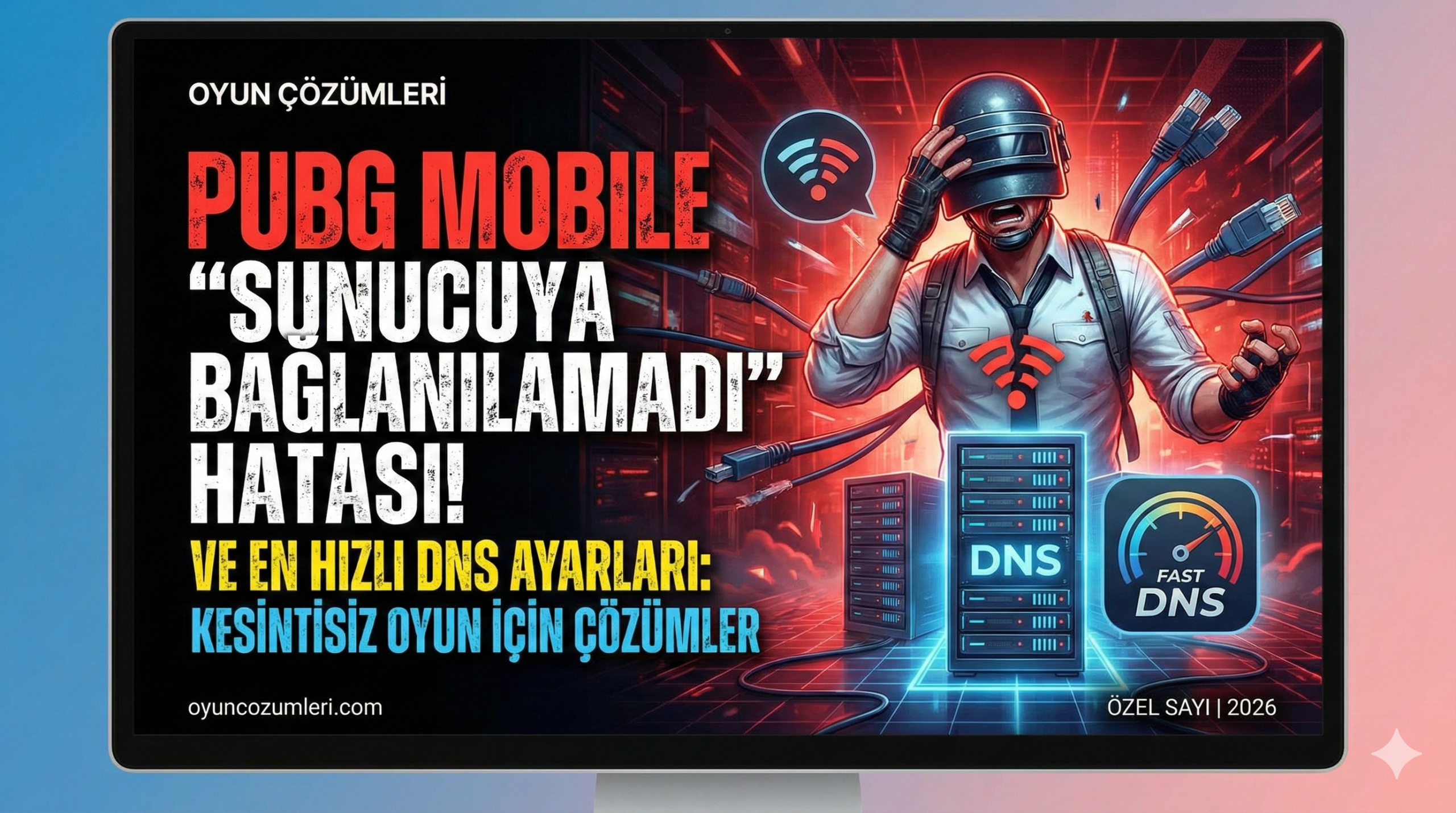
Oyunun en heyecanlı yerinde veya giriş ekranında aniden beliren “Sunucuya Bağlanılamadı” (Server Did Not Respond) uyarısı, tüm oyuncuların korkulu rüyasıdır. İnternetiniz var gibi görünür, YouTube videoları açılır; oysa PUBG Mobile bir türlü yüklenmez. Nitekim bu sorun genellikle internet hızınızdan değil, bağlantı kalitenizden (Ping ve Packet Loss) kaynaklanır. Dolayısıyla modemi kapatıp açmak her zaman kesin çözüm sunmaz. Bu rehberde, bağlantı sorunlarını kökten çözen 2026 güncel DNS adreslerini ve ağ sıfırlama yöntemlerini anlatıyoruz.
Sunucu Hatası Neden Olur?
PUBG Mobile sunucuları, veri paketlerini anlık olarak işler. Eğer internet servis sağlayıcınız (ISP) oyun sunucusuna giden yolda bir kısıtlama yapıyorsa veya Wi-Fi sinyalinizde dalgalanma varsa bağlantı kopar. Buna rağmen sorunu çözmek için telefonunuzun ağ trafiğini düzenlemeniz (DNS) yeterlidir.
Yöntem 1: 2026 Güncel DNS Adresleri (Kesin Çözüm)
DNS değiştirmek, oyun sunucusuna giden en temiz yolu bulmanızı sağlar. Ayarlar > Bağlantılar > Wi-Fi > Gelişmiş menüsünden aşağıdaki adresleri girin. Özellikle Cloudflare DNS, oyunlarda pingi düşürmesiyle bilinir.
| Sağlayıcı | Birincil DNS | İkincil DNS | Özellik |
|---|---|---|---|
| Google DNS | 8.8.8.8 | 8.8.4.4 | En Stabil |
| Cloudflare | 1.1.1.1 | 1.0.0.1 | Düşük Ping |
| OpenDNS | 208.67.222.222 | 208.67.220.220 | Güvenli |
Adresleri girdikten sonra Wi-Fi’yi kapatıp açın. Böylece telefonunuz yeni rotayı tanımlar.
Yöntem 2: Uçak Modu Taktigi (IP Yenileme)
Mobil veri kullanıyorsanız DNS değiştirmek zordur. Bunun yerine IP adresinizi yenilemelisiniz. Telefonunuzu 10 saniye boyunca “Uçak Modu”na alın ve tekrar kapatın. Sonuç olarak operatörünüz size yeni ve temiz bir IP adresi atar. Bu basit işlem, “Sunucu yanıt vermiyor” hatasını %90 oranında çözer.
Yöntem 3: Arka Plan Verilerini Kısıtlayın
Siz oyun oynarken Instagram veya WhatsApp arka planda veri çekmeye devam eder. Nitekim bu durum anlık ping yükselmesine (Spike) neden olur. Telefonunuzun ayarlarından “Veri Tasarrufu” modunu açın veya oyun dışındaki uygulamaların arka plan verisini kapatın. Kısacası, tüm bant genişliğini PUBG Mobile’a ayırın.
Bağlantı Sorunları Hakkında Sıkça Sorulan Sorular
Google’da en çok aranan bağlantı hataları ve teknik çözümleri aşağıda listeledik.
Pingim iyi ama sunucu hatası alıyorum, neden?
Bu durum “Packet Loss” (Paket Kaybı) olduğunu gösterir. İnternetiniz hızlı olsa bile veriler sunucuya eksik ulaşıyordur. Dolayısıyla modeminize daha yakın durun veya 5GHz Wi-Fi bandını kullanın.
Hata kodu: 211 veya 555 ne anlama gelir?
Sayısal hata kodları genellikle istemci (sizin cihazınız) ile sunucu arasındaki sürüm uyuşmazlığından çıkar. Oyunun güncel olup olmadığını Play Store’dan kontrol edin. Eğer güncelse, giriş ekranından “Tamir Et” seçeneğini kullanın.
VPN kullanmak pingi düşürür mü?
Genellikle hayır, VPN bağlantı yolunu uzattığı için pingi artırır. Ancak internet sağlayıcınız oyuna kısıtlama (Throttling) uyguluyorsa, kaliteli bir “Gaming VPN” kısıtlamayı aşarak pingi düşürebilir.
Wi-Fi kopuyor, mobil veri kopmuyor. Sorun modemde mi?
Evet, modeminizin kanalları komşuların modemiyle çakışıyor olabilir. Modem arayüzüne girerek “Kanal” ayarını Otomatik yerine 6 veya 11 olarak sabitleyin. Böylece sinyal parazitini önlersiniz.
DNS değiştirmek ban sebebi mi?
Hayır, DNS ayarları cihazınızın temel ağ yapılandırmasıdır ve oyun dosyalarına müdahale etmez. Nitekim birçok profesyonel oyuncu daha iyi bir deneyim için DNS kullanır. Güvenle değiştirebilirsiniz.
iPhone (iOS) için en iyi ayar hangisi?
iOS cihazlarda “Wi-Fi ile Yardım” (Wi-Fi Assist) özelliğini kapatın. Zira Wi-Fi zayıfladığında telefon otomatik olarak mobil veriye geçmeye çalışır ve bu geçiş sırasında oyun sunucudan kopar.



Yorum gönder