PUBG Mobile’da takım arkadaşlarınız sesinizi duymuyorsa ya da siz onları duyamıyorsanız sorun çoğu zaman üç yerden birindedir: telefonun mikrofon izni, oyunun ses ayarlarındaki kaydırıcılar ya da maç içindeki mikrofon ve hoparlör düğmeleri. Kulaklığı değiştirmeden ya da oyunu silmeden önce bu üç yeri sırayla kontrol etmek zaman kazandırır.
Bu yazıda PUBG Mobile yardım merkezinin resmî önerilerinden başlıyoruz. Ardından oyunun 3.8 sürümündeki ayar ekranında sesli sohbet ayarlarının tam olarak nerede olduğunu anlatyarak gösteriyoruz.
Ayarlar, hata çözümleri, taktikler ve daha fazlası tek sayfada. PUBG Mobile Rehber Merkezi’ne göz at »
Kısa cevap
- PUBG Mobile yardım merkezine göre önce üç şeyi kontrol edin: oyunun mikrofon izni, ses seviyesi ve ses ayarlarında mikrofonun seçili olması.
- Oyun içinde Settings › Audio & Haptics › Audio sekmesindeki Voice Chat bölümünde Microphone ve Speaker kaydırıcıları bulunur. İkisini de yukarı çekin.
- Telefonun ses kaydedicisinde de sesiniz kaydedilmiyorsa sorun oyunda değil mikrofonda ya da kulaklıktadır.
İçindekiler
Resmî kontrol listesi
PUBG Mobile yardım merkezindeki “Voice chat won’t work” (sesli sohbet çalışmıyor) makalesi, mikrofon oyunda çalışmıyorsa şu üç maddenin kontrol edilmesini istiyor:
- PUBG Mobile’ın mikrofonunuza erişmesine izin verdiniz mi?
- Ses seviyesini açtınız mı?
- Ses ayarlarından mikrofonu seçtiniz mi?
Aşağıdaki bölümler bu üç maddeyi telefonda ve oyunda nasıl kontrol edeceğinizi adım adım anlatıyor.
1. Telefonda mikrofon iznini açın
Android
- Telefonun Ayarlar uygulamasını açın ve Uygulamalar bölümüne girin.
- Listeden PUBG MOBILE‘ı seçin.
- İzinler › Mikrofon adımlarını izleyin ve izni verin.
Menü adları telefon markasına göre biraz değişebilir; ayarlar uygulamasındaki arama çubuğuna “mikrofon” yazarak da izin ekranına ulaşabilirsiniz.
iPhone ve iPad
- Ayarlar uygulamasını açın.
- Gizlilik ve Güvenlik › Mikrofon bölümüne girin.
- Listede PUBG MOBILE‘ın anahtarını açın.
İzni değiştirdikten sonra oyunu tamamen kapatıp yeniden açın.
2. Oyunun sesli sohbet ayarlarını kontrol edin
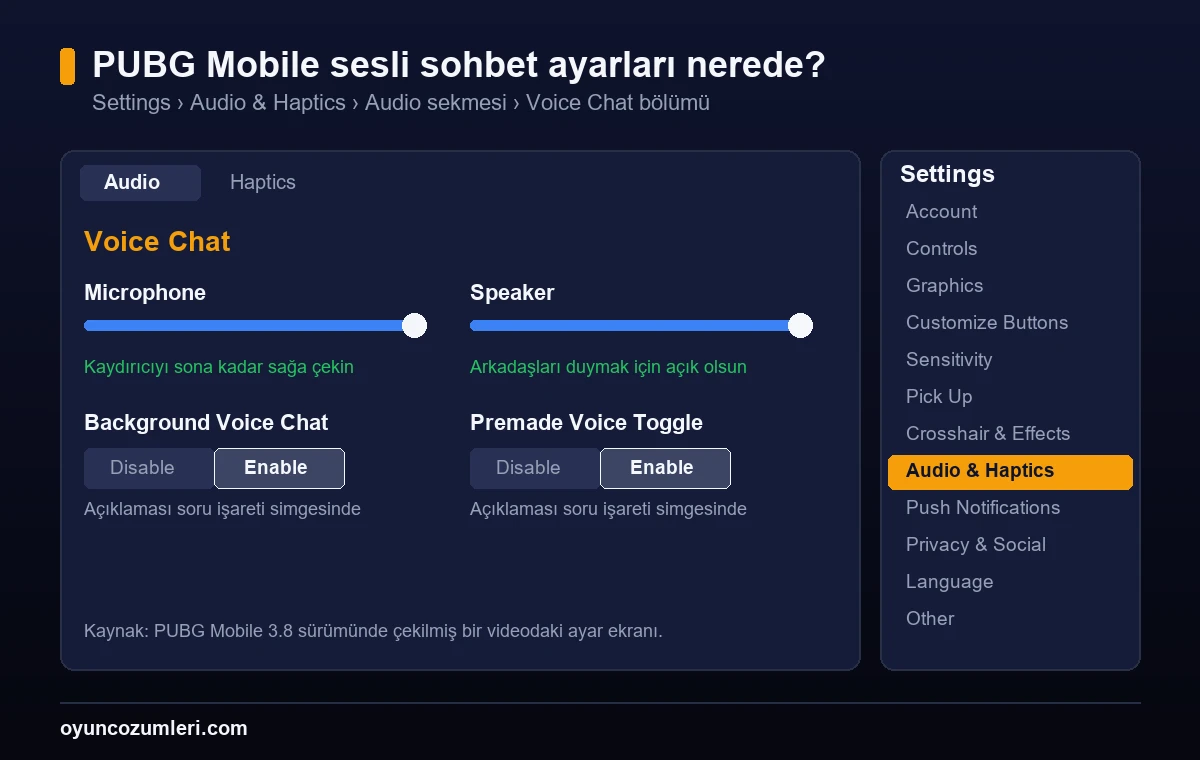
- Lobide Settings menüsünü açın.
- Sağdaki listeden Audio & Haptics‘e girin ve üstteki Audio sekmesinde kalın.
- Aşağı kaydırıp Voice Chat bölümünü bulun.
- Microphone kaydırıcısını yukarı çekin. Bu çubuğun tamamen dolu olması gerekiyor.
- Arkadaşlarınızı duyamıyorsanız Speaker kaydırıcısını da yukarı çekin.
Aynı bölümde Background Voice Chat ve Premade Voice Toggle adlı iki seçenek daha var; ikisi de Disable/Enable olarak ayarlanıyor ve yanlarında açıklama için soru işareti simgesi bulunuyor. İkisini de Enable konumuna getirin. Ne yaptıklarından emin değilseniz soru işaretine dokunup oyunun kendi açıklamasını okuyun.
3. Sorun sesiniz mi, onların sesi mi?
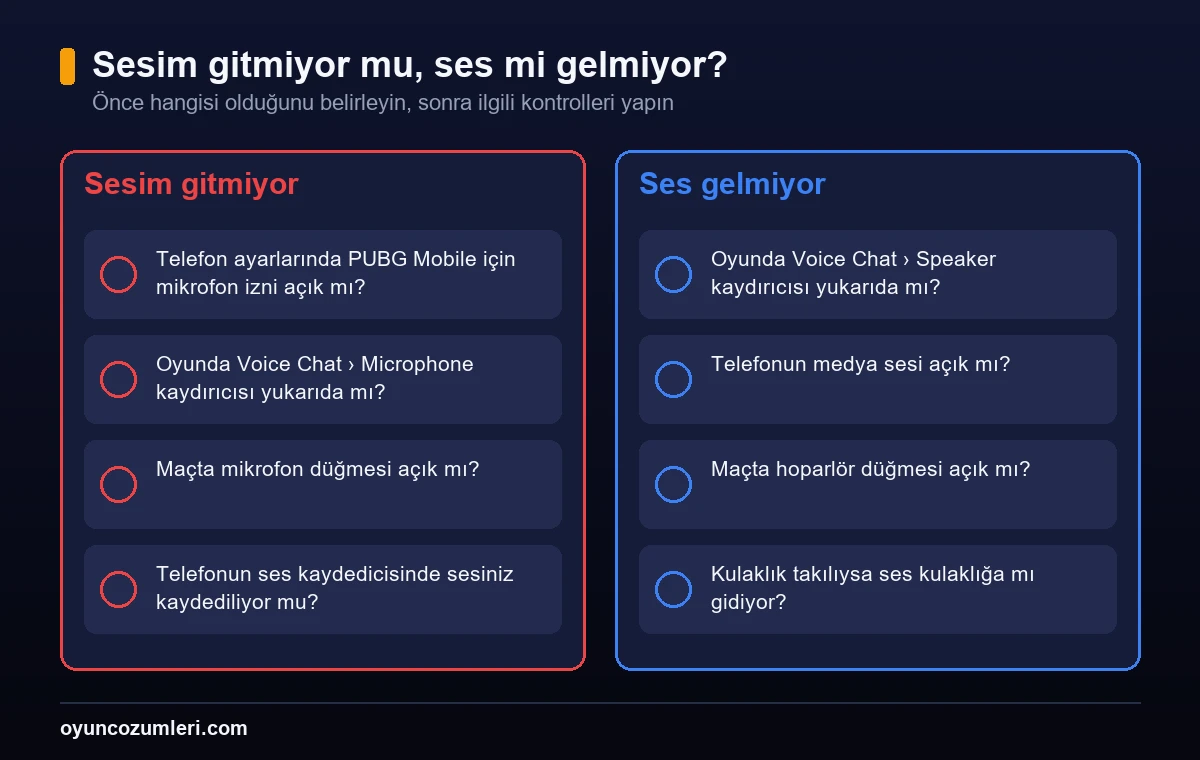
Sesiniz gitmiyorsa
- Telefon ayarlarında mikrofon iznini kontrol edin.
- Oyunda Voice Chat › Microphone kaydırıcısının yukarıda olduğundan emin olun.
- Maç içinde mikrofon düğmesinin kapalı kalmadığını kontrol edin.
- Telefonun ses kaydedici uygulamasıyla kısa bir kayıt alın. Kayıtta da sesiniz yoksa sorun mikrofonda ya da kulaklıktadır; kulaklığı çıkarıp telefonun kendi mikrofonuyla deneyin.
Arkadaşlarınızın sesi gelmiyorsa
- Oyunda Voice Chat › Speaker kaydırıcısını yukarı çekin.
- Telefonun medya sesinin açık olduğunu kontrol edin.
- Maç içinde hoparlör düğmesinin kapalı olmadığından emin olun.
- Kulaklık takılıysa sesin kulaklığa gittiğini, Bluetooth kulaklıksa telefonla bağlı olduğunu kontrol edin.
Gameloop’ta (bilgisayarda) mikrofon
PUBG Mobile’ı Gameloop gibi bir emülatörde oynuyorsanız izin zinciri bir halka daha uzar. Windows 10 ve 11’de Ayarlar › Gizlilik ve güvenlik › Mikrofon sayfasında mikrofon erişiminin ve masaüstü uygulamalarının mikrofona erişmesine izin veren seçeneğin açık olduğundan emin olun. Ardından Windows ses ayarlarında doğru mikrofonun giriş cihazı olarak seçili olduğunu kontrol edin. Emülatör kurulumu için PUBG Mobile PC indirme yazımıza bakabilirsiniz.
Resmî liste işe yaramadıysa
İzni verdiniz, ses ayarlarını kontrol ettiniz, mikrofon hâlâ çalışmıyorsa sıradaki sebep büyük ihtimalle telefonunuzun kendisi.
Pil tasarrufu mikrofonu kısıyor olabilir
Samsung, Xiaomi ve OnePlus gibi markalar Android’in standart pil yönetimine kendi katmanlarını ekliyor. Bu katmanlar bazı uygulamaların mikrofon erişimini kısıtlayabiliyor — üstelik oyun ekranda açıkken bile, çünkü sistem onu “arka planda çalışan” bir süreç gibi değerlendirebiliyor.
Belirtisi tipiktir: oyun izni verilmiş görünür, ayarlarda her şey doğrudur, ama takım arkadaşlarınız sizi duymaz.
Çözüm: telefon ayarlarından PUBG Mobile’ı pil optimizasyonu dışına çıkarın. Yol markaya göre değişiyor ama genelde Ayarlar › Uygulamalar › PUBG Mobile › Pil altında “kısıtlama yok” ya da “optimize etme” gibi bir seçenek bulunuyor.
Kulaklık takılıyken yanlış mikrofon seçili olabilir
Kulaklıkla oynuyorsanız telefon bazen kulaklığın mikrofonu yerine kendi dahili mikrofonunu kullanmaya devam ediyor. Sesiniz kaydediliyor ama kulaklığın mikrofonu boşta duruyor ve sonuç cılız ya da hiç çıkmıyor.
Ses ayarlarında giriş cihazının kulaklık olarak seçili olduğunu doğrulayın. Kablosuz kulaklıklarda bağlantıyı kesip yeniden kurmak da çoğu zaman düzeltiyor.
Mikrofon düğmesi nerede?
Konuşabilmek için oyun içindeki mikrofon düğmesine basmanız gerekiyor. Düğme genellikle ekranın sağ alt köşesinde duruyor; bazı maçlarda mini haritanın yanına kayabiliyor.
Düğmeye bastığınızda tepki vermiyorsa telefonu 180 derece çevirip tekrar deneyin. Arayüzün bazı durumlarda dokunma alanını yanlış hizaladığı bildiriliyor.
Sesli sohbet “None” seçiliyse mikrofon kapalıdır
Ayarlardaki sesli sohbet seçeneği None konumundaysa izin de ayar da işe yaramaz; mikrofon tamamen devre dışıdır. Takım ya da herkes seçeneklerinden birine alın.
Aynı ekranda giriş seviyesi kaydırıcısı sıfıra yakınsa da kimse sizi duymaz. Kaydırıcıyı yukarı çekin.
Hepsini denediyseniz
- Oyunu tamamen kapatıp açın. Arka planda açık kalan bir örnek mikrofonu tutuyor olabilir.
- Güncelleme kontrol edin. Küçük hata düzeltmeleri fark edilmeden geliyor ve mikrofon sorunları bunların arasında sık yer alıyor.
- Başka bir uygulamada mikrofonu test edin. Ses kaydedici gibi basit bir uygulamada da çalışmıyorsa sorun oyunda değil, donanımda ya da sistem izinlerinde.
- Yaygın bir arıza olabilir. Geçmişte toplu mikrofon arızaları yaşandı ve destek tarafından giderildi. Aynı anda birçok oyuncu şikâyet ediyorsa beklemek dışında yapacak bir şey yok.
Sıkça Sorulan Sorular
PUBG Mobile’da mikrofon açık ama sesim gitmiyor, neden?
PUBG Mobile yardım merkezine göre önce oyunun mikrofon iznini, ses seviyesini ve ses ayarlarında mikrofonun seçili olduğunu kontrol edin. Oyunda Settings › Audio & Haptics › Audio › Voice Chat bölümündeki Microphone kaydırıcısını yukarı çekin. Telefonun ses kaydedicisinde de sesiniz yoksa sorun mikrofonda ya da kulaklıktadır.
PUBG Mobile’da sesli sohbet ayarı nerede?
Settings menüsünde Audio & Haptics’e girin. Audio sekmesinde aşağı kaydırınca Voice Chat bölümünde Microphone ve Speaker kaydırıcılarını, Background Voice Chat ve Premade Voice Toggle seçeneklerini bulursunuz.
Arkadaşlarımın sesini duyamıyorum, ne yapmalıyım?
Voice Chat bölümündeki Speaker kaydırıcısını yukarı çekin, telefonun medya sesini açın ve maç içindeki hoparlör düğmesinin kapalı olmadığını kontrol edin. Kulaklık kullanıyorsanız sesin kulaklığa gittiğinden emin olun.
iPhone’da PUBG Mobile mikrofon izni nasıl açılır?
Ayarlar › Gizlilik ve Güvenlik › Mikrofon bölümüne girin ve PUBG MOBILE’ın anahtarını açın. Ardından oyunu tamamen kapatıp yeniden başlatın.
Bilgileri nasıl topladık? Üç maddelik kontrol listesini PUBG Mobile yardım merkezindeki “Voice chat won’t work” makalesinden aldık. Pil tasarrufunun mikrofon erişimini kısıtlaması, kulaklık giriş cihazı seçimi ve mikrofon düğmesinin konumu birden fazla bağımsız kaynağın karşılaştırılmasıyla derlendi; bunlar resmî yardım merkezinde yer almıyor. Oyun içi ayar adları 3.8 sürümündeki ekranlardan okuduk. Eski sürümümüzde yer alan “yüksek kaliteli ses paketi mikrofonu düzeltir”, “DNS değiştirmek sesli sohbeti açar” ve “hoparlör başlatılamadı hatası ses sürücüsünün çöktüğünü gösterir” gibi doğrulayamadığımız iddiaları kaldırdık. Son güncelleme: 17 Eylül 2026.
İlgili İçerikler
- PUBG Mobile Ping Düşürme ve Lag Çözümü
- PUBG Mobile Hata Kodları Çözümleri
- PUBG Mobile PC İndirme ve Emülatör
💬 Sen ne düşünüyorsun?
Bu rehber işine yaradı mı? Takıldığın bir nokta ya da eklemek istediğin bir taktik varsa aşağıya yorum bırak — hem diğer oyunculara yardımcı olursun hem de sorularını yanıtlayalım.
