The Sims 4’te özel içerik (CC, custom content) yüklemek iki adımdan oluşuyor: indirdiğiniz dosyayı doğru klasöre koymak ve oyunda özel içeriği açmak. Kıyafet, saç ve mobilya gibi CC’ler .package dosyası olarak geliyor ve Belgeler\Electronic Arts\The Sims 4\Mods klasörüne gidiyor. İndirdiğiniz hazır Sim ve evler ise Tray klasörüne konuyor. Ardından oyunda Game Options › Other › Enable Custom Content and Mods kutusunu açıp oyunu yeniden başlatıyorsunuz.
Hile kodları, mod ve CC, genişletme paketleri ve oynanış tek sayfada. The Sims 4 Rehber Merkezi’ne göz at »
Kısa cevap
- .package (CC ve modlar):
Belgeler\Electronic Arts\The Sims 4\Mods - .trayitem, .bpi, .hhi, .rmi, .sgi (Sim ve evler):
Belgeler\Electronic Arts\The Sims 4\Tray - Oyunda: Game Options › Other › Enable Custom Content and Mods › Apply Changes, sonra yeniden başlatın.
- Alt klasör: .package dosyaları 5 alt klasöre kadar, .ts4script dosyaları yalnızca 1 alt klasör derinde çalışır.
İçindekiler
- Hangi dosya nereye?
- CC yükleme adımları
- Bir şeyin bozulduğunu nasıl anlarsınız?
- CC, mod ve script modu: EA bunları nasıl ayırıyor?
- CC yükledim ama oyunda görünmüyor
- Listede var ama oyunda bulamıyorum
- Güncellemeden sonra: kaydınızı kaybetmeden geri açın
- Mod kaynaklı hata kodları
- 50/50 yöntemi: sorunlu dosyayı bulmak
- Paralı CC meselesi: EA ne diyor?
- Sıkça Sorulan Sorular
- İlgili İçerikler
Hangi dosya nereye?
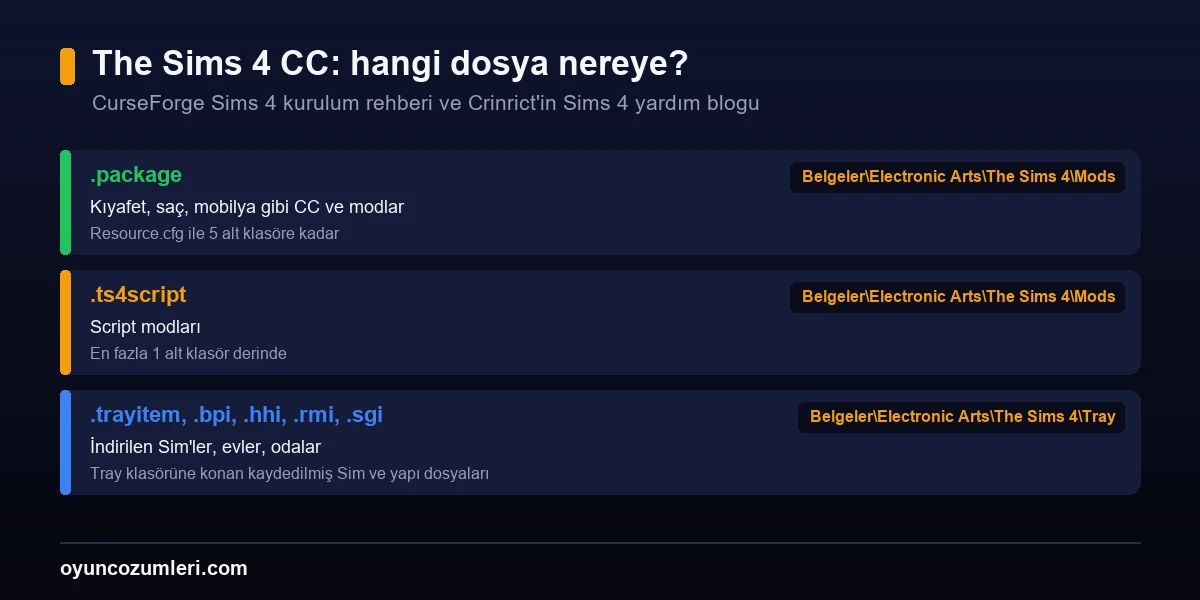
| Dosya türü | İçerik | Klasör (Windows) |
|---|---|---|
| .package | Kıyafet, saç, makyaj, mobilya ve çoğu mod | Belgeler\Electronic Arts\The Sims 4\Mods |
| .ts4script | Oyunun işleyişini değiştiren script modları | Belgeler\Electronic Arts\The Sims 4\Mods |
| .trayitem, .bpi, .hhi, .rmi, .sgi | Kaydedilmiş Sim’ler, evler ve odalar | Belgeler\Electronic Arts\The Sims 4\Tray |
Mac’te yollar Documents/Electronic Arts/The Sims 4/Mods ve Documents/Electronic Arts/The Sims 4/Tray. İndirdiğiniz bir Sim ya da ev tek dosya değil; kütüphanedeki her öğe için birden fazla dosya geliyor, hepsini Tray’e koyun. Mods klasörü ve içindeki Resource.cfg dosyası oyunu ilk başlattığınızda kendiliğinden oluşuyor — Sims 3’teki gibi ayrıca bir çatı kurmanız gerekmiyor.
CC yükleme adımları
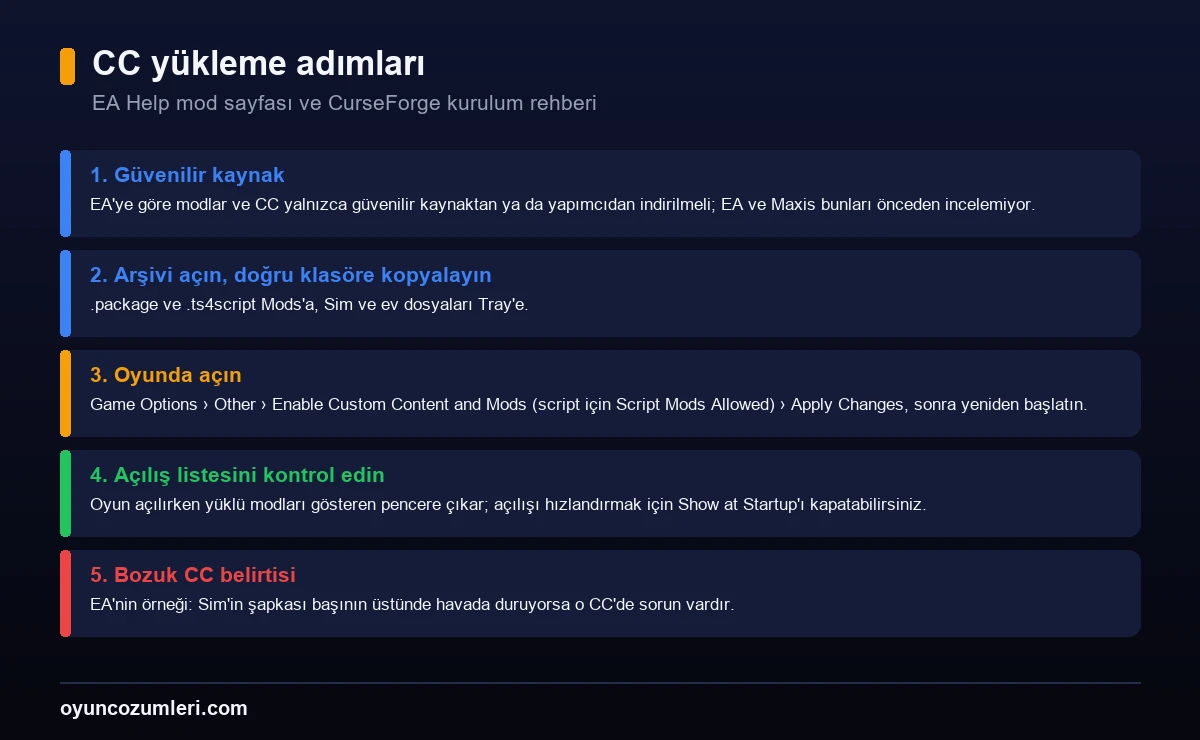
- Güvenilir kaynaktan indirin. Mod ve CC’yi yalnızca güvendiğiniz bir siteden ya da doğrudan yapımcısından indirin. EA ve Maxis bu içerikleri önceden incelemiyor, onaylamıyor ve desteklemiyor; risk tamamen sizde.
- Arşivi açın. .zip ya da .rar olarak indirdiyseniz içinden çıkan .package, .ts4script ya da Tray dosyalarını yukarıdaki tabloya göre ilgili klasöre kopyalayın.
- Oyunda özel içeriği açın. Oyunda üç noktaya tıklayıp Game Options › Other bölümünde Enable Custom Content and Mods kutusunu işaretleyin. Script modları kullanıyorsanız Script Mods Allowed kutusunu da işaretleyin. Apply Changes‘e basıp oyunu yeniden başlatın.
- Açılış listesini kontrol edin. Oyun açılırken yüklü modları listeleyen bir pencere çıkıyor; bu liste aynı zamanda en hızlı teşhis aracınız. Açılışı hızlandırmak isterseniz pencerenin sol altındaki Show at Startup işaretini kaldırabilirsiniz, ama bir sorun yaşarken geri açın.
Oyun her büyük güncellemede modları kapatıyor. Güncellemeden sonra CC görünmüyorsa 3. adımı tekrarlayın — ama önce aşağıdaki “kaydınızı kaybetmeden geri açın” bölümünü okuyun; sıralamayı yanlış yaparsanız özel içeriğiniz kayıttan silinebiliyor. Ayrıntılar için modlar çalışmıyor yazımıza bakın.
Bir şeyin bozulduğunu nasıl anlarsınız?
Modların sorun çıkardığını anlamanın tek bir yolu yok; en pratik yöntem oynayıp bakmak. Bazı belirtiler çok belirgin: oyunun hiç açılmaması ya da kayıtların yüklenmemesi gibi. Küçük belirtiler de aynı derecede anlamlı:
- Özel içerik tarafında: Sim’inizin şapkası başının üstünde havada duruyorsa sorun genellikle o parçadadır. Kıyafet ve eşyaları tek tek kontrol edin.
- Oyun modu tarafında: Sim’ler duvara tırmanıyorsa ya da 24 saattir akşam yemeği yiyorsa, bir oyun modu işleyişi bozuyor demektir.
- Performans: mod sayısında bir sınır yok, ama modlar ek bellek ve işlemci kaynağı istediği için çok sayıda içerik oyunu yavaşlatabiliyor. Takılma varsa FPS ve performans yazımıza bakın.
Mod (oyun davranışını değiştiren içerik) kurulumu için Sims 4 mod nasıl yüklenir, popüler modlar için en iyi modlar yazımıza bakın.
CC, mod ve script modu: EA bunları nasıl ayırıyor?
Üç terim sık sık birbirine karışıyor ve hangi dosyanın nereye gideceği buna bağlı:
- Mod genel bir çatı terim: oyuncuların yaptığı her türlü ek içerik.
- Özel içerik (CC) oyuna kıyafet, saç, makyaj, mobilya gibi nesne ekleyen içerik.
- Oyun modu ise oyunun işleyişini değiştiren içerik: yeni bir karakter özelliği, yeni hile kodları, yeni arayüz işlevleri. Bunlar script kodu içerebiliyor, ama her zaman içermiyor.
Pratik sonucu şu: oyun modları CC’ye göre sorun çıkarmaya çok daha yatkın. Oyununuz bozulduğunda hangi dosyaları önce sileceğinizi bu ayrım belirliyor.
Bir de konsol sorusu: mod ve CC yalnızca PC ile Mac’te çalışıyor. PlayStation ve Xbox sürümlerine mod yüklenemiyor.
CC yükledim ama oyunda görünmüyor
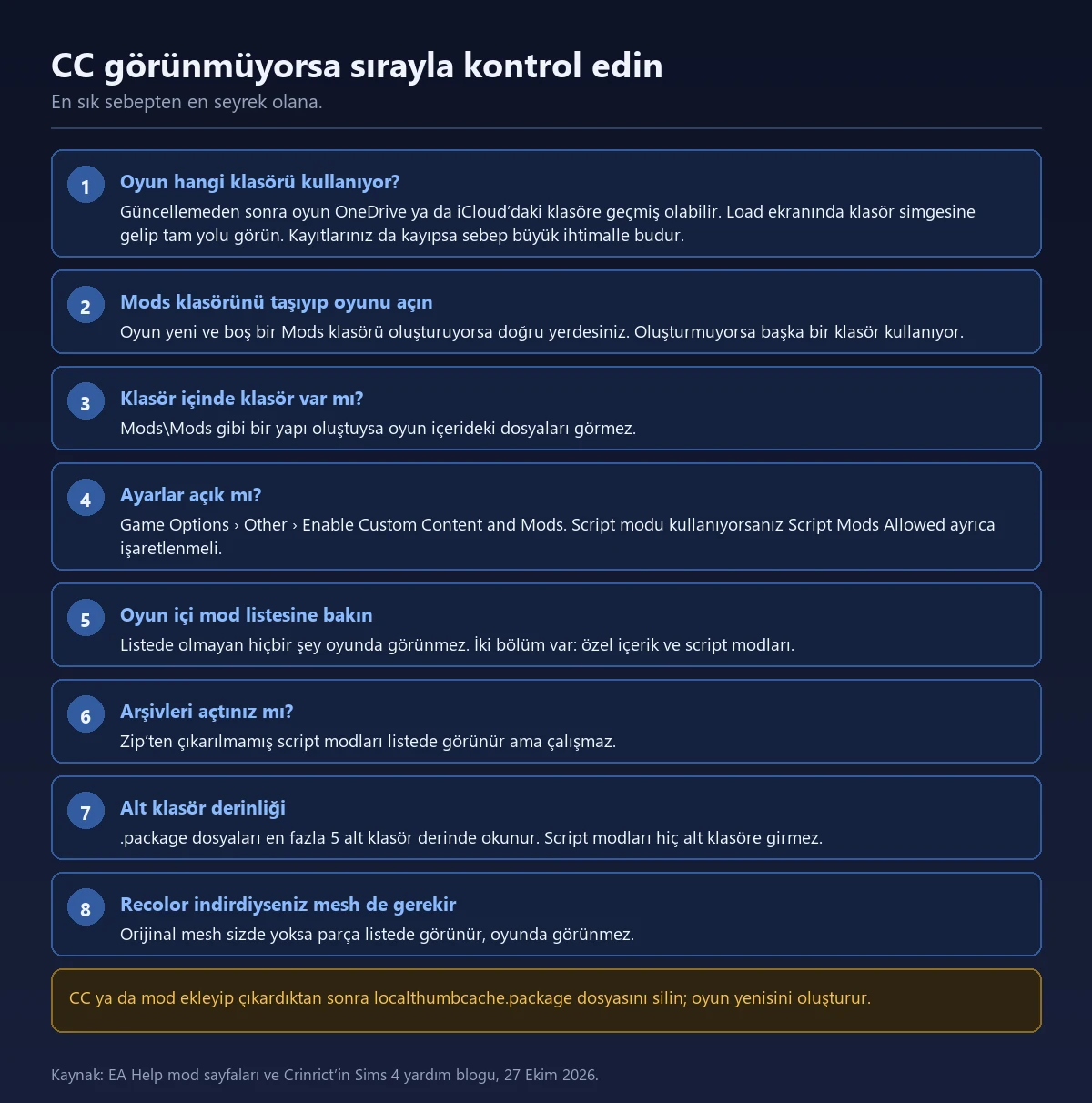
Bu, CC kurulumunun en sık takıldığı nokta ve çoğu rehberin verdiği “ayarı açtınız mı?” cevabı sorunun yalnızca bir kısmını kapsıyor. Sırayla ilerleyin.
1. Oyun gerçekten hangi klasörü kullanıyor?
En sinsi sebep bu. Oyun özellikle güncellemelerden sonra yerel belgeler klasörü yerine OneDrive ya da iCloud’daki bir klasöre geçebiliyor. Böyle bir durumda CC’nin yanı sıra genellikle kayıtlı oyunlarınız da kaybolmuş görünür — bu, teşhis için iyi bir ipucu.
Oyunun hangi klasörü kullandığını oyunun içinden öğrenebilirsiniz:
- Kayıtlı oyununuz varsa: Load düğmesine basın ve klasör simgesinin üzerine gelin; kayıtların tam yolu görünür. Simgeye tıklarsanız yol panoya kopyalanır.
- Henüz kayıt yoksa: Options › Game Options › Screen Capture bölümünde yol yazıyor.
Oyunu hiç açamıyorsanız iki olasılık var, çünkü her hâlükârda bir belgeler klasörü kullanılıyor: yereldeki klasör ya da buluttaki (OneDrive, iCloud). Her ikisinde de bir The Sims 4 klasörü varsa dosyaların tarihine bakın; yeni olan genellikle kullanılan klasördür. Oyun Origin bulutunu kullanmıyor, orayı hesaba katmayın.
Beş saniyelik test: Mods klasörünü tamamen taşıyın ve oyunu başlatın. Oyun yeni ve boş bir Mods klasörü oluşturuyorsa doğru yerdesiniz. Oluşturmuyorsa oyun başka bir klasör kullanıyor demektir.
2. Klasör içinde klasör var mı?
Windows’ta sürükleyip bırakırken bir klasörü yanlışlıkla diğerinin içine atmak çok kolay. ...\The Sims 4\Mods\Mods\ gibi bir yapı oluştuysa oyun içerideki dosyaları zaten görmez.
3. Mods klasörü ve Resource.cfg yerinde mi?
Modların çalışması için belgeler klasöründe hem Mods klasörü hem de Resource.cfg dosyası gerekiyor. İkisi de oyunu ilk başlattığınızda kendiliğinden oluşuyor; Sims 3’teki gibi ayrıca bir çatı kurmanıza gerek yok.
Oluşmuyorlarsa güvenlik yazılımınız belgeler klasörüne yazmayı engelliyor olabilir. Her şey denendiyse Resource.cfg’yi silip oyunun yenisini oluşturmasına izin verin.
4. Oyun içi mod listesine bakın
En hızlı teşhis aracı bu. Oyun açılışında çıkan mod listesinde iki bölüm var: biri özel içerik ve tuning modları için, diğeri script modları için. Bir script modunun .package dosyasının özel içerik bölümünde, .ts4script dosyasının script modları bölümünde görünmesi normaldir.
Kural basit: bu listede olmayan bir şey oyunda da görünmez. Eksik olanı listeden tespit edip o dosyayla uğraşın.
Bir tuzak daha: zip’ten çıkarmadığınız script modları listede görünebiliyor ama çalışmıyor. Arşivleri her zaman açın.
5. Alt klasör derinliği
Oyunun oluşturduğu Resource.cfg, .package dosyalarını 5 alt klasör derinliğine kadar okuyor. Daha derine koyarsanız görünmezler. Daha fazlası gerekiyorsa Resource.cfg’yi düzenleyerek derinliği artırabilirsiniz — sınır oyundan değil, bu dosyadan geliyor.
Script modları alt klasörlere hiç girmiyor. Her script modu için Mods içinde tek bir klasör açın ve o modun bütün dosyalarını oraya çıkarın. O klasör doğrudan Mods’un içinde olmalı, bir alt klasörün içinde değil.
Listede var ama oyunda bulamıyorum
Dosya listede görünüyorsa oyun onu okumuş demektir; sorun başka yerde:
- Yeniden renklendirme (recolor) indirdiyseniz orijinal mesh de gerekiyor. Mesh sizde yoksa — başka bir CC’ye ya da sahip olmadığınız bir pakete aitse — parça listede görünür, oyunda görünmez. İndirme sayfasındaki “mesh gerekli” notunu atlamayın.
- Yanlış kategoride arıyor olabilirsiniz. Makyaj sandığınız bir parça dövme olarak eklenmiş olabiliyor; indirme açıklamasında nerede göründüğü genelde yazıyor.
- İndirdiğiniz içerik Sims 2 ya da Sims 3’e ait olabilir. Hepsi .package uzantılı olduğu için indirildikten sonra ayırt etmek zor; eski oyunların içeriği Sims 4’te çalışmıyor.
- Eskimiş CC: Sims 4 Studio’nun toplu düzeltme (Batch Fix) özelliği eski özel içeriği onarabiliyor. Bu yalnızca CC için çalışıyor, modlar için değil.
Son bir alışkanlık: CC ya da mod ekleyip çıkardıktan sonra belgeler klasöründeki localthumbcache.package dosyasını silin. Bu bir önbellek dosyası, hızla büyüyor ve oyun yeniden oluşturuyor. Silmek birçok görüntü tuhaflığını çözüyor.
Güncellemeden sonra: kaydınızı kaybetmeden geri açın
Oyun her büyük güncellemede modları kapatıyor. Bunu keyfî yapmıyor: güncellenen oyun koduyla uyumsuz kalan bir mod sorun çıkarabildiği için koruma amaçlı kapatılıyor.
Burada çoğu rehberin atladığı bir risk var. Modlar kapalıyken oyuna girip kaydederseniz, özel içeriğiniz kayıttan silinebilir. Doğru sıra şu:
- Oyunu modlar kapalıyken açın ve Resume ya da Load Game ile girip Live Mode’da her şeyin düzgün çalıştığını kontrol edin. Bu aşamada CC’niz görünmeyecek; normal.
- Kaydetmeden çıkın. Live Mode’da sağ üstten menüyü açıp Exit Game’i seçin ve onaylayın. Buradaki “Save and Exit” seçeneğine basmayın.
- Modların güncel sürümünü kontrol edin. Yapımcının sayfasında yeni sürüm varsa onun talimatına göre eskisiyle değiştirin. Yapımcıların içeriği güncellemesi zaman alabiliyor.
- Game Options › Other › Enable Custom Content and Mods ile modları geri açın. Script modu kullanıyorsanız Script Mods Allowed kutusunu ayrıca işaretleyin.
- Çıkıp yeniden başlatın ve modların çalıştığını doğrulayın.
Bir mod sorun çıkarıyorsa kaldırın ve yapımcısına bildirin. Bildirirken oyun sürüm numaranızı da yazın; bu numara ana menünün sol alt köşesinde duruyor.
Bir modu tamamen kaldırırken şunu unutmayın: büyük modların bir kısmı ayar ve günlük dosyaları da bırakıyor, hatta bazıları saves klasörüne dosya koyuyor. Modu silerken onları da temizleyin.
Mod kaynaklı hata kodları
Oyunda çıkan bazı hata kodları doğrudan modlarla ilgili:
| Hata kodu | Olası sebep |
|---|---|
| 102, 123, 125, 127, 129, 131 | Oyunun script tarafında bir sorun var; genellikle bir script modu |
| 110 | Güncelleme sonrası eskiyen modlar |
110 görüyorsanız yukarıdaki güncelleme sonrası yordamı uygulayın. Script koduyla ilgili kodlarda önce Mods klasöründeki .ts4script dosyalarını çıkarıp deneyin.
50/50 yöntemi: sorunlu dosyayı bulmak
Sims topluluğunda bu adla anılan yöntem ikili arama mantığıyla çalışıyor:
- Mods klasöründeki her şeyi çıkarın, sonra gruplar hâlinde geri ekleyin ve her grup sonrası oyunu açıp sorunun dönüp dönmediğine bakın.
- Sorun bir grupla birlikte döndüyse sorunlu dosya o gruptadır. O grubun yarısını çıkarıp tekrar deneyin.
- Sorun sürüyorsa kalanın yarısını çıkarın; geçtiyse çıkardıklarınızın yarısını geri ekleyin. Tek dosya kalana kadar böyle bölmeye devam edin.
Aramayı hızlandıran bir öncelik var: önce oyun modlarını çıkarın, özel içeriği sonra. Oyunun işleyişini değiştiren modlar sorun çıkarmaya CC’den daha yatkın. Yalnızca oyun modlarını çıkarınca sorun geçtiyse suçlu onların arasında; geçmediyse sıra CC’ye gelmiştir.
Hangi grupta ne olduğunu not alın; yoksa iki tur sonra nerede kaldığınızı kaybedersiniz.
Paralı CC meselesi: EA ne diyor?
Türk oyuncuların sık sorduğu bir soru: “Bu CC’ye para istiyorlar, normal mi?” EA’nin yayımladığı mod politikası bu konuda açık.
- Modlar ticari olamaz ve ücretsiz dağıtılmak zorunda. Satılamaz, lisanslanamaz, kiralanamaz ve içlerinde para işlemi yapmayı sağlayan özellikler bulunamaz.
- Erken erişim teşviki serbest — ama “makul bir süre” için. O sürenin sonunda bağış yapıp yapmadığına bakılmaksızın herkesin içeriğe tam olarak ücretsiz erişebilmesi gerekiyor.
- Reklam ve bağış talepleri yalnızca modun sitesinde ya da dağıtım sayfasında olabiliyor; modun içinde görünemez.
- Yapımcılar oyunun logolarını ve markalarını kullanamaz; Plumbob’un ya da tanıtım görsellerinin sürümleri dahil. “Bu mod The Sims 4 içindir” demek serbest, resmî bir bağ varmış izlenimi vermek değil.
Yani kalıcı olarak ödeme duvarı arkasında tutulan bir CC, EA’nin kurallarına aykırı. Kuralları çiğneyen bir modu EA Help üzerinden “Report a player” formuyla bildirebiliyorsunuz: sebep olarak Inappropriate content, içerik türü olarak Other, oyun olarak The Sims 4 seçiliyor.
Bir de güvenlik tarafı: hazır “komple Mods klasörü” paketleri indirmeyin. İçinde ne olduğunu ve ne kadar eskidiğini bilemezsiniz; içeriği tek tek kendi yapımcılarından indirmek hem daha güvenli hem yapımcıya hakkını verir.
Sıkça Sorulan Sorular
Sims 4 CC dosyaları hangi klasöre atılır?
.package dosyaları Belgeler\Electronic Arts\The Sims 4\Mods klasörüne; indirilen Sim ve evlerin .trayitem, .bpi, .hhi, .rmi ve .sgi dosyaları Belgeler\Electronic Arts\The Sims 4\Tray klasörüne.
CC’yi yükledim ama oyunda görünmüyor, neden?
Önce ayarı kontrol edin: Game Options › Other › Enable Custom Content and Mods işaretli olmalı, script modu kullanıyorsanız Script Mods Allowed da. Ayar açıksa en sık sebep oyunun başka bir klasörü kullanmasıdır; güncellemeden sonra OneDrive ya da iCloud’daki klasöre geçmiş olabilir. Kayıtlı oyunlarınız da kayıpsa sebep büyük ihtimalle budur.
CC’leri alt klasörlere koyabilir miyim?
Evet. .package dosyaları Mods içinde 5 alt klasöre kadar okunuyor; sınır oyundan değil, Mods klasöründeki Resource.cfg dosyasından geliyor ve o dosyayı düzenleyerek derinliği artırabilirsiniz. Script modları alt klasöre girmiyor: her script modu için Mods içinde tek bir klasör açın.
Çok fazla CC oyunu yavaşlatır mı?
Mod sayısında bir sınır yok, ancak modlar ve CC’ler ek bellek ve işlemci kaynağı istediği için çok sayıda içerik performansı etkileyebiliyor. Açılışta çıkan mod listesi penceresi de yükleme süresini uzatıyor; Show at Startup işaretini kaldırmak açılışı hızlandırıyor.
Konsolda CC kullanılabiliyor mu?
Hayır. Mod ve özel içerik yalnızca PC ve Mac sürümlerinde çalışıyor; PlayStation ve Xbox sürümlerine indirilemiyor.
Güncellemeden sonra modları açarken nelere dikkat etmeliyim?
Önce oyunu modlar kapalıyken açıp Live Mode’da her şeyin çalıştığını kontrol edin, sonra kaydetmeden çıkın. Modları geri açmadan önce kaydederseniz özel içeriğiniz kayıttan silinebiliyor. Ardından modların güncel sürümünü kontrol edip ayarı geri açın ve oyunu yeniden başlatın.
102, 110, 123 gibi hata kodları ne anlama geliyor?
102, 123, 125, 127, 129 ve 131 genellikle oyunun script tarafındaki bir sorunu gösteriyor; sebep çoğunlukla bir script modu. 110 ise güncelleme sonrası eskiyen modlardan kaynaklanıyor.
CC için para istenmesi normal mi?
EA’nin mod politikasına göre modlar ticari olamaz ve ücretsiz dağıtılmak zorunda; satılamaz, lisanslanamaz, kiralanamaz. Yapımcılar makul bir süre erken erişim teşviki verebiliyor, ama o sürenin sonunda içeriğin herkese tam ve ücretsiz açılması gerekiyor. Bağış ve reklam yalnızca modun sitesinde olabiliyor, modun içinde değil.
CC ekledikten sonra silmem gereken bir dosya var mı?
Evet. Belgeler klasöründeki localthumbcache.package dosyasını CC ya da mod ekleyip çıkardıktan sonra silin. Bu bir önbellek dosyası, hızla büyüyor ve oyun yenisini kendisi oluşturuyor.
Bilgileri nasıl topladık? Kurulum adımları, Game Options ayar adları, CC ile oyun modu ayrımı, konsol desteği, güncelleme sonrası modları geri açma yordamı ve “kaydetmeden çık” uyarısı, hata kodları, 50/50 yöntemi, performans notu ve mod politikası EA Help’in The Sims 4 mod sayfalarından 27 Ekim 2026’da okundu: “How to install Mods”, “Mods, game updates, and error codes”, “Policy on Mods” ve “How to report a Mod”. Kullanıcı klasörünü bulma yöntemleri, OneDrive/iCloud kayması, Resource.cfg ve alt klasör derinliği, oyun içi mod listesinin iki bölümü, recolor için mesh gereksinimi ve localthumbcache.package notu Crinrict’in Sims 4 yardım blogundaki ilgili sayfalardan alındı. Doğrulayamadığımız tek nokta: Tray dosyalarının uzantı listesi yazının önceki sürümünden geliyor; bu kez birincil bir kaynakta teyit edemedik. Pratikte önemli olan şu: indirdiğiniz Sim ya da ev birden fazla dosyayla geliyor ve hepsi Tray klasörüne gidiyor. Kullanmadığımız bir bilgi: “Tray klasöründe çok dosya olması oyunu yavaşlatır” şeklinde yaygın bir tavsiye var; bu soruna yol açan iki hatanın da yamalarla giderildiği kayıtlı olduğu için yazıya almadık. Son güncelleme: 27 Ekim 2026.
İlgili İçerikler
💬 Sen ne düşünüyorsun?
Bu rehber işine yaradı mı? Takıldığın bir nokta ya da eklemek istediğin bir taktik varsa aşağıya yorum bırak — hem diğer oyunculara yardımcı olursun hem de sorularını yanıtlayalım.

[…] mevcut arsanızdan daha büyük bir ev ya da arsa yerleştiremiyorsunuz. Özel içerik kurulumunu CC kurulum rehberimizde […]