The Sims 4 her güncellemeden sonra yüklü modları otomatik olarak kapatır. Bu yüzden oyunu güncelledikten sonra modlarınız “çalışmıyor” görünüyorsa çoğu zaman bozuk değiller, yalnızca kapalılar. Modlar açıkken oyun hata kodu veriyor, çöküyor ya da Sim’ler tuhaf davranıyorsa bu kez sorun, yeni yamayla uyumsuz hâle gelen bir modda.
Hile kodları, mod ve CC, genişletme paketleri ve oynanış tek sayfada. The Sims 4 Rehber Merkezi’ne göz at »
Bu yazıdaki hata kodlarını ve güncelleme sonrası adımları EA’nin resmî yardım sitesindeki “The Sims 4: Mods, game updates, and error codes” sayfasından, ayar adlarını ve klasör yollarını CurseForge’un Sims 4 mod kurulum rehberinden aldık.
Kısa cevap
- Güncellemeden sonra: Oyun modları kapatır. Game Options › Other altında Enable Custom Content and Mods ve Script Mods Allowed kutularını açın, Apply Changes‘e basın ve oyunu yeniden başlatın.
- Hata kodu 110: EA’ye göre güncelleme sonrası eskimiş modlardan kaynaklanır.
- 102, 123, 125, 127, 129, 131: Genellikle bir script moduyla ilgilidir.
- Script modu hiç çalışmıyorsa: .ts4script dosyası Mods klasöründe en fazla bir alt klasör derinde olmalı.
İçindekiler
- Güncellemeden sonra modlar neden kapanıyor?
- 1. Adım: Önce modsuz kontrol edin
- 2. Adım: Modları yeniden açın
- 3. Adım: Hata kodunu okuyun
- 4. Adım: Sorunlu modu bulun
- Script modları hiç yüklenmiyorsa
- Modlar performansı düşürüyorsa
- EA artık modların payını kendi verisiyle söylüyor
- Yama notu hangi mod sorunlarını kapattığını yazıyor
- Modlarınız hangi sürüme göre güncel?
- Eski bir kurulumdan geliyorsanız
- Çökme modsuz da sürüyorsa
- Sıkça Sorulan Sorular
- İlgili İçerikler
Güncellemeden sonra modlar neden kapanıyor?
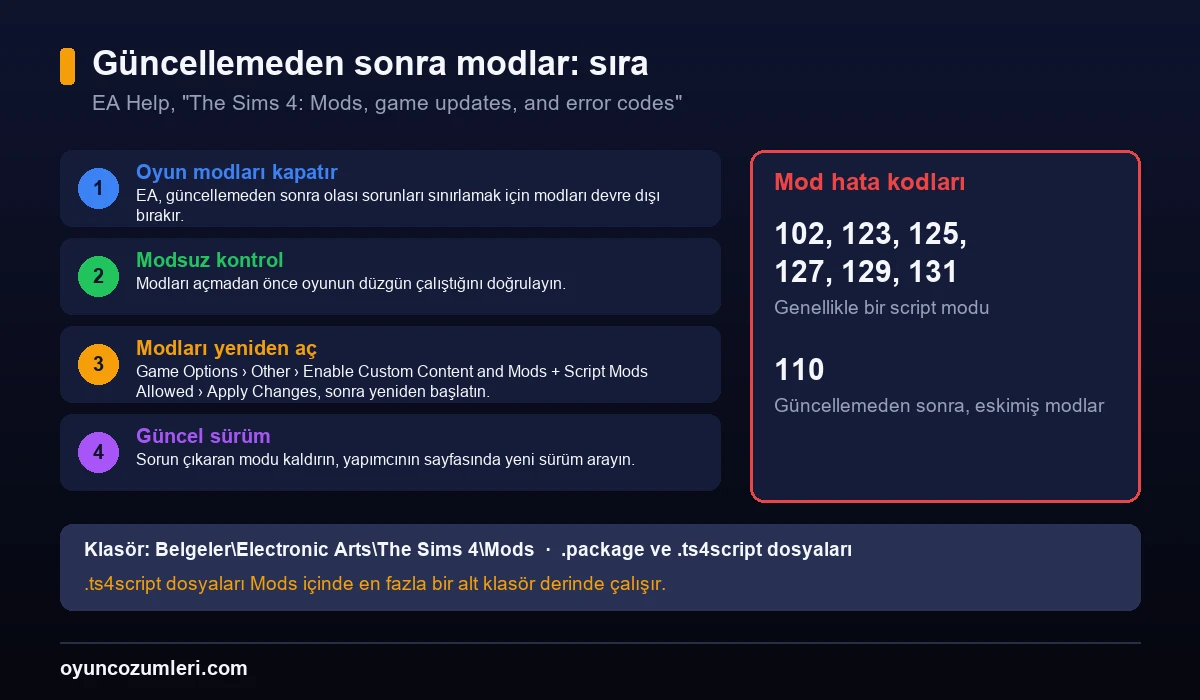
EA ve Maxis modları önceden incelemiyor ya da desteklemiyor. EA’nin açıklamasına göre bir güncellemeden önce sorunsuz çalışan bir mod, güncellemeden sonra sorun çıkarabiliyor. Bu yüzden oyun her güncellemede modları devre dışı bırakıyor. EA, bazı modların yeni yamayla uyumlu olması için baştan kurulması gerekebileceğini ve yapımcıların modlarını güncellemesinin zaman alabileceğini de belirtiyor.
1. Adım: Önce modsuz kontrol edin
EA’nin tavsiyesi, modları yeniden açmadan önce oyunun modsuz düzgün çalıştığını kontrol etmek. Modlar zaten kapalıyken oyun çöküyor ya da açılmıyorsa sorun modlarda değil. O durumda The Sims 4 açılmıyor ve çöküyor yazımızdaki adımlara geçin.
Tamamen emin olmak isterseniz Belgeler\Electronic Arts\The Sims 4\Mods klasörünü geçici olarak masaüstüne taşıyıp oyunu öyle açın. Testten sonra klasörü yerine geri taşıyın.
2. Adım: Modları yeniden açın
- Oyunda üç noktaya tıklayıp Game Options‘ı açın.
- Other bölümüne geçin.
- Enable Custom Content and Mods kutusunu işaretleyin. Bu ayar .package dosyalarının yüklenmesini sağlar.
- Script modlarınız varsa Script Mods Allowed kutusunu da işaretleyin. Bu ayar .ts4script dosyaları için gerekir.
- Apply Changes‘e basın ve oyunu kapatıp yeniden açın. Ayar, oyun yeniden başlayana kadar etkinleşmez.
EA, yapımcısı tarafından henüz güncellenmemiş bir modu yeniden açmanın risk taşıdığını hatırlatıyor. Güncellemeden hemen sonra modları açmadan önce kullandığınız büyük script modlarının yapımcı sayfalarına göz atmak iyi bir alışkanlık.
3. Adım: Hata kodunu okuyun
| Hata kodu | EA’ye göre olası sebep | İlk bakılacak yer |
|---|---|---|
| 102, 123, 125, 127, 129, 131 | Oyunun script tarafında bir sorun; bir script modu sebep olabilir | .ts4script dosyası olan modlar |
| 110 | Güncellemeden sonra eskimiş modlar | Son yamadan önce indirdiğiniz ve güncellenmemiş modlar |
Hata kodu çıkmıyorsa oyunun davranışına bakın. EA’nin verdiği örneklere göre Sim’inizin şapkası başının üstünde havada duruyorsa bir özel içerik (CC) dosyasında, Sim’ler duvarlara tırmanıyor ya da 24 saattir akşam yemeği yiyorsa bir oyun modunda sorun olabilir.
4. Adım: Sorunlu modu bulun
EA’nin önerisi, önce modlarınızın ne işe yaradığını düşünmek. Bir nesneye ya da Sim’e menü ekleyen bir mod yüklüyse ve o menü açılmıyorsa, suçlu büyük ihtimalle o moddur. Böyle bir ipucu yoksa oyuncu topluluğunda yaygın olan 50/50 (yarıya bölme) yöntemini kullanın:
- Mods klasöründeki dosyaların yarısını masaüstündeki bir klasöre taşıyın.
- Oyunu açıp sorunun sürüp sürmediğine bakın.
- Sorun sürüyorsa suçlu klasörde kalan yarıdadır; sürmüyorsa taşıdığınız yarıdadır.
- Suçlu yarıyı tekrar ikiye bölün ve tek bir dosya kalana kadar devam edin.
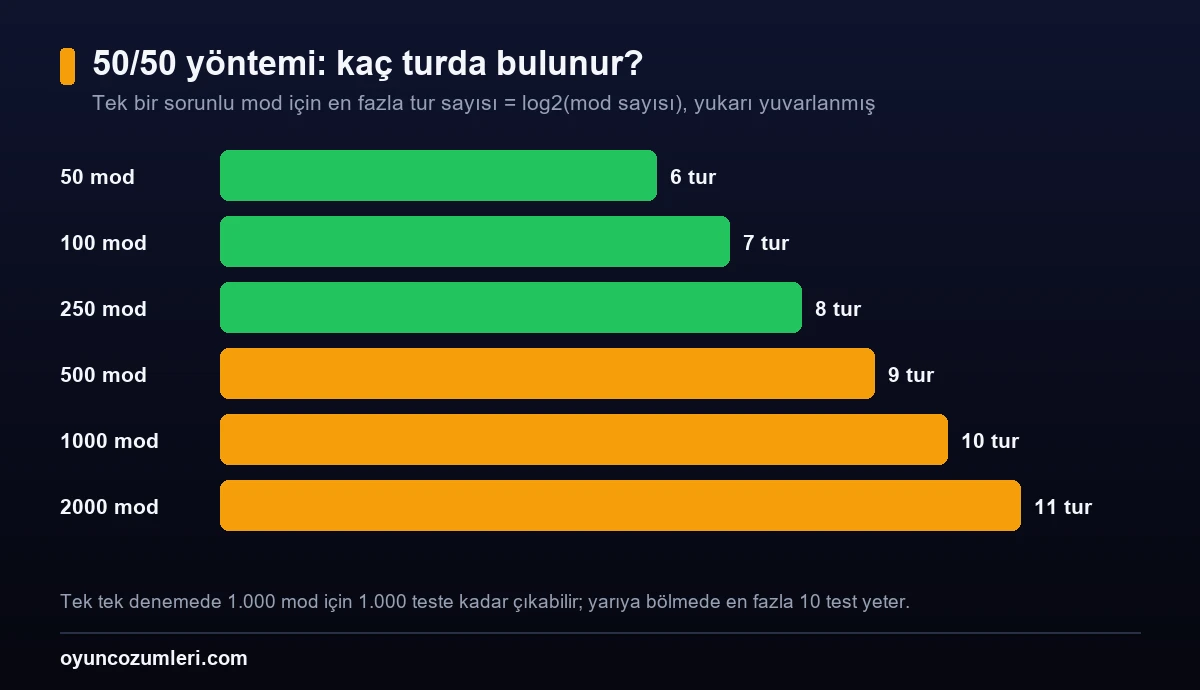
Her testte şüpheli dosya sayısı yarıya indiği için 1.000 modluk bir klasörde bile tek bir sorunlu modu en fazla 10 turda bulursunuz. Birden fazla sorunlu mod varsa bulduğunuzu çıkarıp yöntemi yeniden uygulayın. Bir script modu, kendi .package dosyasıyla birlikte çalışıyorsa ikisini aynı yarıda tutun.
Sorunlu modu bulduğunuzda EA’nin tavsiyesine uyun: modu kaldırın ve yapımcısının sayfasında güncel bir sürüm olup olmadığına bakın.
Script modları hiç yüklenmiyorsa
Güncelleme olmadığı hâlde bir script modu hiç çalışmıyorsa sebep çoğu zaman klasör düzenidir:
- Klasör derinliği: .ts4script dosyaları Mods klasörünün en fazla bir alt klasör derininde çalışır.
Mods\ModAdi\dosya.ts4scriptçalışır,Mods\Klasor\AltKlasor\dosya.ts4scriptçalışmaz. .package dosyaları ise Mods içindeki Resource.cfg sayesinde 5 alt klasör derinliğe kadar okunur. - Doğru klasör: Windows’ta yol
Belgeler\Electronic Arts\The Sims 4\Mods. Mods klasörüne yalnızca .package ve .ts4script dosyaları konur; ev ve Sim dosyaları (.trayitem, .bpi, .hhi, .rmi, .sgi) Tray klasörüne gider.
Kurulumun tamamı için Sims 4 mod nasıl yüklenir ve CC nasıl yüklenir yazılarımıza bakın.
Modlar performansı düşürüyorsa
EA yükleyebileceğiniz mod sayısını sınırlamıyor, ama modların daha fazla bellek ve işlemci gücü gerektirebildiğini ve çok sayıda modun performansı etkileyebildiğini belirtiyor. Açılışı hızlandırmak için oyun açıldığında çıkan mod listesi penceresinin sol altındaki Show at Startup kutusunun işaretini kaldırın. Ayrıntılar için The Sims 4 FPS ve performans yazımıza bakın.
EA artık modların payını kendi verisiyle söylüyor
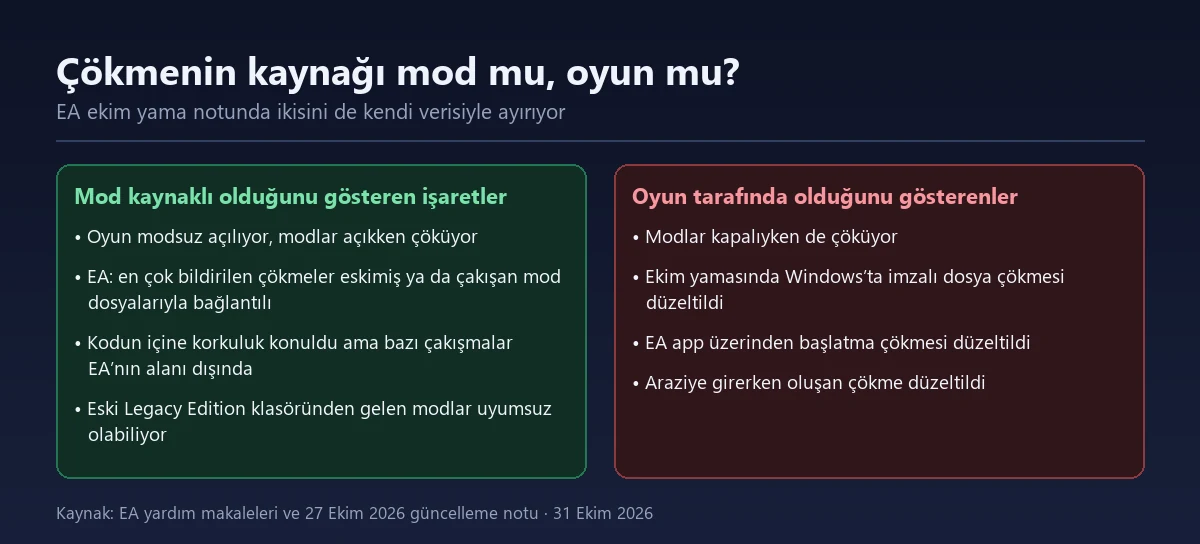
“Modlar mı yoksa oyun mu?” tartışmasına EA 27 Ekim 2026 yama notunda açık bir cevap verdi. Çökme düzeltmeleri üzerinde çalışırken gördükleri şuymuş: en çok bildirilen çökmelerin büyük kısmı eskimiş ya da çakışan mod dosyalarıyla yakından bağlantılı.
Ekibin bu konuda iki cümlesi daha var ve ikisi de dürüst:
- Mümkün olan yerlerde kodun içine “korkuluk” (guardrail) koyduklarını, bu çökmeleri önlemeye çalıştıklarını söylüyorlar.
- Ama bazı çakışmaların kendi müdahale alanlarının dışında kaldığını da ekliyorlar.
Aynı notta özel içeriğin oyunun “canlı ve vazgeçilmez” bir parçası olduğunu söyleyip mod kullananları EA Forumları’ndaki mod ve güncelleme rehberine yönlendiriyorlar. Yani EA modları yasaklamıyor; sorumluluğu dosyaların güncel tutulmasına bağlıyor.
Bunun pratik anlamı şu: oyun modlar açıkken çöküyor ve modsuz açılıyorsa, bu bir oyun hatası değil. EA’nin verisi de bu yönü gösteriyor. Çözüm yolu mod silmek değil, hangi dosyanın eskimiş olduğunu bulmak.
Yama notu hangi mod sorunlarını kapattığını yazıyor
Ekim güncellemesi 14 yeni çökme ve assert düzeltmesi getirdi. İçlerinden ikisi doğrudan modlarla ilgili ve ne tür şeylerin bozulduğunu gösteriyor:
- Get to Work’te perakende arsasına erkek üniforması atamakla ilgili, mod kaynaklı bir çökme düzeltildi.
- Arsa boşaltılırken bazı Sim etkileşimlerinin yanlış kaldırılmasıyla ilgili bir hata mesajı giderildi. Yama notundaki ifadeyle bu “görece zararsız” ama tek bir moda bağlı bir hataydı ama çok sayıda oyuncuyu etkiliyordu.
Üçüncü madde de dolaylı olarak modları ilgilendiriyor: bir Sim’in özellik (Trait) uyumsuzluğu yüzünden yüklenememesinden kaynaklanan bir çökme kapatıldı. Özellik ekleyen modlar bu grubun tam ortasında duruyor.
Eylül yamasının sonucu
Ekip eylülde yaklaşık 10 çökme düzeltmesi yayımlamıştı ve ekimde sonucunu paylaştı: bütün platformlarda çökme oranlarında belirgin bir düşüş. Yani modlarınız eylül öncesinden beri çöküyorsa, önce oyunu güncellemek tek başına işe yarayabilir.
Modlarınız hangi sürüme göre güncel?
Mod yapımcıları uyumluluğu sürüm numarasıyla duyuruyor. 27 Ekim 2026 yamasından sonraki numaralar şunlar:
| Platform | Sürüm |
|---|---|
| PC | 1.129.39.1030 |
| Mac | 1.129.39.1230 |
| Konsol | 2.40 — konsolda mod desteği yok |
Bir modun sayfasında “1.129 için güncellendi” gibi bir not arıyorsanız karşılaştıracağınız numara bu. Oyunun kendi sürümünü ana menünün sağ alt köşesinden görebiliyorsunuz.
Eski bir kurulumdan geliyorsanız
Uzun süredir oynamayanlar için ayrı bir tuzak var. EA’nin yardım makalesindeki uyarı şu: Legacy Edition ile kullanılan modlar oyunun tam sürümüyle uyumlu olmayabilir. Legacy Edition 12 Aralık 2022’den beri kullanılamıyor; o dönemden kalma bir Mods klasörünü olduğu gibi taşıdıysanız içindeki dosyaların büyük kısmı güncel oyunla çalışmaz.
Aynı makale bu durumda modları gruplar hâlinde ekleyerek kontrol etmeyi öneriyor — yukarıda anlattığımız yöntemle aynı mantık.
Çökme modsuz da sürüyorsa
Modları kapattınız, oyun hâlâ çöküyor. Ekim yama notunda modlarla ilgisi olmayan çökme düzeltmeleri de var ve biri çok yaygın: Windows’ta imzalı dosyalarla ilgili, çok sayıda oyuncuyu etkileyen bir çökme. EA app üzerinden oyunu başlatırken oluşan bir çökme ve PC ile Mac’te araziye girerken oluşabilen bir çökme de kapatıldı.
Bu durumda sıra modlardan çıkıp kurulum tarafına geçiyor; adımları The Sims 4 açılmıyor ve çöküyor yazımızda topladık.
Sıkça Sorulan Sorular
Güncellemeden sonra modlarım neden çalışmıyor?
Oyun her güncellemede olası sorunları sınırlamak için modları kapatıyor. Game Options › Other altında Enable Custom Content and Mods ve Script Mods Allowed kutularını açın, Apply Changes’e basın ve oyunu yeniden başlatın.
Hata kodu 110 ne demek?
EA’ye göre 110 kodu genellikle bir güncellemeden sonra çıkar ve eskimiş modlardan kaynaklanır. Son yamadan önce indirdiğiniz modları kaldırın ve yapımcı sayfalarında güncel sürümlerini arayın.
102, 123, 125, 127, 129 veya 131 hata kodları neden çıkar?
EA’ye göre bu kodlar oyunun script tarafında bir sorun olduğunu gösterir ve sebebi genellikle bir script modudur. Önce .ts4script dosyası olan modları kontrol edin.
Sorunlu modu nasıl bulurum?
Önce modların ne yaptığını düşünün; örneğin menü ekleyen bir modun menüsü açılmıyorsa suçlu o olabilir. İpucu yoksa modları yarıya bölerek test edin: 1.000 modluk bir klasörde bile tek sorunlu mod en fazla 10 turda bulunur.
Script modum hiç yüklenmiyor, neden?
.ts4script dosyaları Mods klasörünün en fazla bir alt klasör derininde çalışır. Dosyayı daha derin bir klasöre koyduysanız bir üst klasöre taşıyın ve Script Mods Allowed ayarının açık olduğundan emin olun.
Çökmenin sebebi gerçekten modlarım mı?
EA bunu artık kendi verisiyle söylüyor. 27 Ekim 2026 yama notundaki ifadeyle en çok bildirilen çökmelerin büyük kısmı eskimiş ya da çakışan mod dosyalarıyla yakından bağlantılı. Ekip kodun içine “korkuluk” koyduğunu, ama bazı çakışmaların kendi müdahale alanı dışında kaldığını da belirtiyor. Oyun modsuz açılıp modlar açıkken çöküyorsa bu bir oyun hatası değil.
Modlarım hangi sürüme göre güncel olmalı?
27 Ekim 2026 yamasından sonraki numaralar: PC 1.129.39.1030, Mac 1.129.39.1230, konsol 2.40. Mod sayfalarında “1.129 için güncellendi” gibi notlar görüyorsanız karşılaştıracağınız numara bu. Konsolda mod desteği bulunmuyor.
Eski bir mod klasörünü yeni kuruluma taşıyabilir miyim?
Dikkatli olun. EA’nin yardım makalesindeki uyarı şu: Legacy Edition ile kullanılan modlar oyunun tam sürümüyle uyumlu olmayabilir. Legacy Edition 12 Aralık 2022’den beri kullanılamıyor, yani o dönemden kalma bir klasördeki dosyaların büyük kısmı güncel oyunla çalışmaz. EA bu durumda modları gruplar hâlinde ekleyerek test etmeyi öneriyor.
Yama notunda hangi mod sorunları düzeltildi?
Ekim yamasındaki 14 çökme düzeltmesinden ikisi doğrudan modlarla ilgili: Get to Work’te perakende arsasına erkek üniforması atamakla ilgili mod kaynaklı bir çökme ve arsa boşaltılırken bazı Sim etkileşimlerinin yanlış kaldırılmasıyla ilgili, tek bir moda bağlı ama çok sayıda oyuncuyu etkileyen bir hata mesajı. Bir Sim’in özellik (Trait) uyumsuzluğu yüzünden yüklenememesinden kaynaklanan çökme de kapatıldı.
Bilgileri nasıl topladık? 31 Ekim 2026 güncellemesinde yazı EA’nin ekim yama notuyla genişletildi. Çökmelerin eskimiş ve çakışan mod dosyalarıyla bağlantılı olduğu, kodun içine korkuluk konulduğu ama bazı çakışmaların EA’nin alanı dışında kaldığı, mod kaynaklı iki somut çökme düzeltmesi, Trait uyumsuzluğu çökmesi, eylül yamasının çökme oranlarını düşürdüğü ve sürüm numaraları 27 Ekim 2026 tarihli güncelleme notundan alındı. Legacy Edition modlarının uyumsuzluğu ve modları gruplar hâlinde test etme tavsiyesi EA’nin yardım sitesindeki Türkçe makaleden okundu. Doğrulayamadıklarımız: EA hangi modların bozulduğunu isim isim yayımlamıyor; “korkuluk” kodunun ne kadarını kapsadığına dair bir ayrıntı da vermiyor. Modların güncellemede kapatılma nedeni, hata kodları, sorunlu modu tanıma örnekleri, performans notu ve Show at Startup adımı 19 Eylül 2026’da EA Help’teki “The Sims 4: Mods, game updates, and error codes” sayfasından alındı. Ayar adları, klasör yolları ve dosya türleri CurseForge’un Sims 4 manuel kurulum rehberinden, script modu klasör derinliği ve Resource.cfg sınırı EA forumlarında gönüllü yardımcı olan Crinrict’in Sims 4 yardım blogundan geliyor. 50/50 yöntemi topluluk yöntemidir; tur sayıları kendi hesaplamamızdır. Eski sürümümüzdeki doğrulanmamış “localthumbcache” ve “hata bildirim modu” önerilerini çıkardık. Son güncelleme: 31 Ekim 2026.
İlgili İçerikler
- Sims 4 Mod Nasıl Yüklenir
- Sims 4 CC Nasıl Yüklenir
- Sims 4 Açılmıyor ve Çöküyor
- Sims 4 FPS ve Performans
💬 Sen ne düşünüyorsun?
Bu rehber işine yaradı mı? Takıldığın bir nokta ya da eklemek istediğin bir taktik varsa aşağıya yorum bırak — hem diğer oyunculara yardımcı olursun hem de sorularını yanıtlayalım.
