The Sims 4 açılmıyorsa ya da oyun ortasında masaüstüne atıyorsa, internette dolaşan uzun listeleri sırayla denemek çoğu zaman zaman kaybı. Daha hızlı yol, sorunun nerede olduğunu bir testle daraltmak: kayıt dosyalarında mı, modlarda mı, yoksa ikisinde de değil mi?
Mod, hile, kurulum ve hata çözümleri tek sayfada. The Sims 4 Rehber Merkezi’ne göz at »
Bu yazıdaki adımların tamamı EA’nın resmî Türkçe yardım merkezindeki Sims 4 makalelerinden alındı. Hata kodlarını, sorunlu modu bulma yöntemini ve yedekleme sırasını kendi uydurduğumuz bir sıralamaya göre değil, EA’nın yazdığı biçimde aktarıyoruz.
Kurulum, modlar, hileler, ev kurma ve hata çözümleri tek sayfada. Sims 4 başlangıç rehberine göz at »
Kısa cevap
Önce Belgeler > Electronic Arts > The Sims 4 klasörünü masaüstüne kopyalayıp yedekleyin, sonra Belgeler’deki klasörü silip oyunu açın. Oyun açılıyorsa sorun kayıtlarınızda ya da indirdiğiniz içerikte; açılmıyorsa ikisinde de değil. Ekranda 102, 123, 125, 127, 129, 131 kodlarından biri varsa bir komut dizisi modu, 110 varsa güncel olmayan modlar işaret ediliyor.
İçindekiler
- Önce yedek, sonra sıfırlama testi
- Sorunlu kayıt dosyasını bulma
- Modlar: güncellemeden sonra neden kapanıyor?
- Sorunlu modu bulma: 50/50 yöntemi
- Modsuz da çöküyorsa
- Yükleme süresini kısaltan küçük bir ayar
- Ekim 2026 yaması: çökmelerin bir kısmı zaten düzeltildi
- Modlar: EA’nin kendi verisi ne gösteriyor?
- EA’nin resmî sıfırlama ve sorunlu dosya bulma yöntemi
- Sıkça Sorulan Sorular
- İlgili İçerikler
Önce yedek, sonra sıfırlama testi
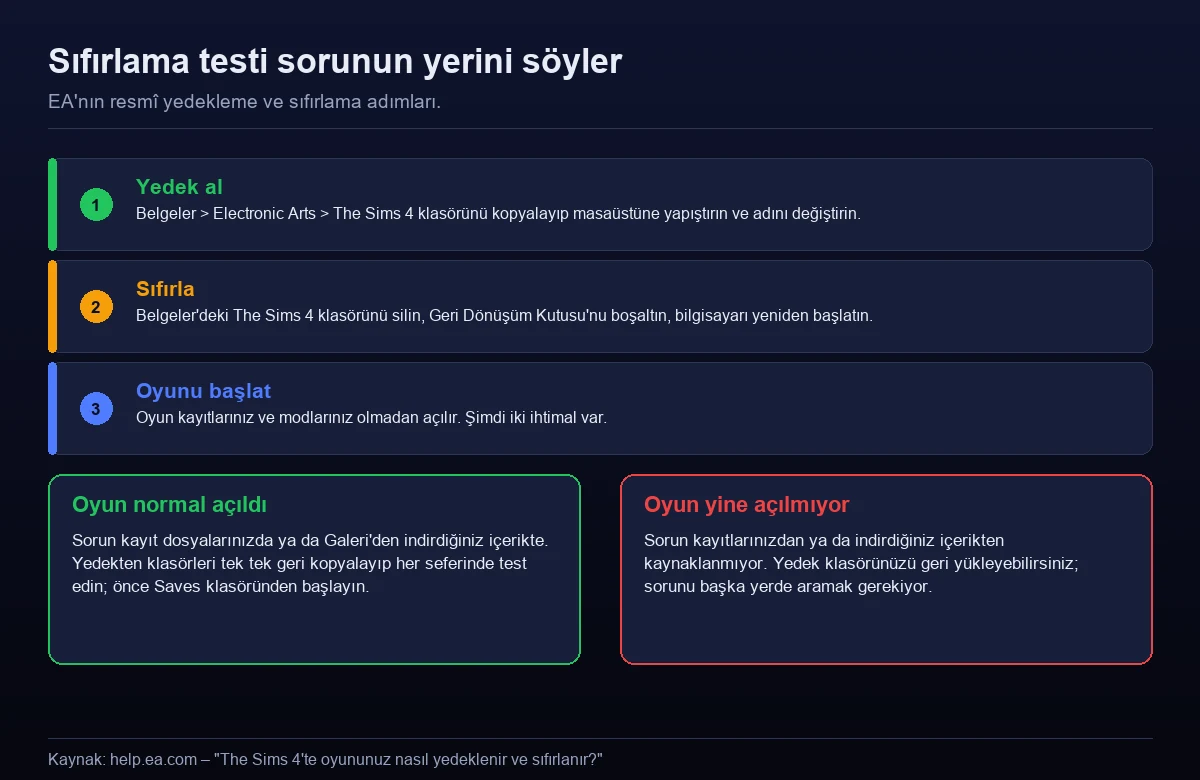
Yedek almadan hiçbir şey silmeyin. EA’nın tarif ettiği sıra şöyle: Belgeler’e gidin, Electronic Arts klasörünü açın, The Sims 4 klasörüne sağ tıklayıp Kopyala deyin, masaüstüne yapıştırın ve kopyanın adını değiştirin. Mac’te aynı iş Finder üzerinden Command+C ve Command+V ile yapılıyor.
Sıfırlama ise Belgeler’deki The Sims 4 klasörünü silmek, Geri Dönüşüm Kutusu’nu boşaltmak ve bilgisayarı yeniden başlatmaktan ibaret. Bu klasör kayıtlarınızı, modlarınızı ve ayarlarınızı tuttuğu için silindiğinde oyun tertemiz açılır — yedeğiniz masaüstünde durduğu sürece hiçbir şey kaybolmaz.
Sıfırlamadan sonra oyunu başlattığınızda iki ihtimal var ve ikisi de size bilgi verir:
- Oyun normal açıldı: sorun kayıt dosyalarınızda ya da Galeri’den indirdiğiniz içerikte. Yedekten klasörleri tek tek geri kopyalayıp her seferinde oyunu test edin.
- Oyun yine açılmadı: sorun kayıtlarınızdan ya da indirilen içerikten kaynaklanmıyor. Yedek klasörünüzü geri yükleyin ve başka yerde arayın.
Sorunlu kayıt dosyasını bulma
İlk ihtimal çıktıysa EA’nın önerdiği yöntem şu: yedek klasörünüzdeki Saves klasörünü kopyalayıp Belgeler > Electronic Arts > The Sims 4 içine yapıştırın ve var olan dosyayı değiştirin. Oyun açılıyorsa sorun kayıtlarda değil; diğer klasörleri tek tek deneyin.
Oyun açılmıyorsa Saves klasörünü tekrar silin ve kayıt dosyalarını tek tek kopyalayın, her birinden sonra oyunu test edin. Oyun hangi dosyadan sonra açılmıyorsa sorunlu olan odur; o dosyayı hem Belgeler’deki klasörden hem yedekten silin.
Modlar: güncellemeden sonra neden kapanıyor?
EA bunu bilerek yapıyor. Resmî açıklamaya göre hiçbir mod taranmıyor ve desteklenmiyor; daha önce sorunsuz çalışan bir mod güncellemeden sonra pekâlâ soruna yol açabilir. Bu yüzden her güncellemede modlar devre dışı bırakılıyor.
Modları yeniden açmadan önce EA’nın istediği sıra önemli, çünkü yanlış sırada kaydetmek içeriğinizi kayıttan silebiliyor:
- Modlar kapalıyken oyunu başlatın, Resume ya da Load Game ile girin ve Live Mode’da her şeyin düzgün çalıştığını görün.
- Sağ üstteki menüden Exit Game ile kaydetmeden çıkın. EA burada açıkça uyarıyor: modları yeniden açmadan önce Save and Exit seçerseniz içerikler kayıtlı oyununuzdan kaldırılabilir.
- Modun son güncellemeyle çalıştığını üreticisinin sitesinden doğrulayın.
- Game Options > Other > Enable Custom Content and Mods yolundan modları açın.
- Oyundan çıkıp yeniden başlatın ve kontrol edin.
| Hata kodu | EA’nın açıklaması | İlk bakılacak yer |
|---|---|---|
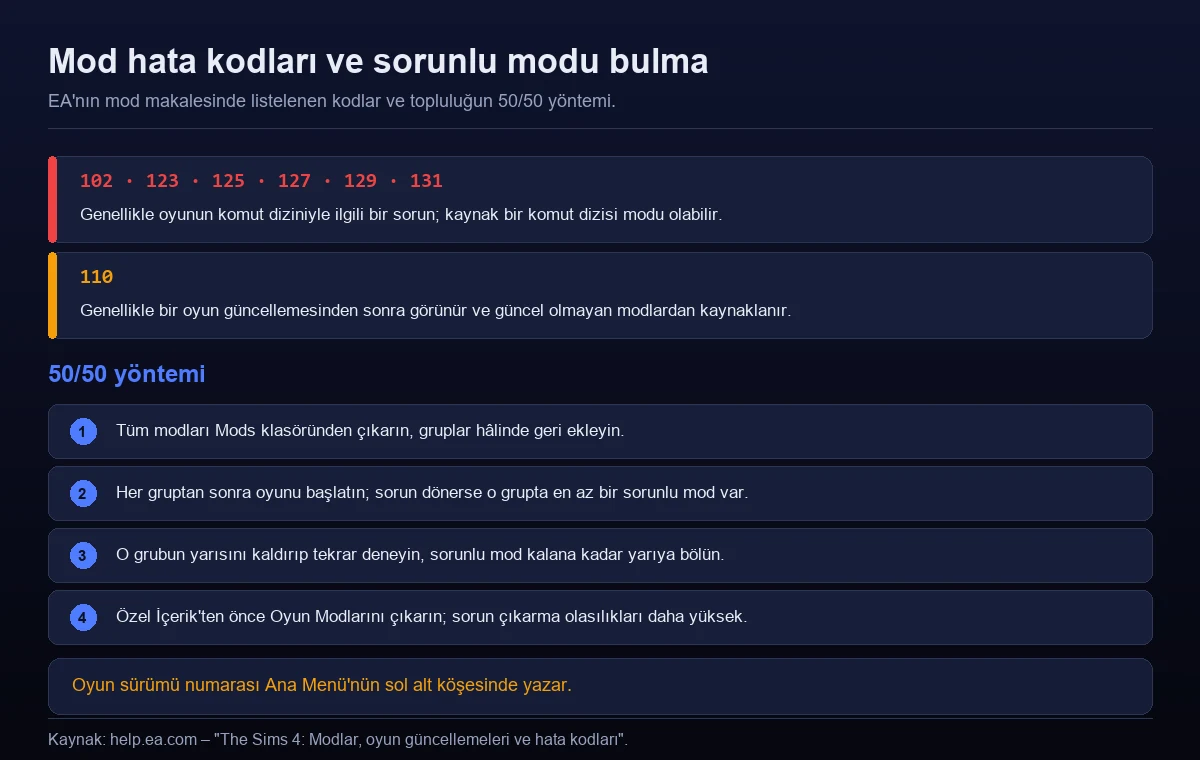
| 102, 123, 125, 127, 129, 131 | Genellikle oyunun komut diziniyle ilgili bir sorun | Komut dizisi (script) modları |
| 110 | Genellikle bir güncellemeden sonra, güncel olmayan modlar | Son güncellemeden önce kurulmuş modlar |
Sorunlu modu bulma: 50/50 yöntemi
Mods klasöründe onlarca dosya varsa teker teker denemek günler alır. EA’nın tarif ettiği yöntem ikiye bölmeye dayanıyor:
- Tüm modları Mods klasöründen çıkarın, sonra gruplar hâlinde geri ekleyin.
- Her gruptan sonra oyunu başlatın. Sorun dönerse o grupta en az bir sorunlu mod var demektir.
- O grubun yarısını kaldırıp tekrar deneyin. Sorun sürüyorsa diğer yarıyı kaldırın, sürmüyorsa kaldırdıklarınızın yarısını geri koyun.
- Sorunlu mod tek başına kalana kadar bölmeye devam edin.
EA ayrıca bir kısayol veriyor: Oyun Modlarını Özel İçerik’ten önce çıkarın. Oyuna özellik ekleyen ya da işleyişini değiştiren modların sorun çıkarma olasılığı, kıyafet ve eşya gibi özel içeriklerden yüksek.
Modsuz da çöküyorsa
Sıfırlama testinde oyun yine açılmadıysa sorun oyunun kendi kurulumunda ya da bilgisayarda olabilir. Sırayla şunlara bakın:
- EA app önbelleği. EA’nın resmî adımları: EA app’te sol üstteki üç çizgi > Help > App recovery > Clear cache. Uygulama hiç açılmıyorsa Başlat menüsü > Tüm Uygulamalar > EA klasörü > App Recovery > Clear Cache. EA bu işlemin indirme ve güncelleme sorunlarına yardımcı olduğunu, sunucu kesintilerini çözmediğini belirtiyor.
- Sistem gereksinimleri. Oyunun resmî gereksinimlerinin altındaysanız açılış sorunları beklenir. Ayrıntılar için sistem gereksinimleri yazımıza bakın.
- Ekran kartı sürücüsü. Sürücüyü üreticinin kendi sitesinden güncelleyin.
Yükleme süresini kısaltan küçük bir ayar
Modlarınız varsa oyun her açılışta kullandığınız modları listeleyen bir pencere gösteriyor ve bu açılışı yavaşlatıyor. EA’nın önerisi: o pencerenin sol alt köşesindeki Show at Startup kutusunun işaretini kaldırın. Liste bir daha çıkmaz, oyun daha hızlı açılır.
Bir not daha: EA mod sayısına sınır koymuyor ama modların daha fazla bellek ve işlemci kaynağı istediğini, bunun performansı etkileyebileceğini belirtiyor.
Ekim 2026 yaması: çökmelerin bir kısmı zaten düzeltildi
Adım adım çözüm denemeden önce bakılacak bir şey var: oyun güncel mi? EA son iki yamada doğrudan çökmelere odaklandı ve 27 Ekim 2026 yamasının notunda rakam da veriyor.
| Platform | Güncel sürüm (27 Ekim 2026) |
|---|---|
| PC | 1.129.39.1030 |
| Mac | 1.129.39.1230 |
| Konsol | 2.40 |
Yama notundaki ifadeyle bu güncelleme 14 yeni çökme ve assert düzeltmesi getiriyor. Ekip ayrıca eylül yamasındaki yaklaşık 10 düzeltmenin sonucunu paylaşıyor: bütün platformlarda çökme oranlarında belirgin bir düşüş.
Ekim yamasında kapatılan çökmeler
Listeden sizi ilgilendirebilecek olanlar:
- Windows’ta imzalı dosyalarla ilgili, çok sayıda oyuncuyu etkileyen bir çökme.
- EA app üzerinden oyunu başlatırken oluşan bir çökme.
- PC ve Mac’te bir araziye girerken oluşabilen, imleç ve arayüz değişikliklerinin işlenmesiyle ilgili bir çökme.
- Bir Sim’in özellik (Trait) uyumsuzluğu yüzünden yüklenememesinden kaynaklanan çökme.
- Create a Sim’den Galeri’ye kalabalık bir aile yüklerken oluşabilen çökme.
- PlayStation’da ana menüye yüklenirken oluşabilen çökme: mağaza verisini işleyen iki arka plan görevi aynı anda yanıt işliyordu, artık sırayla çalışıyorlar.
Çöken bir kayıt varsa haber iyi. Aynı yama notunda “sonsuz yükleme ekranına yol açan bir kayıt bozulması” vakasının giderildiği ve “bu kayıtlar artık yüklenebilir” yazıyor. Ekim duyurusunun öncesindeki hata listesinde de aynı sorun için şu not var: bazı arsa ayrıntılarının biraz yeniden yapılması gerekebilir, ama dünyanıza güvenle geri dönebilirsiniz.
Sonsuz yükleme ve donma düzeltmeleri
EA’nin yama öncesi yayımladığı hata listesinde iki madde yükleme sorunlarına denk düşüyor:
- Arsa yerleştirirken sonsuz yükleme: sebebi Move Objects hilesinin aşırı kullanımıydı. Ekip Sim’lerin nereden geçebileceğini belirleyen Navmesh’i bunu kaldıracak şekilde sağlamlaştırdı.
- Sim’lerin yol planlarken takılıp donmasına yol açabilen bir sorun giderildi; şekerleme sonrası donup kalma vakası da düzeltildi.
Konsol tarafında da iki düzeltme var: PlayStation’da Live Mode’dan Build Mode’a geçişin çok uzun sürmesi ve Galeri kataloğuna girdikten sonra oyunun 20 saniyeyi aşan süre boyunca donması.
Modlar: EA’nin kendi verisi ne gösteriyor?
Çökme sorununda modların payını EA artık tahminle değil kendi verisiyle anlatıyor. Ekim yama notundaki cümle şu: üzerinde çalışırken gördükleri, en çok bildirilen çökmelerin büyük kısmının eskimiş ya da çakışan mod dosyalarıyla yakından bağlantılı olduğu.
Ekip buna karşı kodun içine “korkuluk” (guardrail) koyduğunu, ama bazı çakışmaların kendi müdahale alanı dışında kaldığını da söylüyor. Yama notundaki iki örnek bunu gösteriyor: Get to Work’te perakende arsasına erkek üniforması atamakla ilgili mod kaynaklı bir çökme ve arsa boşaltılırken bazı Sim etkileşimlerinin yanlış kaldırılmasıyla ilgili, tek bir moda bağlı olan ve çok sayıda oyuncuyu etkileyen bir hata mesajı.
Pratik sonuç: oyun modsuz açılıyorsa çökmenin sebebi büyük olasılıkla donanımınız ya da kurulumunuz değil.
EA’nin resmî sıfırlama ve sorunlu dosya bulma yöntemi
Oyun hâlâ açılmıyorsa EA’nin kendi yardım makalesindeki sıra net ve Türkçe yayımlanıyor. Önce yedek, sonra sıfırlama:
- Yedek: Belgeler › Electronic Arts ›
The Sims 4klasörünü kopyalayıp masaüstüne yapıştırın ve adınıSims 4 Yedeklemegibi bir şeye çevirin. - Sıfırlama: Belgeler’deki
The Sims 4klasörünü silin, Geri Dönüşüm Kutusu’nu boşaltın ve bilgisayarı yeniden başlatın.
Makalenin testi de iki sonuçlu: oyun bu hâlde normal çalışıyorsa sorun kayıtlarınızda ya da indirdiğiniz içerikte; hâlâ çalışmıyorsa sorun kayıtlarınızda değil ve yedek klasörünüzü geri yükleyebilirsiniz.
Sorunlu dosyayı bulma
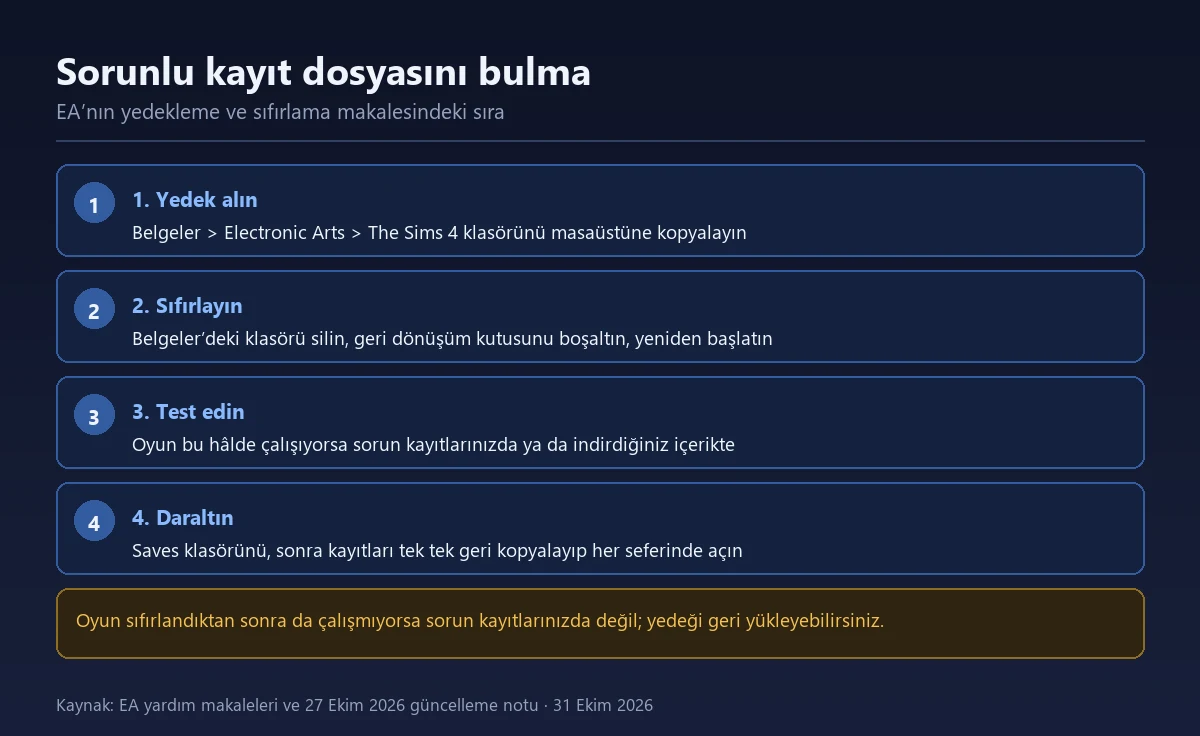
Sorun kayıtlardaysa makalenin yöntemi klasör klasör ilerliyor: yedekteki Saves klasörünü yerine kopyalayıp oyunu açın. Yüklenirse sorun o kopyalardan birinde değil — diğer klasörleri tek tek kopyalayıp her seferinde test edin. Yüklenmezse sorun o kayıtlardan birinde: Saves’i silip kayıt dosyalarını tek tek kopyalayın; oyun hangi dosyadan sonra açılmazsa sorumlu odur. Makale o dosyayı hem Belgeler’deki klasörden hem yedekten silmenizi söylüyor.
Yedeklerle ilgili bir iyileştirme de geldi. Ekim yama notuna göre oyunun kendi kayıt yedeği hesaplaması değişti: ekibin ifadesiyle oyuncu iki oturum arasında uzun süre oynamadıysa yedek takibi istedikleri kadar iyi çalışmıyordu, artık çalışıyor. Yani uzun aradan sonra dönenlerin yedeği daha güvenilir.
Sıkça Sorulan Sorular
The Sims 4 neden açılmıyor?
En sık nedenler güncel olmayan modlar, bozuk bir kayıt dosyası ve kurulum sorunlarıdır. Hangisi olduğunu anlamanın en hızlı yolu EA’nın sıfırlama testi: Belgeler’deki The Sims 4 klasörünü yedekleyip silin ve oyunu açın.
Sims 4 klasörünü silmek kayıtlarımı siler mi?
Önce masaüstüne kopyalayıp yedeklerseniz hayır. EA’nın adımları zaten yedek almakla başlıyor; yedek klasörünü geri adlandırarak her şeyi eski hâline döndürebilirsiniz.
Güncellemeden sonra modlarım neden kapandı?
EA her güncellemede modları bilerek devre dışı bırakıyor. Hiçbir mod taranmadığı ve desteklenmediği için, daha önce sorunsuz çalışan bir mod güncellemeden sonra soruna yol açabiliyor.
Mod hata kodu 110 ne demek?
EA’ya göre bu kod genellikle bir oyun güncellemesinden sonra görünür ve güncel olmayan modlardan kaynaklanır. 102, 123, 125, 127, 129 ve 131 kodları ise komut diziniyle ilgili bir soruna işaret eder.
Modları yeniden açarken nelere dikkat etmeliyim?
Modlar kapalıyken oyunu test ettikten sonra kaydetmeden çıkın. EA uyarıyor: Save and Exit seçerseniz içerikler kayıtlı oyununuzdan kaldırılabilir. Modları Game Options > Other > Enable Custom Content and Mods yolundan açın.
Oyun sürümümü nereden görürüm?
Ana Menü’nün sol alt köşesinde yazar. Mod üreticisine sorun bildirirken bu numarayı eklemeniz isteniyor.
Oyunum güncel mi, nasıl bakarım?
27 Ekim 2026 güncelleme notuna göre sürüm numaraları PC 1.129.39.1030, Mac 1.129.39.1230, konsol 2.40. Oyunun kendi sürümünü ana menünün sağ alt köşesinde görebiliyorsunuz. Bu yama 14 yeni çökme ve assert düzeltmesi getiriyor, bu yüzden eski bir sürümde çöküyorsanız ilk adım güncellemek.
Kaydım sonsuz yükleme ekranında kalıyor, çözümü var mı?
Ekim yamasında bunun için iki ayrı düzeltme var. Birincisi: sonsuz yükleme ekranına yol açan bir kayıt bozulması giderildi ve yama notunun ifadesiyle bu kayıtlar artık yüklenebilir — bazı arsa ayrıntıları yeniden yapılmak isteyebilir. İkincisi: arsa yerleştirirken oluşan sonsuz yükleme, sebebi Move Objects hilesinin aşırı kullanımıydı ve Navmesh bunu kaldıracak şekilde sağlamlaştırıldı.
Oyunu nasıl sıfırlarım, kayıtlarım gider mi?
EA’nin yöntemi sıfırlamadan önce yedek almaya dayanıyor: Belgeler › Electronic Arts › The Sims 4 klasörünü masaüstüne kopyalayıp adını değiştirin, sonra Belgeler’deki klasörü silin, Geri Dönüşüm Kutusu’nu boşaltın ve bilgisayarı yeniden başlatın. Oyun bu hâlde çalışıyorsa sorun kayıtlarınızda ya da indirdiğiniz içerikte; çalışmıyorsa sorun kayıtlarınızda değil ve yedeği geri yükleyebilirsiniz.
Modsuz da çöküyorsa sebep ne olabilir?
Ekim yamasında modlarla ilgisi olmayan çökme düzeltmeleri de var: Windows’ta imzalı dosyalarla ilgili, çok sayıda oyuncuyu etkileyen bir çökme; EA app üzerinden oyunu başlatırken oluşan bir çökme; PC ve Mac’te araziye girerken imleç ve arayüz değişikliklerinin işlenmesiyle ilgili bir çökme. PlayStation’da ana menüye yüklenirken oluşan bir çökme de kapatıldı.
Bilgileri nasıl topladık? 31 Ekim 2026 güncellemesinde yazı EA’nin ekim yaması ve resmî sıfırlama yöntemiyle genişletildi. Sürüm numaraları, 14 çökme düzeltmesi, eylül yamasının çökme oranlarını düşürdüğü, kayıt bozulması ile sonsuz yükleme düzeltmeleri, Move Objects kaynaklı Navmesh sorunu, konsol düzeltmeleri ve kayıt yedeği takibindeki iyileştirme EA’nin 27 Ekim 2026 tarihli güncelleme notundan; yükleme düzeltmelerinin öncesindeki hata listesi 20 Ekim 2026 duyurusundan okundu. Yedekleme, sıfırlama ve sorunlu kayıt dosyasını klasör klasör daraltma adımları EA’nin yardım sitesindeki Türkçe makaleden alındı. Modların çökme verisindeki payı da aynı yama notunda yazıyor. Doğrulayamadıklarımız: EA çökme kayıtlarının nasıl okunacağına dair bir rehber yayımlamıyor ve çökme oranındaki düşüş için rakam vermiyor. Yedekleme, sıfırlama, sıfırlama sonrası test ve sorunlu kayıt dosyasını bulma adımları EA’nın resmî Türkçe yardım merkezindeki “The Sims 4’te oyununuz nasıl yedeklenir ve sıfırlanır?” makalesinden alındı. Modların güncellemede neden kapandığı, yeniden etkinleştirme sırası, Save and Exit uyarısı, 102-131 ve 110 hata kodları, 50/50 yöntemi, Show at Startup ayarı ve performans notu “The Sims 4: Modlar, oyun güncellemeleri ve hata kodları” makalesinden alındı. EA app önbellek adımları “Oyun indirmenizi veya yüklemenizi düzeltmek için önbellek nasıl temizlenir?” makalesine dayanıyor. Eski sürümümüzdeki localthumbcache silme ve yönetici olarak çalıştırma gibi EA’nın bu makalelerde geçirmediği adımları, doğrulayamadığımız için çıkardık. Son güncelleme: 31 Ekim 2026.
İlgili İçerikler
- Sims 4 Mod Nasıl Yüklenir?
- Sims 4 Sistem Gereksinimleri
- Sims 4 En İyi Modlar
- Sims 4 Başlangıç Rehberi
💬 Hangi adımda çözüldü?
Sıfırlama testi sende ne söyledi, sorunlu modu bulabildin mi? Aşağıya yorum bırak — hangi modun sorun çıkardığını yazman başkalarına saatler kazandırır.

[…] Modlar zaten kapalıyken oyun çöküyor ya da açılmıyorsa sorun modlarda değil. O durumda The Sims 4 açılmıyor ve çöküyor yazımızdaki adımlara […]