Assetto Corsa direksiyonu tanımıyorsa, titriyorsa ya da pedallar tam basmıyorsa: Kunos Simulazioni’nin kendi forumundaki resmî FAQ bölümünde bu sorunların her birine ayrılmış maddeler bulunuyor.
Bu yazıda o maddeleri derledik: cihaz tanıma koşulu, Windows kalibrasyon adımları, titreme için hangi ayarın düşürüleceği ve kontrol ekranına hiç ulaşamıyorsanız yapılacaklar.
Kurulum, drift, online sunucu ve sorun çözümleri tek sayfada. Assetto Corsa Rehber Merkezi’ne göz at »
Kısa cevap
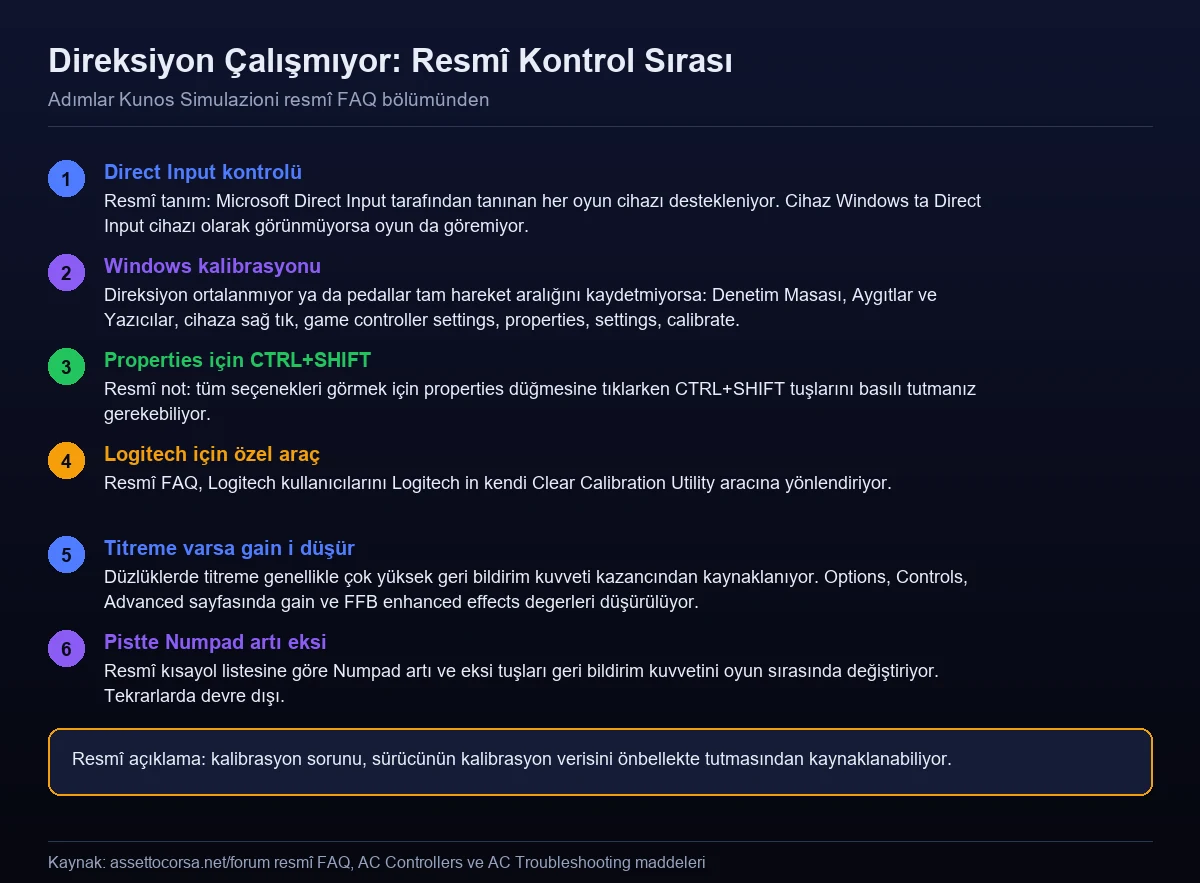
Resmî koşul tek cümle: oyun Microsoft Direct Input tarafından tanınan her cihazı destekliyor. Direksiyon ortalanmıyorsa ya da pedallar tam hareket aralığını kaydetmiyorsa resmî çözüm Windows’un kendi kalibrasyon paneli: Denetim Masası → Aygıtlar ve Yazıcılar → cihaza sağ tık → game controller settings → properties → settings → calibrate. Kunos nedenini de açıklıyor: sürücü, kalibrasyon verisini önbellekte tutabiliyor. Direksiyon düzlüklerde titriyorsa resmî teşhis çok yüksek geri bildirim kuvveti kazancı; Options → Controls → Advanced sayfasında gain ve FFB enhanced effects (özellikle “road”) düşürülüyor.
İçindekiler
Önce: cihaz tanınıyor mu?
Kunos’un FAQ’sundaki asgari gereksinimler maddesinin altında bir “Supported game devices” satırı bulunuyor ve tek cümleyle sınırı çiziyor:
“Microsoft Direct Input tarafından tanınan her oyun cihazı; klavye, fare, joypad’ler, joystick’ler ve direksiyonlar dahil. nVidia 3D Vision ve Track IR-Pro için hazır.”
Buradaki pratik sonuç şu: sorun önce Windows tarafında çözülmeli. Cihazınız Windows’ta bir Direct Input oyun kumandası olarak görünmüyorsa, oyunun kontrol ekranında da görünmeyecek.
Kunos’un resmî oyun sayfasındaki uyumluluk metni de aynı yönde: oyun cihazı tercihiniz ne olursa olsun — klavye, joypad ya da piyasadaki birçok profesyonel direksiyondan biri — oyun yüksek düzeyde uyumluluk sunuyor. Aynı metinde D-Box dahil hareket sistemleri, VR için temel destek, üç monitörlü görünüm, Track IR ve 3D Vision da sayılıyor.
Önemli bir dürüstlük notu: Kunos hiçbir direksiyon modelinin adını vermiyor. “Şu model destekleniyor, şu desteklenmiyor” diyen bir resmî liste bulunmuyor; ölçüt Direct Input uyumluluğu.
Direksiyon ortalanmıyor, pedallar tam basmıyor
Bu, FAQ’da doğrudan bir soru başlığı: “My wheel is not centered or my pedals aren’t registering their full amount of travel”. Resmî cevap Windows’un kalibrasyon panelini kullanmak:
- Denetim Masası → Aygıtlar ve Yazıcılar bölümüne gidin.
- Cihazın simgesine sağ tıklayıp “game controller settings” seçin.
- Açılan pencerede “properties” düğmesine tıklayın. Resmî not: tüm seçenekleri görmek için tıklarken CTRL+SHIFT tuşlarını basılı tutmanız gerekebilir.
- “settings” sekmesine, oradan “calibrate…” adımına geçin.
Kunos nedenini de açıklıyor: bu durum, sürücünün kalibrasyon verisini önbellekte tutmasından kaynaklanabiliyor.
Logitech donanımı kullananlar için resmî FAQ ek bir yol gösteriyor: Logitech’in kendi “Clear Calibration Utility” aracı. Kunos bu aracın bağlantısını FAQ maddesinde veriyor.
Direksiyon düzlüklerde titriyor
FAQ’da ayrı bir madde: “My wheel shakes on straights”. Resmî teşhis net:
“Genellikle bu sorun çok yüksek geri bildirim kuvveti kazanç (gain) parametreleriyle ilgilidir.”
Resmî çözüm adımları, Windows profil ayarlarınızın varsayılanda olduğu varsayımıyla veriliyor:
- Options menüsüne, ardından “Controls → Advanced” sayfasına gidin.
- “gain” değerini düşürün.
- FFB enhanced effects değerlerini, özellikle “road” olanı düşürün.
Kunos sayısal bir hedef değer vermiyor; yalnızca hangi ayarın hangi yöne çekileceğini söylüyor. Bu yüzden internette dolaşan sabit değer önerilerini resmî bilgi gibi sunmuyoruz.
Pist üzerindeyken menüye girmeden de ayarlayabiliyorsunuz: resmî klavye kısayolları listesine göre Numpad + / − tuşları geri bildirim kuvvetini değiştiriyor. Resmî not, bunun tekrarlarda devre dışı olduğunu belirtiyor.
Kontrol atamalarının tam resmî listesini klavye ve kol ayarları yazımızda topladık.
Kontrol ekranına hiç ulaşamıyorsanız
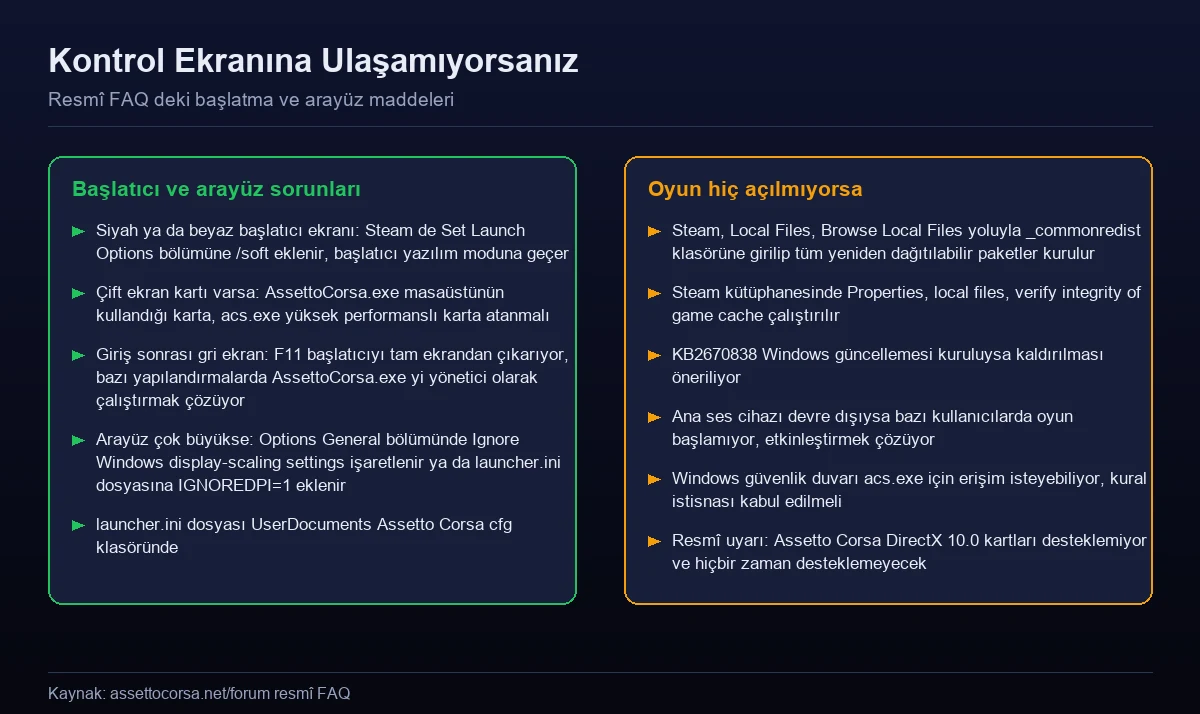
Bazen sorun direksiyonda değil, oyunun başlatıcısında oluyor. FAQ’da bu durumlara ayrılmış maddeler var.
Başlatıcıda siyah ya da beyaz ekran
Resmî çözüm: Steam’de Assetto Corsa’ya sağ tıklayıp “Properties” → “Set Launch Options…” bölümüne /soft ekleyin. Kunos’un açıklamasına göre bu, başlatıcıyı yazılım moduna düşürüyor; arayüz yavaş olabilir ve bazı görüntü bozuklukları çıkabilir, ama en azından kullanılabilir hâle geliyor.
Çift ekran kartlı sistemlerde başlatıcıda tam siyah ekranla karşılaşıyorsanız resmî yönerge şu: AssettoCorsa.exe masaüstünüzün kullandığı ekran kartına, acs.exe ise “yüksek performanslı” ekran kartına atanmalı. Nvidia kullanıcıları için Nvidia denetim masası, ATI/AMD için Catalyst Control Center üzerinden yapılıyor.
Bu ayrım genel olarak da önemli: Kunos’un bir başka FAQ maddesine göre RadeonPro, MSI Afterburner gibi profil ve bindirme yazılımlarının “acs.exe” hedeflemesi gerekiyor, AssettoCorsa.exe değil — çünkü ikincisi yalnızca oyunun başlatıcısı.
Girişten sonra gri ekran
Resmî iki adım: F11 tuşuna basın; bu, oyunun başlatıcısını tam ekrandan çıkarıyor. Bazı yapılandırmalarda AssettoCorsa.exe dosyasını yönetici olarak çalıştırmanın sorunu aştığı bildirilmiş.
Arayüz çok büyük, seçeneklere ulaşamıyorum
Kontrol ayarlarına ulaşamamanın sık bir nedeni bu. Resmî çözüm iki yollu:
- Aşağı kaydırıp seçenekler düğmesine ulaşabiliyorsanız: Options → General bölümünde “Ignore Windows’ display-scaling settings” kutucuğunu işaretleyin. Resmî not: etkili olması için başlatıcıyı yeniden başlatmanız gerekiyor.
- Ulaşamıyorsanız:
<UserDocuments>\Assetto Corsa\cfgklasöründeki launcher.ini dosyasını açıp [WINDOW] bölümünün altınaIGNOREDPI=1satırını ekleyin.
Oyun hiç açılmıyorsa
Resmî “The game doesn’t start at all when launched” maddesi üç adım veriyor:
- Ön koşul kütüphanelerinin düzgün kurulduğundan emin olun. Steam’de Assetto Corsa’ya sağ tıklayıp “Local Files” → “Browse Local Files…” yolunu izleyin, “_commonredist” klasörüne gidin ve içindeki tüm yeniden dağıtılabilir paketlerin kurulumunu çalıştırın. Resmî uyarı: alabileceğiniz hata mesajlarına dikkat edin ve antivirüs gibi bir yazılımın kurulumu engellemediğinden emin olun. Bunlar normalde ilk çalıştırmada otomatik kuruluyor ama bazen Steam’in size bildirmediği hatalar veriyorlar.
- Steam’in önbellek bütünlük kontrolünü kullanın: Steam oyun kütüphanenizi açın, Assetto Corsa’ya sağ tıklayıp “Properties” seçin, “local files” sekmesinde “verify integrity of game cache” düğmesine basın.
- Kurulu Windows güncellemelerinizi kontrol edin. Resmî öneri: KB2670838 güncellemesi kuruluysa kaldırıp oyunun düzgün başlayıp başlamadığını deneyin.
FAQ’da iki ek neden daha var: bazı kullanıcılar ana ses cihazları devre dışıyken simülasyonu başlatamadıklarını bildirmiş — cihazı etkinleştirmek sorunu çözüyor. Ayrıca Windows güvenlik duvarı acs.exe için erişim isteyebiliyor; kural istisnasını kabul etmek yardımcı olabiliyor. Pencere hiç çıkmazsa güvenlik duvarının denetim masası seçeneklerinden acs.exe için izin verilmesi gerekiyor.
DirectX 10.0 kartları
Kunos’un bu konuda kesin bir maddesi var: “Steam sayfasındaki asgari gereksinimlerde, FAQ’da ve resmî sitede bildirildiği gibi, Assetto Corsa DirectX 10.0 kartlarını desteklemiyor ve teknik nedenlerle hiçbir zaman desteklemeyecek. DIRECTX 10.0 ekran kartı olan kullanıcılar herhangi bir destek almayacak.”
Resmî asgari gereksinim DirectX 10.1 (örnek olarak AMD Radeon HD 6450 ve Nvidia GeForce GT 460 veriliyor), önerilen ise DirectX 11 (AMD Radeon 290x, Nvidia GeForce GTX 970).
Küçük bir not: Kunos’un FAQ’sundaki asgari gereksinimler listesi ile Steam mağaza sayfasındaki liste birebir aynı değil. FAQ’da işletim sistemi Windows Vista SP2 32-bit, bellek 4 GB, ekran kartı belleği 512 MB olarak geçerken, Steam’de işletim sistemi Windows 7 SP1 / 8 / 8.1 / 10 ve bellek 2 GB RAM yazıyor. İki resmî kaynak arasındaki bu farkı olduğu gibi aktarıyoruz.
Belirti ve resmî çözüm tablosu
| Belirti | Kunos’un resmî çözümü |
|---|---|
| Cihaz oyunda hiç görünmüyor | Resmî koşul: cihaz Microsoft Direct Input tarafından tanınmalı. Önce Windows’ta oyun kumandası olarak göründüğünü doğrulayın. |
| Direksiyon ortalanmıyor | Windows kalibrasyon paneli: Denetim Masası → Aygıtlar ve Yazıcılar → sağ tık → game controller settings → properties (CTRL+SHIFT) → settings → calibrate. |
| Pedallar tam basmıyor | Aynı kalibrasyon adımları. Logitech kullanıcıları için Clear Calibration Utility öneriliyor. |
| Düzlüklerde titreme | Options → Controls → Advanced: gain ve FFB enhanced effects (özellikle “road”) düşürülür. |
| Başlatıcıda siyah/beyaz ekran | Steam → Properties → Set Launch Options → /soft. Çift GPU’da AssettoCorsa.exe masaüstü kartına, acs.exe yüksek performanslı karta atanır. |
| Girişten sonra gri ekran | F11 ile başlatıcı tam ekrandan çıkarılır; bazı yapılandırmalarda yönetici olarak çalıştırmak çözüyor. |
| Arayüz çok büyük | Options → General → “Ignore Windows’ display-scaling settings” ya da launcher.ini içine IGNOREDPI=1. |
| Oyun hiç açılmıyor | _commonredist paketleri kurulur, Steam bütünlük kontrolü çalıştırılır, KB2670838 kaldırılır. Ses cihazı etkin olmalı, güvenlik duvarı acs.exe‘ye izin vermeli. |
Sorun sürerse: resmî destek yolu
Kunos kendi forumunda yapılandırılmış bir destek alanı işletiyor. Assetto Corsa Support Forum – PC Version bölümünün alt başlıkları arasında doğrudan donanıma ait olan ikisi:
- Controllers and Peripherals Bugs & Issues
- Troubleshooting – Workarounds
Ayrıca forumda Steering wheels discussions adlı ayrı bir bölüm bulunuyor.
Ne göndermeniz isteniyor?
Kunos’un resmî destek duyurusu net: “Yardım/destek gerekirse günlüklerinizi ya da günlük klasörünüzü göndermeyi unutmayın. Şurada bulunabilirler: Documents\Assetto Corsa\logs”.
FAQ’daki bir başka madde dosyayı nasıl göndereceğinizi de söylüyor: logs klasörüne sağ tıklayıp zip arşivi oluşturmak en iyi yol. Windows’ta bu, klasöre sağ tıklayıp “gönder → sıkıştırılmış (zip) klasör” seçilerek yapılıyor.
Aynı duyuru, forum imzanıza PC özelliklerinizi (güç kaynağı, RAM, anakart, ekran kartı) ve AC ayarlarınızı (oyun içi ayarlar ve kullandığınız kumandalar) eklemenizi istiyor. Gerekçe olarak geliştiricilerin ve diğer üyelerin size daha hızlı yardım edebilmesi gösteriliyor.
Forumun iki kuralını bilmekte fayda var: PC bölümü yalnızca lisanslı AC/ACC kullanıcılarına açık ve kayıt sırasında geçerli lisansı içeren Steam hesabınızı ilişkilendirmeniz gerekiyor; ayrıca forumun resmî dili İngilizce.
Resmî destek e-posta adresi de forum kurallarında veriliyor: support@assettocorsa.net.
Mod kullanıyorsanız
Kunos’un bir FAQ maddesi doğrudan bu konuda: “Modlu içeriğim artık çalışmıyor!” Resmî cevap şöyle: her resmî güncellemeden sonra bazı ek içeriklerin uyumsuz hâle gelmesi olabiliyor. Bu, geliştirme ve hata düzeltmenin parçası. Ana oyundaki iyileştirmeler bazı üçüncü taraf eklentilerini bozabiliyor ve çalışmalarını en son AC sürümüyle yeniden uyumlu hâle getirmek mod yapımcılarına düşüyor.
Kontrol davranışını değiştiren eklentiler kullanıyorsanız, sorun giderirken önce bunları devre dışı bırakıp temiz bir kurulumda test etmek mantıklı.
Sık Sorulan Sorular
Assetto Corsa direksiyonumu tanımıyor, neden?
Resmî tanıma göre oyun Microsoft Direct Input tarafından tanınan her cihazı destekliyor. Cihazınız Windows’ta Direct Input oyun kumandası olarak görünmüyorsa oyunda da görünmez; sorun önce Windows tarafında çözülmeli.
Direksiyonum ortalanmıyor, ne yapmalıyım?
Resmî FAQ cevabı Windows kalibrasyonu: Denetim Masası, Aygıtlar ve Yazıcılar, cihaza sağ tık, “game controller settings”, “properties” (tüm seçenekler için tıklarken CTRL+SHIFT basılı tutun), “settings” ve “calibrate”. Kunos bunun sürücünün kalibrasyon verisini önbellekte tutmasından kaynaklanabileceğini belirtiyor.
Pedallarım tam basmıyor.
Aynı resmî FAQ maddesi bu durumu da kapsıyor: direksiyonun ortalanmaması ve pedalların tam hareket aralığını kaydetmemesi için önerilen çözüm Windows kalibrasyon panelini kullanmak. Logitech kullanıcıları için Logitech’in Clear Calibration Utility aracı öneriliyor.
Direksiyonum düzlüklerde titriyor.
Resmî teşhis şöyle: genellikle bu sorun çok yüksek geri bildirim kuvveti kazanç parametreleriyle ilgili. Çözüm olarak Options, Controls, Advanced sayfasında gain değerinin ve FFB enhanced effects değerlerinin, özellikle “road” olanın düşürülmesi öneriliyor.
Geri bildirim kuvvetini oyun sırasında değiştirebilir miyim?
Evet. Resmî klavye kısayolları listesine göre Numpad + ve − tuşları geri bildirim kuvvetini değiştiriyor. Resmî not, bunun tekrarlarda devre dışı olduğunu belirtiyor.
Başlatıcıda siyah ekran geliyor, menüye giremiyorum.
Resmî çözüm: Steam’de Properties, Set Launch Options bölümüne /soft eklemek; bu, başlatıcıyı yazılım moduna düşürüyor. Çift ekran kartlı sistemlerde AssettoCorsa.exe masaüstünün kullandığı karta, acs.exe ise yüksek performanslı karta atanmalı.
Arayüz çok büyük, kontrol ayarlarına ulaşamıyorum.
Resmî çözüm: Options, General bölümünde “Ignore Windows’ display-scaling settings” işaretlenir ve başlatıcı yeniden başlatılır. Ulaşamıyorsanız UserDocuments\Assetto Corsa\cfg klasöründeki launcher.ini dosyasında [WINDOW] bölümünün altına IGNOREDPI=1 eklenir.
Oyun hiç açılmıyor.
Resmî üç adım: Steam’de Local Files, Browse Local Files yoluyla _commonredist klasöründeki tüm yeniden dağıtılabilir paketleri kurun; Properties, local files bölümünden “verify integrity of game cache” çalıştırın; KB2670838 Windows güncellemesi kuruluysa kaldırmayı deneyin. Ayrıca ana ses cihazının devre dışı olması ve güvenlik duvarının acs.exe’yi engellemesi de resmî olarak sayılan nedenler.
Destek isterken ne göndermeliyim?
Kunos’un resmî duyurusuna göre günlük klasörü: Documents\Assetto Corsa\logs. FAQ, klasöre sağ tıklayıp zip arşivi oluşturmayı öneriyor. Ayrıca forum imzanıza PC özelliklerinizi ve AC ayarlarınızı eklemeniz isteniyor. Resmî destek adresi support@assettocorsa.net.
Bilgileri nasıl topladık? Microsoft Direct Input tanımlı cihaz desteği ve nVidia 3D Vision ile Track IR-Pro hazırlığı; direksiyonun ortalanmaması ve pedalların tam hareket aralığını kaydetmemesi için Windows kalibrasyon adımları, CTRL+SHIFT notu, sürücünün kalibrasyon verisini önbellekte tutması açıklaması ve Logitech Clear Calibration Utility yönlendirmesi; düzlükte titreme sorununun yüksek geri bildirim kuvveti kazancından kaynaklandığı ve Controls ile Advanced sayfasında gain ve FFB enhanced effects düşürme önerisi; Numpad artı ve eksi ile geri bildirim kuvveti değiştirme kısayolu; başlatıcıda siyah veya beyaz ekran için /soft başlatma seçeneği ve çift ekran kartı yönergesi; RadeonPro ile MSI Afterburner gibi yazılımların acs.exe hedeflemesi gerektiği; girişten sonra gri ekran için F11 ve yönetici olarak çalıştırma; arayüzün büyük görünmesi için Ignore Windows display-scaling settings ve launcher.ini içindeki IGNOREDPI=1; oyunun hiç açılmaması için _commonredist paketleri, Steam önbellek bütünlük kontrolü ve KB2670838 güncellemesinin kaldırılması; ana ses cihazının devre dışı olması ve güvenlik duvarının acs.exe için izin istemesi; DirectX 10.0 kartlarının desteklenmediği ve destek verilmeyeceği açıklaması; FAQ’daki asgari gereksinimler; modlu içeriğin resmî güncellemelerden sonra uyumsuz hâle gelebileceği ve uyumluluğun mod yapımcılarına düştüğü; günlük klasörünün Documents\Assetto Corsa\logs olduğu, klasörün zip olarak gönderilmesi, imzaya PC özellikleri ile AC ayarlarının eklenmesi, forum kuralları ve support@assettocorsa.net adresi, Kunos Simulazioni’nin assettocorsa.net/forum adresindeki resmî FAQ bölümü ve destek duyurularından alındı. Klavye, joypad ve profesyonel direksiyon uyumluluğu ile D-Box, VR temel desteği, üç monitörlü görünüm, Track IR ve 3D Vision ifadeleri assettocorsa.gg adresindeki resmî Assetto Corsa sayfasından; asgari ve önerilen DirectX sürümleri ile ekran kartı örnekleri Steam mağaza sayfasından (uygulama kimliği 244210) geldi. Kunos direksiyon modeli adı ve geri bildirim kuvveti için sayısal hedef değer yayımlamadığından bu konularda rakam vermedik. Son güncelleme: 6 Ekim 2026.
İlgili İçerikler
- Assetto Corsa Klavye ve Kol Ayarları
- Assetto Corsa Çökme ve Hata Çözümleri
- Assetto Corsa Online Sunucuya Bağlanma
- Assetto Corsa Drift Rehberi
- Assetto Corsa Sistem Gereksinimleri
💬 Hangi adım işe yaradı?
Kalibrasyon mu, gain düşürmek mi çözdü? Direksiyon modelini de yaz — aşağıya bırak, çalışan çözümleri derleyelim.
