Assetto Corsa’yı direksiyon olmadan oynamak tamamen mümkün. Kunos Simulazioni’nin resmî uyumluluk metni bunu açıkça söylüyor: oyun cihazı tercihiniz ne olursa olsun — klavye, joypad ya da profesyonel direksiyon — oyun yüksek düzeyde uyumluluk sunuyor.
Bu yazıda resmî olarak desteklenen tüm giriş cihazlarını, Kunos’un işlettiği destek kanallarını ve kontrol kurulumunda izlenecek sırayı derledik. Kunos’un yayımlamadığı şeyi de açıkça söylüyoruz.
Kurulum, drift, online bağlantı ve sorun çözümleri tek sayfada. Assetto Corsa Rehber Merkezi’ne göz at »
Kısa cevap
Kunos’un resmî metni şöyle: “Oyun cihazı tercihiniz ne olursa olsun — ister klavye, ister joypad, ister piyasadaki birçok profesyonel direksiyondan biri — Assetto Corsa yüksek düzeyde uyumluluk sunuyor.” Steam özellik listesinde Partial Controller Support maddesi var. Atamalar oyunun kendi kontrol ekranından yapılıyor; Kunos varsayılan tuş tablosu ya da kol ayar değerleri yayımlamıyor. Sorun yaşarsanız Kunos’un kendi forumunda Controllers and Peripherals Bugs & Issues adlı ayrı bir destek bölümü bulunuyor.
İçindekiler
Resmî olarak desteklenen cihazlar
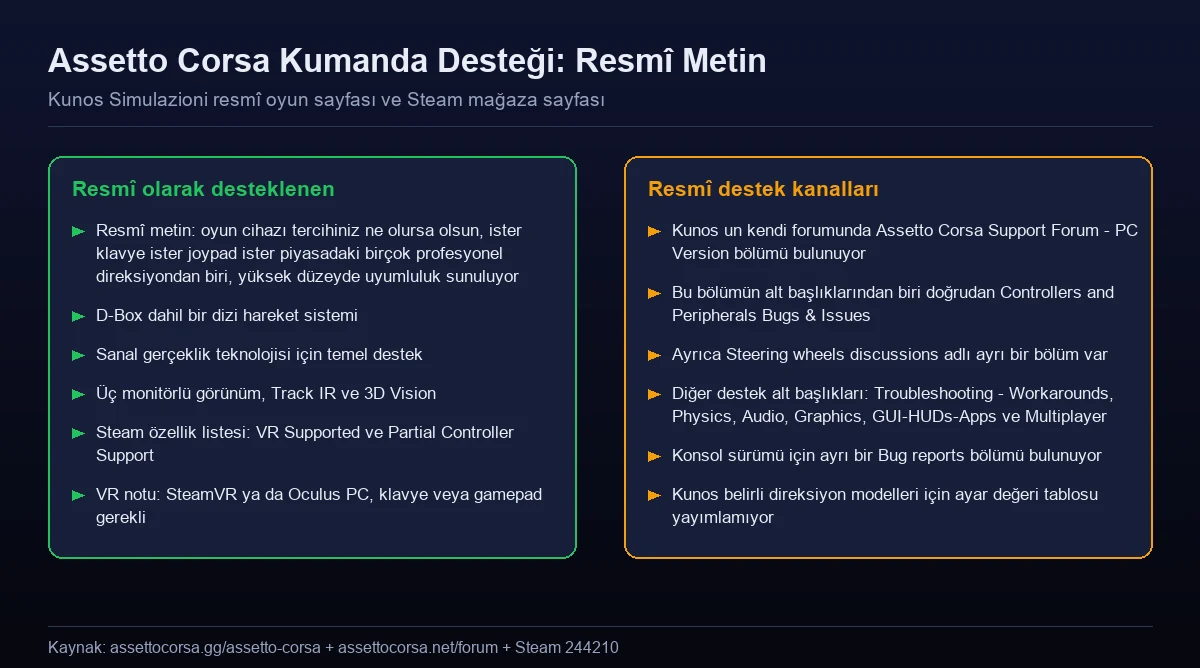
Kunos’un resmî Assetto Corsa sayfasında “HIGH LEVEL” başlıklı bir uyumluluk bölümü var. Metnin tamamı şöyle:
“Oyun cihazı tercihiniz ne olursa olsun. İster klavye, ister joypad, isterse piyasadaki birçok profesyonel direksiyondan biri olsun, Assetto Corsa yüksek düzeyde uyumluluk sunuyor. Ayrıca Assetto Corsa, D-Box dahil bir dizi hareket sistemini destekleyecek donanımda ve sanal gerçeklik teknolojisi için temel destek sunuyor. Assetto Corsa’nın üç monitörlü görünümü, Track IR ve 3D Vision ile oyun deneyiminizi bir üst seviyeye taşıyın.”
Bu tek paragraf, desteklenen giriş ve görüntüleme donanımının resmî listesini veriyor:
| Donanım | Resmî durum |
|---|---|
| Klavye | Resmî uyumluluk metninde ilk sayılan cihaz. |
| Joypad (oyun kolu) | Resmî metinde açıkça sayılıyor. Steam özellik listesinde Partial Controller Support. |
| Profesyonel direksiyonlar | “Piyasadaki birçok profesyonel direksiyondan biri” ifadesiyle kapsanıyor; marka ya da model adı verilmiyor. |
| Hareket sistemleri | D-Box dahil bir dizi sistem destekleniyor. |
| Sanal gerçeklik | Resmî ifade “temel destek” (basic support). Steam listesinde VR Supported maddesi var ve asgari gereksinimlerde not düşülüyor: SteamVR ya da Oculus PC; klavye veya gamepad gerekli. |
| Üç monitör | Üç monitörlü görünüm resmî olarak destekleniyor. |
| Track IR | Kafa takibi için resmî olarak destekleniyor. |
| 3D Vision | Resmî listede yer alıyor. |
VR notundaki ayrıntı atlanmaması gereken bir şey: resmî gereksinimlere göre VR kullanırken bile klavye ya da gamepad gerekiyor.
Resmî FAQ’da desteklenen cihaz tanımı
Kunos’un kendi forumundaki resmî FAQ bölümünde, Assetto Corsa’nın asgari gereksinimleri altında bir de “Supported game devices” satırı bulunuyor. Resmî ifade şöyle:
“Microsoft Direct Input tarafından tanınan her oyun cihazı; klavye, fare, joypad’ler, joystick’ler ve direksiyonlar dahil. nVidia 3D Vision ve Track IR-Pro için hazır.”
Bu, marka listesinden daha işe yarar bir ölçüt veriyor: cihazınız Windows’ta Direct Input cihazı olarak görünüyorsa oyun onu kullanabiliyor. Listede fare ve joystick de ayrıca sayılıyor.
Fareyle direksiyon kullananlar için resmî bir kısayol da var: CTRL+M fare direksiyonunu açıp kapatıyor. Resmî FAQ bunu şöyle açıklıyor: fare direksiyonu açıkken menülere erişebilmek için CTRL+M ile bu işlevi kapatabiliyorsunuz.
Resmî klavye kısayolları listesi
Kunos’un FAQ bölümünde “ASSETTO CORSA Keyboard shortcuts” adlı ayrı bir madde bulunuyor ve oyunun kısayollarını bölüm bölüm veriyor. Tam liste:
Menü ve oyun içi
| Kısayol | Resmî işlev |
|---|---|
| F11 (menüde) | Tam ekran / pencere modu arası geçiş |
| CTRL+R | Tekrar (replay) |
| CTRL+S | Ağır çekim (tekrarda) |
| CTRL+A | ABS aç/kapat |
| CTRL+T | Çekiş kontrolü modları arasında geçiş |
| CTRL+H | Uygulamaları göster/gizle |
| CTRL+U | Sanal masaüstleri arasında geçiş |
| CTRL+O | Oturumu yeniden başlat |
| CTRL+L | İsimleri kapat |
| CTRL+M | Fare direksiyonunu aç/kapat |
| CTRL+G | Otomatik vites |
| CTRL+I | Yarış çizgisi aç/kapat |
| CTRL+Q / CTRL+J | Hasar göstergesi aç/kapat / hasar göstergesini göster |
| 1 … 0 | Turbo basınç yönetimi |
| CTRL+1 / 3 | MGU modları |
| Home | Konsolu aç/kapat |
Kamera, görüntü ve geri bildirim
| Kısayol | Resmî işlev |
|---|---|
| F1 / F2 / F3 | Araç kameraları arasında geçiş / rastgele kameralar / pist kameraları |
| F5 / F6 | Kamerayı aracın etrafında döndür / araç içi kameralar arasında geçiş |
| F8 / F12 | Oyun içi ekran görüntüsü / Steam ekran görüntüsü |
| F9 / F11 | Alttaki skor tablosunu aç/kapat / sanal aynayı aç/kapat |
| Numpad + / − | Geri bildirim kuvvetini değiştir (tekrarlarda devre dışı) |
| Ctrl + / − | Araç içi görüş açısını (FOV) değiştir |
| Ctrl Shift + / − | Doygunluğu değiştir |
| PageUp / PageDown | Pozlamayı ayarla |
| CTRL+Space (VR) | Görünümü yeniden ortala (Oculus). Sola ve sağa bakmak da aynı işi yapıyor. |
Listedeki Numpad + / − satırı özellikle değerli: geri bildirim kuvvetini menüye girmeden, pistteyken değiştirebiliyorsunuz. Resmî not, bunun tekrarlarda devre dışı olduğunu belirtiyor.
Çok oyunculu
- CTRL+NUMPAD_1 — önceki rakip araca geç
- CTRL+NUMPAD_3 — sonraki rakip araca geç
- CTRL+NUMPAD_2 — oyuncu aracına geç
- CTRL+L — rakip isimlerini aç/kapat
Showroom
Resmî liste showroom için de ayrı kısayollar veriyor: ENTER araca bin/in, SPACE kapıları aç/kapat, NUMPAD_7 farlar, NUMPAD_8 stop lambaları, NUMPAD_0–3 kanatları hareket ettir, W silecek, I vites animasyonu, F7 FPS modu, TAB pist kamerası, Page Up/Down önceki/sonraki kaplama, + / − görüş açısı, F/G yatış, Q/E azimut, A/D zenit. Aracı taşımak için sağ fare düğmesi, tekerlekleri döndürmek için virgül ve nokta kullanılıyor.
Direksiyon kalibrasyonu: resmî çözüm
Kunos’un FAQ bölümünde doğrudan donanıma ait iki madde var.
“Direksiyonum ortalanmıyor ya da pedallarım tam hareket aralığını kaydetmiyor” sorusunun resmî cevabı, Windows’un kendi kalibrasyon panelini kullanmak:
- Denetim Masası → Aygıtlar ve Yazıcılar‘a gidin.
- Cihazın simgesine sağ tıklayıp “game controller settings” (oyun kumandası ayarları) seçin.
- Açılan pencerede “properties” düğmesine tıklayın. Resmî not: tüm seçenekleri görmek için tıklarken CTRL+SHIFT tuşlarını basılı tutmanız gerekebiliyor.
- “settings” sekmesine, oradan “calibrate…” adımına geçin.
Kunos nedenini de açıklıyor: bu durum sürücünün kalibrasyon verisini önbellekte tutmasından kaynaklanabiliyor. Logitech kullananlar için resmî FAQ, Logitech’in kendi “Clear Calibration Utility” aracına da yönlendiriyor.
“Direksiyonum düzlüklerde titriyor” sorusunun resmî cevabı ise ayar tarafında. Kunos’a göre bu sorun genellikle çok yüksek geri bildirim kuvveti kazanç (gain) değerlerinden kaynaklanıyor. Windows profil ayarlarınızın varsayılanda olduğu varsayılarak önerilen adımlar:
- Seçenekler menüsüne, ardından “Controls → Advanced” sayfasına gidin.
- “gain” değerini düşürün.
- FFB enhanced effects değerlerini, özellikle “road” olanı düşürün.
Bu iki madde, Kunos’un geri bildirim kuvveti konusunda yayımladığı tek somut yönlendirme. Sayısal bir hedef değer vermiyor; yalnızca hangi ayarın düşürüleceğini söylüyor.
Model adı verilmiyor
Burada dürüst olmak gerekiyor: Kunos, resmî sayfasında hiçbir direksiyon ya da kumanda modelinin adını vermiyor. “Piyasadaki birçok profesyonel direksiyon” ifadesi genel bir uyumluluk beyanı; herhangi bir modelin desteklendiğini tek tek doğrulamıyor.
Aynı şekilde Kunos, ölü bölge, dönüş açısı, geri bildirim kuvveti ya da hassasiyet için resmî bir değer tablosu yayımlamıyor. İnternette dolaşan “şu değeri şuna getir” tarzı rakamları bu yüzden resmî bilgi gibi sunmuyoruz.
Kontrol kurulumunda resmî sıra
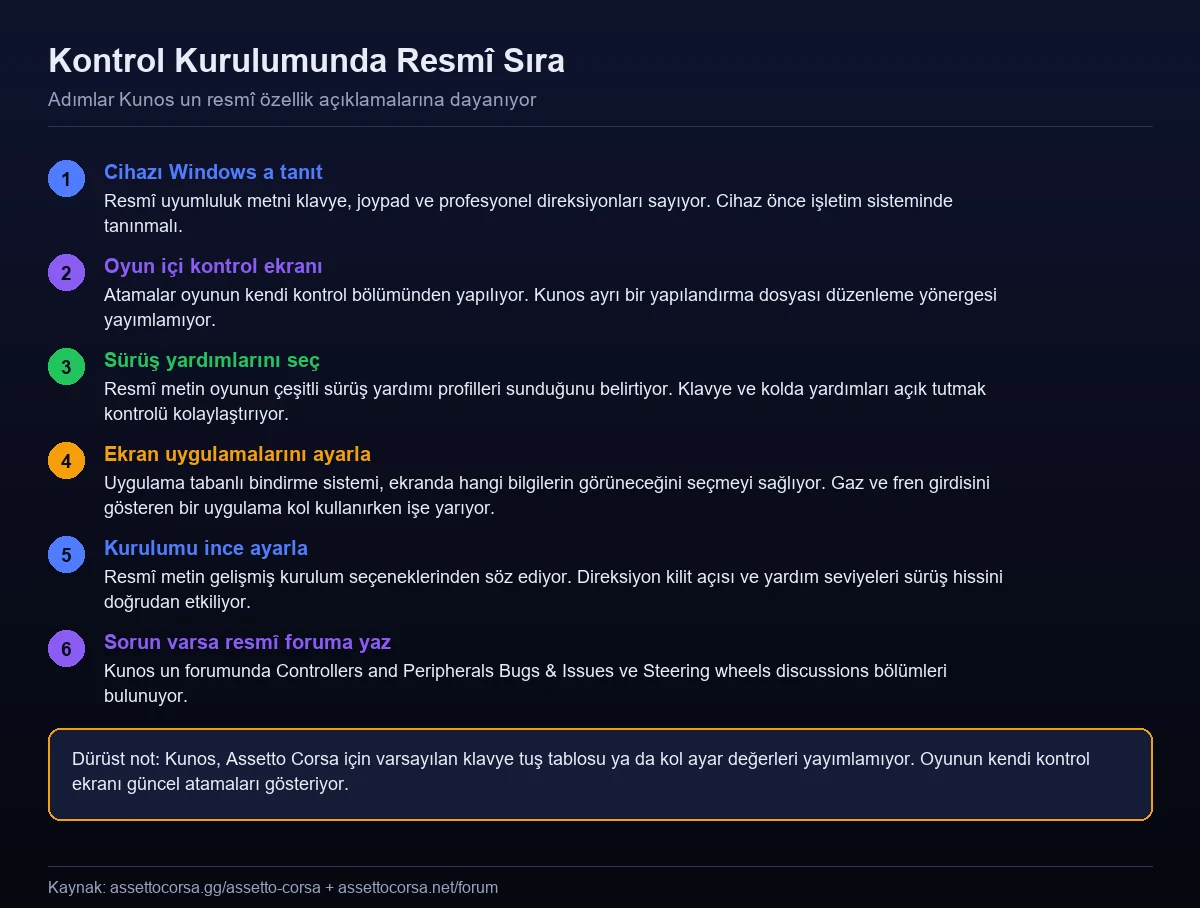
Kunos ayrı bir kurulum kılavuzu yayımlamıyor, ancak resmî özellik açıklamalarından çıkan mantıklı bir sıra var.
1. Cihazı işletim sistemine tanıt
Resmî uyumluluk metni cihaz türlerini sayıyor ama kurulum adımı vermiyor. Pratikte cihazın önce Windows tarafından tanınması gerekiyor; oyun yalnızca Windows’ta çalışıyor (Steam platform işaretlerinde Mac ve Linux bulunmuyor).
2. Oyun içi kontrol ekranı
Atamalar oyunun kendi kontrol bölümünden yapılıyor. Kunos, dosya düzenleme gerektiren bir yöntem belgelemediği için resmî yol oyun içi ekran.
3. Sürüş yardımlarını ayarla
Resmî oynanış açıklamasında şu geçiyor: oyun çeşitli sürüş yardımı profilleri, gelişmiş kurulum seçenekleri ve veri analizi için telemetri sunuyor; Kunos’a göre bunlar oyunu her beceri seviyesindeki oyuncu için uygun hâle getiriyor.
Klavye ve kol kullanıcıları için bu doğrudan işe yarıyor: direksiyon kadar hassas girdi veremediğiniz için yardımları açık tutmak aracı kontrol edilebilir kılıyor.
4. Ekran uygulamalarını seç
Resmî metne göre oyun uygulama tabanlı bir bindirme sistemiyle geliyor ve bu sistem kullanıcıların ekranlarında hangi bilgilerin görüneceğini seçmesini sağlıyor.
Kol ya da klavye kullanırken gaz ve fren girdisini gösteren bir uygulama açmak, girdinin ne kadar sert olduğunu görmeyi sağlıyor; bu da kaymanın nedenini anlamayı kolaylaştırıyor.
5. Kurulumu ince ayarla
Resmî metindeki gelişmiş kurulum seçenekleri, araç bazında ayar yapmayı sağlıyor. Kunos değer önermediği için en güvenli yol, oyunun kurulum ekranındaki geçerli aralıklarla denemek.
Sorun yaşarsanız: Kunos’un resmî destek yapısı
Kunos, kendi forumunda yapılandırılmış bir destek alanı işletiyor. Assetto Corsa Support Forum – PC Version bölümünün alt başlıkları şöyle:
- Troubleshooting – Workarounds
- Physics Bugs & Issues
- Audio Bugs & Issues
- Graphics and Models/Tracks Bugs & Issues
- GUI – HUDs – Apps Bugs & Issues
- Multiplayer Bugs & Issues
- Controllers and Peripherals Bugs & Issues
Kontrol sorunları için doğru yer sonuncusu. Ayrıca forumda Steering wheels discussions adlı ayrı bir bölüm de bulunuyor.
Konsol sürümü için ayrı bir alan var: Assetto Corsa – Console Version altında Console Lounge, Bug reports, PlayStation 4 Discussions ve XBox One Discussions bölümleri yer alıyor.
Kunos’un forumunda serinin diğer oyunları için de benzer yapı kurulu; örneğin ACC Controls & Peripherals ve AC EVO Controls & Peripherals bölümleri bulunuyor. Yani Kunos, kontrol sorunlarını ayrı bir destek kategorisi olarak ele alıyor.
Modlama tarafı
Kontrolleri değil ama arayüzü özelleştirmek isteyenler için resmî bir yol var. Kunos’un metnine göre Assetto Corsa bir modlama düzenleyicisiyle geliyor ve bu düzenleyici sürücülerin sürüş deneyimini tamamen özelleştirmesine imkân veriyor. Steam özellik listesinde Includes level editor maddesi bulunuyor.
Resmî forumda modlama için de ayrı bölümler var: General modding discussion, Programming Language – Apps – GUI Themes, Physics modding – Cars & Tyres, 3D car models, Liveries, Tracks modding ve Sounds modding.
“Programming Language – Apps – GUI Themes” bölümü, ekran uygulaması yazmak isteyenlerin resmî adresi. Kunos ayrıca oyunun yüksek simülasyon seviyesi ve özelleştirilebilir seçenekleri sayesinde AC PRO programı üzerinden espor organizatörleri, otomobil üreticileri ve simülatör üreticileri tarafından tercih edildiğini belirtiyor.
Sürüş hissini etkileyen resmî sistemler
Klavye ya da kolla oynarken aracın neden “kaçtığını” anlamak için Kunos’un fizik açıklaması yardımcı oluyor. Resmî metne göre fizik motoru şunları içeriyor:
- Lastik düz noktaları (tyre flat spots)
- Isı döngüleri ile graining ve blistering
- Telemetri giriş kanalları üzerinden hareketli parçaların gerçek zamanlı denetimiyle gelişmiş aerodinamik simülasyon
- Enerji geri kazanım simülasyonlu hibrit sistemler
Ses de bilgi kaynağı: resmî metne göre sesler sim yarışçısına önemli bilgi sağlıyor; aracın altının asfalta sürtünmesini ve tutuşunu kaybederken lastiklerin cızırtısını duyabiliyorsunuz.
Araç seçimi de kontrol kolaylığını etkiliyor. Resmî araç listesi sekiz kategoriye ayrılmış ve klavyeyle başlayanlar için düşük güçlü sınıflar daha uygun: Production kategorisinde 35, Classics kategorisinde 14 araç bulunuyor. En zorlu sınıflar ise Racing (50 araç) ve Supercars (15 araç).
Drift çalışmak isteyenler için ayrı bir Drift kategorisi var ve beş araç içeriyor; ayrıntıları drift yazımızda ele aldık.
Sık Sorulan Sorular
Assetto Corsa klavyeyle oynanır mı?
Evet. Kunos’un resmî uyumluluk metni şöyle: oyun cihazı tercihiniz ne olursa olsun, ister klavye ister joypad ister piyasadaki birçok profesyonel direksiyondan biri, Assetto Corsa yüksek düzeyde uyumluluk sunuyor.
Oyun kolu destekleniyor mu?
Evet. Joypad resmî uyumluluk metninde açıkça sayılıyor ve Steam mağaza sayfasındaki özellik listesinde Partial Controller Support maddesi yer alıyor.
Hangi direksiyon modelleri destekleniyor?
Kunos resmî sayfasında hiçbir direksiyon modelinin adını vermiyor. İfade genel: “piyasadaki birçok profesyonel direksiyondan biri”. Hangi modelin desteklendiğini doğrulayan resmî bir liste bulunmuyor.
Ölü bölge ve hassasiyet için önerilen değerler var mı?
Kunos bu konuda resmî bir değer tablosu yayımlamıyor. Resmî olarak bilinen tek şey, oyunun çeşitli sürüş yardımı profilleri ve gelişmiş kurulum seçenekleri sunduğu.
Kontrol sorunumu nereye bildiririm?
Kunos’un kendi forumunda Assetto Corsa Support Forum – PC Version bölümü bulunuyor ve alt başlıklarından biri doğrudan Controllers and Peripherals Bugs & Issues. Ayrıca Steering wheels discussions adlı ayrı bir bölüm var.
VR ile oynarken kumanda gerekiyor mu?
Evet. Steam’deki asgari gereksinimlerde VR desteği için şu not var: SteamVR ya da Oculus PC; klavye veya gamepad gerekli.
Üç monitör destekleniyor mu?
Evet. Resmî uyumluluk metninde üç monitörlü görünüm, Track IR ve 3D Vision sayılıyor. Ayrıca D-Box dahil bir dizi hareket sistemi destekleniyor.
Ekranda gaz ve fren girdisini görebilir miyim?
Resmî metne göre oyun uygulama tabanlı bir bindirme sistemiyle geliyor ve bu sistem kullanıcıların ekranlarında hangi bilgilerin görüneceğini seçmesini sağlıyor.
Klavyeyle hangi araçla başlamalıyım?
Kunos resmî bir öneri vermiyor. Resmî araç listesindeki sekiz kategoriden Production (35 araç) ve Classics (14 araç) düşük güçlü sınıfları içeriyor; Racing (50 araç) ve Supercars (15 araç) ise en zorlu sınıflar.
Bilgileri nasıl topladık? Klavye, joypad ve profesyonel direksiyon uyumluluğu ifadesi, D-Box dahil hareket sistemleri, sanal gerçeklik için temel destek, üç monitörlü görünüm, Track IR ve 3D Vision; sürüş yardımı profilleri, gelişmiş kurulum seçenekleri ve telemetri; uygulama tabanlı bindirme sistemi, modlama düzenleyicisi ve AC PRO programı; fizik motorundaki lastik düz noktaları, ısı döngüleri, graining ve blistering, gelişmiş aerodinamik simülasyon ve hibrit sistemler; seslerin bilgi sağladığı ve lastik cızırtısı; sekiz araç kategorisi ile kategori içerikleri, Kunos Simulazioni’nin assettocorsa.gg adresindeki resmî Assetto Corsa sayfasından alındı. Partial Controller Support, VR Supported ve Includes level editor özellikleri ile VR için “SteamVR ya da Oculus PC, klavye veya gamepad gerekli” notu ve platform işaretleri Steam mağaza sayfasından (uygulama kimliği 244210) geldi. Assetto Corsa Support Forum – PC Version bölümünün alt başlıkları (Troubleshooting – Workarounds, Physics, Audio, Graphics and Models/Tracks, GUI – HUDs – Apps, Multiplayer, Controllers and Peripherals Bugs & Issues), Steering wheels discussions bölümü, konsol sürümü için Console Lounge ve Bug reports bölümleri, modlama alt başlıkları (General modding discussion, Programming Language – Apps – GUI Themes, Physics modding – Cars & Tyres, 3D car models, Liveries, Tracks modding, Sounds modding) ile ACC ve AC EVO için ayrı Controls & Peripherals bölümleri assettocorsa.net/forum adresinden alındı. Microsoft Direct Input tanımlı cihaz desteği, nVidia 3D Vision ile Track IR-Pro hazırlığı, tam klavye kısayolu listesi (menü, oyun içi, kamera, VR, çok oyunculu ve showroom bölümleri), CTRL+M ile fare direksiyonu, direksiyonun ortalanmaması ve pedal hareket aralığı sorunu için Windows kalibrasyon adımları ile Logitech Clear Calibration Utility yönlendirmesi, düzlükte titreme sorununda Controls ve Advanced sayfasındaki gain ile FFB enhanced effects ayarlarının düşürülmesi önerisi, Kunos Simulazioni’nin assettocorsa.net/forum adresindeki resmî FAQ bölümünden alındı. Kunos direksiyon modeli adı, ölü bölge, dönüş açısı ya da geri bildirim kuvveti için sayısal bir hedef değer yayımlamadığından bu konularda rakam vermedik. Son güncelleme: 6 Ekim 2026.
İlgili İçerikler
- Assetto Corsa Direksiyon Çalışmıyor
- Assetto Corsa Drift Rehberi
- Assetto Corsa Online Sunucuya Bağlanma
- Assetto Corsa Telefona İndirilir mi?
- Assetto Corsa Şehir ve Otoban (Cruise) Haritaları
💬 Klavye mi, kol mu, direksiyon mu?
Hangi cihazla oynuyorsun ve hangi ayarlar sende çalıştı? Aşağıya yaz — resmî değer tablosu olmadığı için oyuncu deneyimlerini derleyelim.
