BeamNG.drive’ın grafik tarafı 2026’da büyük ölçüde değişti: 0.39 sürümüyle Windows’ta varsayılan grafik API’si Direct3D 12 oldu, dokular artık ihtiyaç oldukça yüklenen “texture streaming” sistemiyle geliyor ve eski Direct3D 11 yalnızca yedek seçenek olarak kaldı. Grafik ayarlarını doğru yapmak için önce bu üç renderer arasındaki farkı ve ekran kartı belleğinin (VRAM) nasıl kullanıldığını bilmek gerekiyor.
Mod, ayar, hata çözümü ve ipuçları tek sayfada. BeamNG.drive Rehber Merkezi’ne göz at »
Bu yazıdaki bilgileri BeamNG GmbH’nin resmî dokümantasyon sitesindeki Direct3D 12, Vulkan, texture streaming, sistem gereksinimleri ve harici ekran kartı sayfalarından aldık.
Kısa cevap
- Renderer: Windows’ta Direct3D 12 kullanın (0.39’dan beri varsayılan). VR veya Linux için Vulkan gerekiyor. Direct3D 11 eski bir yedek; texture streaming desteklemiyor.
- VRAM yetmiyorsa: Resmî öneri doku kalitesini (Texture Quality), çözünürlüğü ve haritadaki araç sayısını düşürmek.
- Texture Quality: Low, dokunun kenar çözünürlüğünü yarıya indirir ve piksel sayısını yüzde 25’e düşürür; Lowest yüzde 6,25’e.
- Dizüstü bilgisayar: Oyunun harici ekran kartında çalıştığından emin olun.
İçindekiler
Hangi renderer’ı seçmeli?
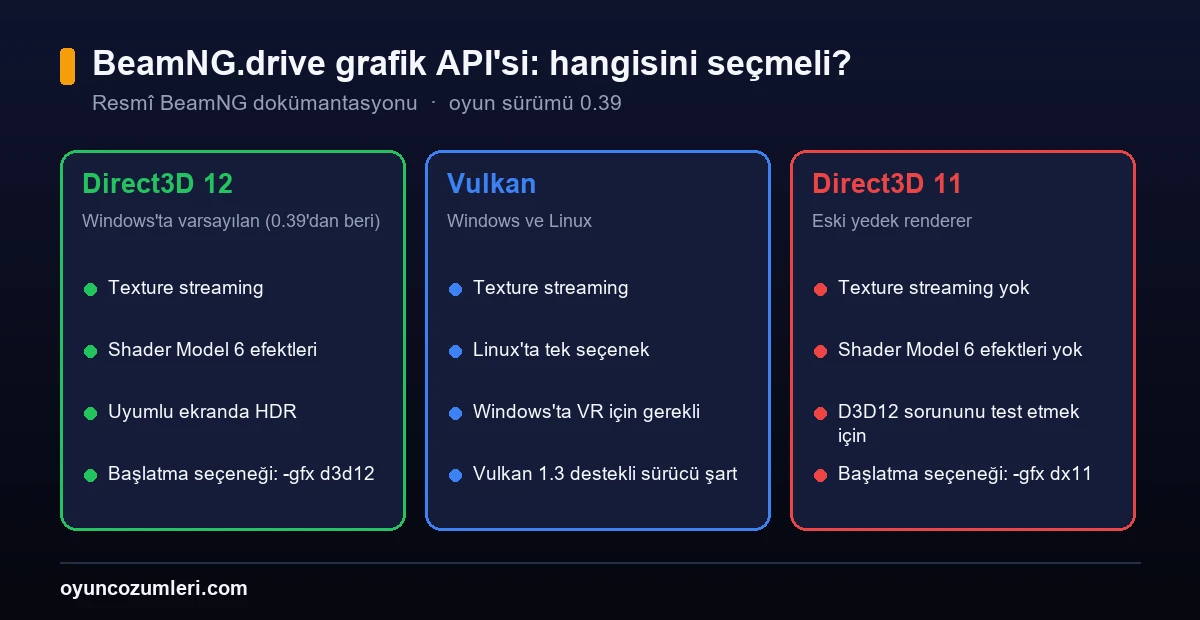
- Direct3D 12: Resmî belgeye göre 0.39’dan itibaren Windows’ta varsayılan. Shader Model 6 efektlerini, texture streaming’i ve uyumlu ekranlarda HDR’ı destekliyor. BeamNG Launcher’daki normal Launch (D3D12 renderer) seçeneğiyle açılıyor.
- Vulkan: Windows ve Linux’ta kullanılabiliyor; Linux’ta tek seçenek, Windows’ta ise VR için gerekli. Vulkan 1.3 destekli bir sürücü şart. Belgeye göre Direct3D ile performans farkı ekran kartına, sürücüye ve sahneye göre değişiyor.
- Direct3D 11: Resmî ifadeyle “eski bir yedek renderer”. Texture streaming’i ve Shader Model 6 gerektiren özellikleri desteklemiyor. Direct3D 12 başlamazsa sorunun ona özgü olup olmadığını anlamak için test amaçlı kullanılabilir.
Sorun giderme için Steam başlatma seçeneklerine -gfx d3d12 ya da -gfx dx11 yazılabiliyor. BeamNG, testten sonra bu seçeneğin silinmesini, bu sayede renderer’ın tekrar Launcher tarafından yönetilmesini öneriyor.
VRAM ve Texture Quality
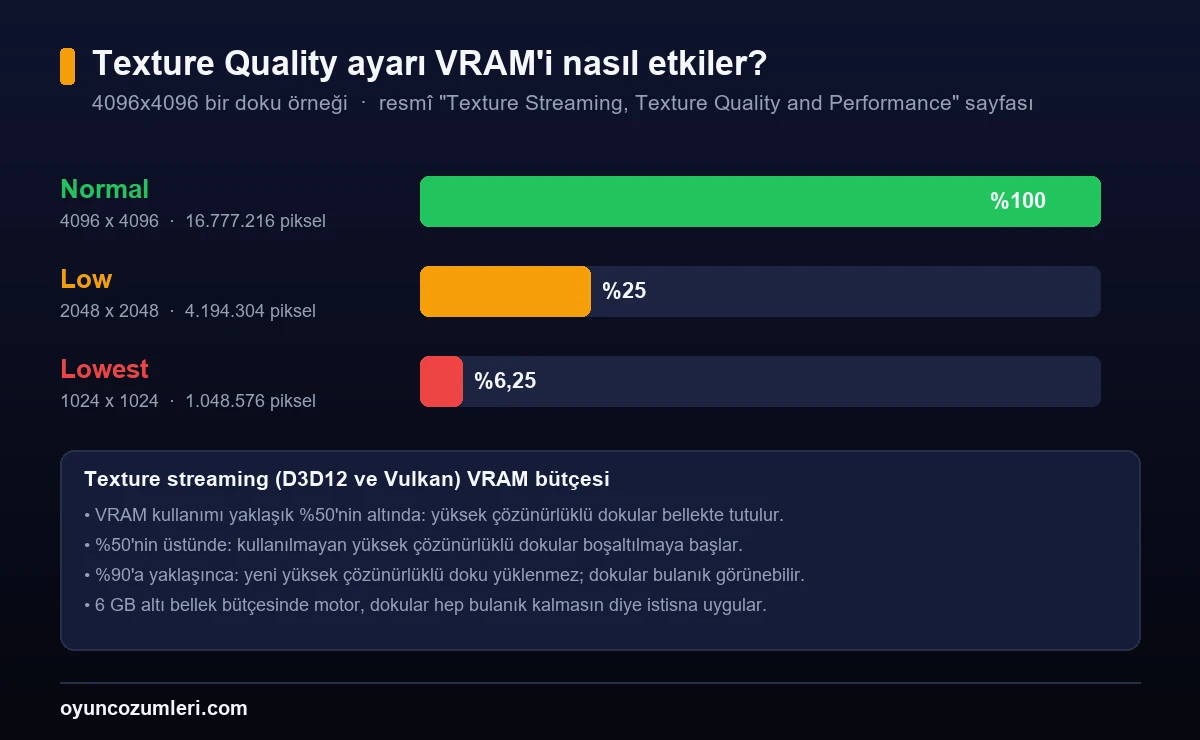
Resmî “Texture Streaming, Texture Quality and Performance” belgesine göre Texture Quality ayarı, renderer’ın kullanacağı en yüksek doku çözünürlüğünü belirliyor:
| Texture Quality | 4096×4096 doku şu olur | Piksel sayısı |
|---|---|---|
| Normal | 4096×4096 (tam çözünürlük) | 16.777.216 |
| Low | 2048×2048 (bir seviye aşağı) | 4.194.304 |
| Lowest | 1024×1024 (iki seviye aşağı) | 1.048.576 |
Doku belleği toplam piksel sayısıyla ölçeklendiği için bir kademe düşürmek bile bellek kullanımını belirgin azaltıyor. Oyunun minimum gereksinimi 6 GB VRAM (RX 570 veya GTX 1060), 1080p için önerilen 8 GB VRAM (RX 6700 veya RTX 3060) olduğu için, 6 GB’lık kartlarda Low ayarı iyi bir başlangıç noktasıdır.
Texture streaming ve bulanık dokular
Texture streaming Vulkan’da 0.37 ile geldi, 0.39’dan itibaren Direct3D 12’de de var; Direct3D 11’de yok. Sistem, dokuların yüksek çözünürlüklü seviyelerini ihtiyaç oldukça yüklüyor ve bir VRAM bütçesine göre çalışıyor:
- VRAM kullanımı yaklaşık yüzde 50’nin altındayken yüksek çözünürlüklü dokular bellekte tutuluyor.
- Yüzde 50’nin üstünde kullanılmayan yüksek çözünürlüklü seviyeler boşaltılmaya başlıyor.
- Yaklaşık yüzde 90’a yaklaşınca yeni yüksek çözünürlüklü doku yüklenmiyor.
- Bellek bütçesi 6 GB’ın altındaki kartlarda motor, dokular sürekli bulanık kalmasın diye bir istisna uyguluyor.
Belgeye göre bütçe dolduğunda dokuların bulanık görünmesi bilinçli bir tercih: oyunun VRAM tükenip çökmesi yerine oynanabilir kalması amaçlanıyor. Ayrıca dokuların yüklenme hızı diskinize bağlı; yavaş bir disk dokuların önce bulanık görünüp sonra netleşmesine yol açabiliyor. BeamNG hızlı bir SSD öneriyor.
Performans sorunlarında resmî kontrol listesi
- Gereksinimleri kontrol edin: Minimum 16 GB RAM, Ryzen 5 1600 veya Core i5-8400, 6 GB VRAM ve 60 GB boş alan.
- Sürücüyü güncelleyin: AMD, Intel veya NVIDIA’nın kendi sitesinden en son kararlı sürücüyü kurun.
- Başlatma seçeneklerini temizleyin: Eklediğiniz özel seçenekleri kaldırıp deneyin.
- Güvenli modu deneyin: Launcher’daki Support Tools bölümünden Safe Mode ile açın.
- VRAM yükünü azaltın: Doku kalitesini, çözünürlüğü ve haritadaki araç sayısını düşürün.
- Dizüstünde harici kartı seçin: NVIDIA Denetim Masası › 3D Ayarlarını Yönet › Program Ayarları’nda BeamNG.drive.exe için yüksek performanslı NVIDIA işlemcisini, AMD’de değiştirilebilir grafik ayarlarında High Performance’ı seçin. Resmî belgeye göre bazı dizüstüler şarja takılı değilken ya da yüksek performans güç planında değilken harici kartı kullanmıyor.
FPS odaklı diğer ayarlar için BeamNG FPS arttırma, oyun hiç açılmıyorsa BeamNG açılmıyor yazımıza bakın.
ReShade ve arka plan programları
BeamNG’nin dokümantasyonunda ReShade gibi grafik katmanları hakkında bir destek sayfası bulamadık. Buna karşın resmî “Incompatible Software” listesi, bazı arka plan programlarının oyunla sorun çıkardığını belirtiyor. Örneğin MSI Gaming App’in oyun içi katmanı ekranda mor bir üçgen oluşmasına yol açabiliyor; çözüm olarak katmanın kapatılması öneriliyor. Grafik hatası ya da çökme yaşıyorsanız ReShade dahil tüm katman programlarını kapatıp oyunu önce onlarsız deneyin. Grafik modlarını kurmak için BeamNG mod kurulumu yazımıza bakabilirsiniz.
0.39’dan beri varsayılan Direct3D 12
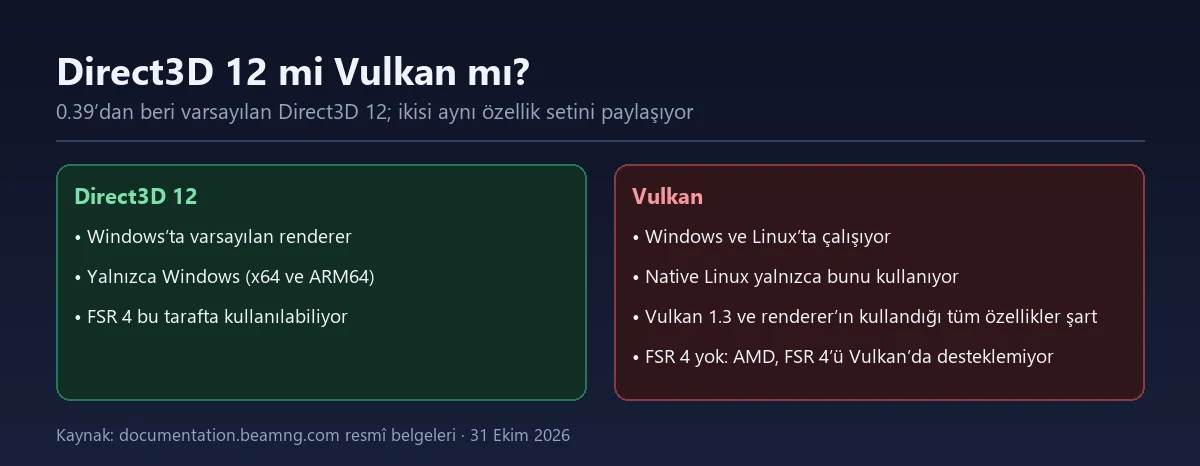
Renderer seçimi artık eskisi gibi bir tercih sorusu değil. BeamNG’nin resmî belgesindeki ilk cümle durumu veriyor: Direct3D 12, 0.39 sürümünden itibaren Windows’ta BeamNG.drive’ın varsayılan renderer’ı.
Belgeye göre Direct3D 12 ve Vulkan aynı özellik setini paylaşıyor:
- Shader Model 6 efektleri
- Doku akışı (texture streaming)
- Bindless rendering
- Zamansal kenar yumuşatma ve ölçekleme
- Sanal gerçeklik
- Uyumlu sistemlerde HDR çıkışı
Fark platformda: Direct3D 12 yalnızca Windows’ta (x64 ve ARM64), Vulkan ise Windows ve Linux’ta. Native Linux yalnızca Vulkan kullanıyor.
Hangisi daha hızlı? Belge bu soruya rakam vermiyor ve dürüst davranıyor: “Direct3D 12 ile karşılaştırıldığında performans; ekran kartına, sürücüye ve sahneye göre değişir.” Yani ikisini de denemek dışında bir yol yok. Tek kesin fark ölçekleyici tarafında: belgeye göre AMD, FSR 4’ü Vulkan’da desteklemediği için Vulkan kullanırken FSR 4 seçeneği çıkmıyor.
Ölçekleyici listesi: hangi seçenek nerede çalışıyor?
Kenar yumuşatma ve ölçekleme belgesi, hangi seçeneğin hangi koşulda göründüğünü tek tek yazıyor. Türkçe kaynaklarda bu tablo yok:
| Seçenek | Koşul |
|---|---|
| FSR 3 | AMD’nin ölçekleyicisi, her ekran kartında çalışıyor. Windows; Direct3D 12 ve Vulkan |
| XeSS | Intel’in ölçekleyicisi. Windows; Direct3D 12 ve Vulkan. Shader Model 6.4 destekli ekran kartı gerekiyor |
| FSR 3 (custom) | Oyunun içine gömülü sürüm. Steam Deck’in varsayılanı; Linux ve Windows ARM64’te DLSS yoksa kullanılan ölçekleyici |
Belgedeki iki ek kural listeyi tamamlıyor: bilgisayarınızın çalıştıramayacağı modlar menüde hiç görünmüyor ve Direct3D 11 yalnızca FXAA, SMAA ile SMAA T2x gösteriyor. Windows ARM64’te ise liste FXAA, SMAA, SMAA T2x, DLSS ve FSR 3 (custom) ile sınırlı.
Belgenin kendi pratik önerisi
Geliştirici bir de doğrudan tavsiye veriyor:
- NVIDIA RTX: DLSS.
- Radeon RX 9000: listede varsa FSR 4, yoksa FSR 3.
- Diğer AMD ve Intel kartlar: FSR 3 ile XeSS’i karşılaştırın.
- Steam Deck ve diğer düşük güçlü cihazlar: FSR 3 (custom).
- Direct3D 11 ya da Lighting Quality en düşükte: SMAA ya da FXAA.
Ölçekleyicilerin iki de özelliği var: XeSS belgede “genelde daha dengeli”, FSR 3 ise “genelde daha keskin” olarak tarif ediliyor.
Kare üretimi (frame generation) bu listede yok. Belgedeki cümle net: DLSS, FSR ve XeSS yalnızca işlenen görüntünün çözünürlüğünü yükseltiyor. “DLSS açınca kare hızı ikiye katlanır” diyen içerikler kare üretimini anlatıyor; BeamNG’de o seçenek bulunmuyor.
Sürücü uyarısı: eşik rakamları belgeli
Oyun açılırken sürücü uyarısı görüyorsanız eşikler belgede yazıyor. Oyun şu durumlarda uyarı veriyor:
- NVIDIA sürücüsü 550.00’dan eski olduğunda
- AMD Windows sürücüsü 31.0.21000.0’dan eski olduğunda
- Linux’ta Mesa 23.0’dan eski olduğunda
Uyarıyı Cancel ile kalıcı olarak kapatabiliyorsunuz. Tekrar görmek isterseniz kullanıcı klasöründeki settings/gpuDriverWarningAck.txt dosyasını silmeniz gerekiyor.
Bir uyarı daha belgede: Direct3D 12 desteği bildiren bir ekran kartı, oyunun performans ya da VRAM gereksinimlerini karşıladığı anlamına gelmiyor. Vulkan tarafında da benzer bir cümle var: oyun Vulkan 1.3 ve renderer’ın kullandığı bütün Vulkan özelliklerini istiyor; genel Vulkan desteği tek başına uyumluluk garantisi değil.
İleri düzey: belgedeki teknik eşikler
Mod yapımcıları ve meraklılar için belgede donanım özellikleri de sayılı. Direct3D 12 tarafında:
- Feature Level: D3D_FEATURE_LEVEL_11_0 ile D3D_FEATURE_LEVEL_12_2 arası donanımla eşleşiyor.
- Shader Model 6.0 ya da yenisi şart; doku akışı geri bildirimi, bindless rendering ve ilgili hesaplama yolları bunu istiyor. Shader Model 6.1 ise pixel shader barycentrics için ayrıca gerekiyor.
- Wave Operations: doku akışı geri bildirimi ve bazı ekran uzayı aydınlatma efektleri için gerekiyor. Belgedeki uyarı şu: eski donanım, Direct3D 12 desteği bildirse bile wave operations desteklemeyebilir.
Pratik okuma: oyun açılıyor ama efektler eksik ya da kararsız görünüyorsa sebep ayarlarınız değil, ekran kartınızın bu eşiklerden birini karşılamaması olabilir.
Sıkça Sorulan Sorular
BeamNG’de Direct3D 12 mi Vulkan mı kullanmalıyım?
Resmî belgelere göre Direct3D 12, 0.39’dan beri Windows’ta varsayılan renderer. Vulkan Linux’ta tek seçenek ve Windows’ta VR için gerekli. İkisi arasındaki performans farkı ekran kartına, sürücüye ve sahneye göre değişiyor.
BeamNG’de dokular neden bulanık görünüyor?
Texture streaming, VRAM kullanımı yaklaşık yüzde 90’a yaklaşınca yeni yüksek çözünürlüklü doku yüklemeyi durdurur. BeamNG’ye göre bu, oyunun VRAM tükenip çökmemesi için bilinçli bir tercih. Texture Quality’yi düşürün, çözünürlüğü ve araç sayısını azaltın; yavaş disk de dokuların geç netleşmesine yol açabilir.
Texture Quality Low ne kadar bellek kazandırır?
Resmî belgeye göre Low, dokunun genişlik ve yüksekliğini yarıya indirir. 4096×4096 bir doku 2048×2048 olur ve en yüksek seviyenin piksel sayısı yüzde 25’e düşer. Lowest ise 1024×1024’e, yani yüzde 6,25’e indirir.
BeamNG için kaç GB VRAM gerekiyor?
Resmî gereksinimlere göre minimum 6 GB VRAM (RX 570 veya GTX 1060), 1080p için önerilen 8 GB VRAM (RX 6700 veya RTX 3060). VR için en az 8 GB, önerilen 10 GB.
Varsayılan renderer hangisi?
Resmî belgedeki ifadeyle Direct3D 12, 0.39 sürümünden itibaren Windows’ta BeamNG.drive’ın varsayılan renderer’ı. İkisi aynı özellik setini paylaşıyor: Shader Model 6 efektleri, doku akışı, bindless rendering, zamansal kenar yumuşatma ve ölçekleme, VR ve uyumlu sistemlerde HDR çıkışı. Fark platformda: Direct3D 12 yalnızca Windows’ta, Vulkan ise Windows ve Linux’ta.
Vulkan’da hangi ölçekleyici eksik?
FSR 4. Belgedeki gerekçe açık: AMD, FSR 4’ü Vulkan’da desteklemiyor. Diğer kısıtlar da yazılı: XeSS, Shader Model 6.4 destekli bir ekran kartı istiyor; Direct3D 11 yalnızca FXAA, SMAA ve SMAA T2x gösteriyor; Windows ARM64’te liste FXAA, SMAA, SMAA T2x, DLSS ve FSR 3 (custom) ile sınırlı. Bilgisayarınızın çalıştıramayacağı modlar menüde hiç görünmüyor.
DLSS açınca kare hızı ikiye katlanır mı?
Hayır. Belgedeki cümle net: kare üretimi (frame generation) bu seçeneklerin parçası değil ve DLSS, FSR ile XeSS yalnızca işlenen görüntünün çözünürlüğünü yükseltiyor. Kazanç, oyunun daha küçük bir görüntü işlemesinden geliyor.
Ekran kartım Direct3D 12 destekliyor, oyun akıcı çalışır mı?
Zorunlu değil. Belgedeki uyarı şu: Direct3D 12 desteği bildiren bir ekran kartı, oyunun performans ya da VRAM gereksinimlerini karşıladığı anlamına gelmiyor. Vulkan tarafında da benzeri var: oyun Vulkan 1.3 ve renderer’ın kullandığı bütün özellikleri istiyor; genel Vulkan desteği tek başına uyumluluk garantisi değil. Oyun şu durumlarda başlangıçta uyarı veriyor: NVIDIA sürücüsü 550.00’dan eski, AMD Windows sürücüsü 31.0.21000.0’dan eski ya da Linux’ta Mesa 23.0’dan eski. Uyarıyı Cancel ile kalıcı kapatabiliyorsunuz; yeniden görmek için kullanıcı klasöründeki settings/gpuDriverWarningAck.txt dosyasını silmeniz gerekiyor.
Bilgileri nasıl topladık? 31 Ekim 2026 güncellemesinde yazı BeamNG’nin resmî renderer belgeleriyle genişletildi. Direct3D 12’nin 0.39’dan beri varsayılan olduğu, iki renderer’ın paylaştığı özellik seti, platform farkı, Feature Level aralığı, Shader Model 6.0 ile 6.1 eşikleri ve wave operations uyarısı Direct3D 12 sayfasından; Vulkan 1.3 şartı ile FSR 4’ün Vulkan’da bulunmaması Vulkan sayfasından okundu. Ölçekleyici listesi, platform koşulları, geliştiricinin pratik önerisi ve kare üretiminin kapsam dışı olduğu kenar yumuşatma ve ölçekleme sayfasından; sürücü uyarı eşikleri ile gpuDriverWarningAck.txt yöntemi her iki renderer sayfasından alındı. Doğrulayamadıklarımız: belge iki renderer arasında performans farkı için rakam vermiyor; “ekran kartına, sürücüye ve sahneye göre değişir” diyor. Renderer bilgilerini ve sorun giderme adımlarını BeamNG dokümantasyonundaki “Direct3D 12 Renderer” (Temmuz 2026) ve “Vulkan Renderer” sayfalarından, Texture Quality tablosunu ve VRAM bütçesi eşiklerini “Texture Streaming, Texture Quality and Performance” sayfasından, gereksinimleri “System Requirements” (Şubat 2026) sayfasından, harici ekran kartı ve uyumsuz yazılım bilgilerini ilgili destek sayfalarından aldık. Eski sürümümüzdeki “dinamik yansımalar en çok FPS düşüren ayardır” gibi doğrulayamadığımız genellemeleri kaldırdık. Son güncelleme: 31 Ekim 2026.
İlgili İçerikler
- BeamNG FPS Arttırma
- BeamNG Açılmıyor Çözümü
- BeamNG Kamera ve Koltuk Ayarı
- BeamNG.drive Türkçe Yama ve Dil Ayarı
💬 Sen ne düşünüyorsun?
Bu rehber işine yaradı mı? Takıldığın bir nokta ya da eklemek istediğin bir taktik varsa aşağıya yorum bırak — hem diğer oyunculara yardımcı olursun hem de sorularını yanıtlayalım.

[…] adlı masaüstü parçalardan daha yavaş olabileceği de belirtiliyor. Grafik ayarları için BeamNG grafik ayarları ve FPS arttırma yazılarımıza […]