BeamNG.drive’da araç içi kamerada direksiyon ekranı kapatıyor, yol çok alçaktan görünüyor ya da gösterge paneli hiç görünmüyorsa sorun çoğu zaman koltuk konumudur. Oyun, sürücü kamerasında koltuğu ileri-geri, yukarı-aşağı taşımaya ve eğmeye izin veriyor; ancak bu özellik varsayılan olarak kapalı ve tuşları hiçbir menüde açıkça yazmıyor.
Mod, ayar, hata çözümü ve ipuçları tek sayfada. BeamNG.drive Rehber Merkezi’ne göz at »
Bu yazıdaki kamera modlarını ve tuşları BeamNG’nin resmî dokümantasyonundan, yani Beginner’s Guide ve varsayılan klavye atamaları sayfalarından aldık. Koltuk ayarını açan seçeneği ise bir BeamNG geliştiricisinin Steam topluluğundaki yanıtından doğruladık.
Kısa cevap
- Kamera değiştirme: C sıradaki kameraya geçer; 1–7 tuşları doğrudan bir moda atlar. Sürücü kamerası 2, serbest kamera Shift + C.
- Koltuk ayarı: Önce Options › Camera › Driver altındaki koltuk ayarı kutusunu açın. Sonra W/S ileri-geri, Page Up/Page Down yukarı-aşağı, A/D eğim.
- Bakış: Numpad 8/2/4/6 bakış yönü, Numpad 5 ortalar, Numpad 1 arkaya bakar.
- Görüş açısı: Numpad 9/3 veya Shift + Page Up/Page Down ile yakınlaştırıp uzaklaştırın.
İçindekiler
Kamera modları
Resmî Beginner’s Guide’a göre oyunda yedi kamera modu ve bir serbest kamera var. C tuşu sıradaki moda geçer; geçiş sırasını Esc › Camera menüsünden değiştirebilirsiniz. Kamera seçenekleri ise Esc › Controls › Camera altında.
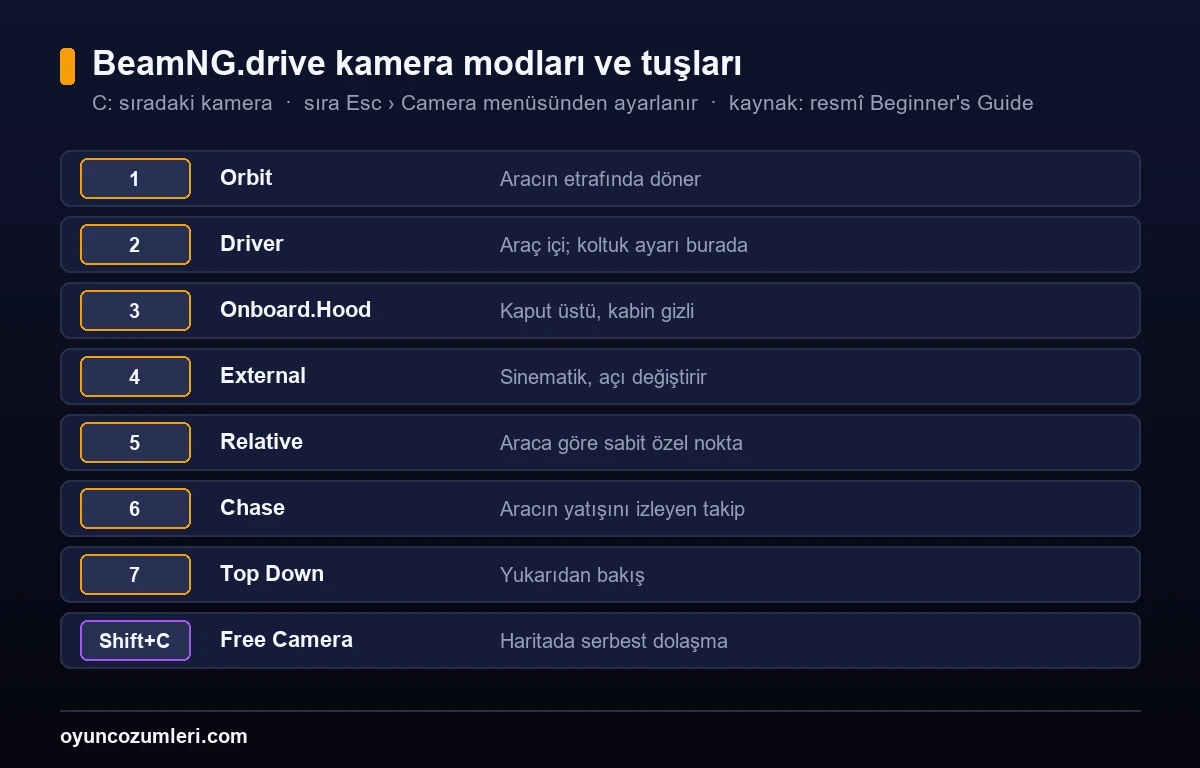
- Orbit (1): Kamera aracın etrafına sabitlenir; fareyle çevresinde döndürebilirsiniz.
- Driver (2): Araç içine sabitlenmiş kamera. Koltuk ayarı bu modda yapılır.
- Onboard.Hood (3): Aracın önüne sabitlenmiş, kabini gizleyen görünüm.
- External (4): Aracı farklı açılardan izleyen sinematik mod; video çekmek için uygun.
- Relative (5): Araca göre seçtiğiniz özel bir noktadan takip eder. Bir BeamNG geliştiricisinin yanıtına göre bu kameranın konumlarını radyal menüdeki RelCam ile farklı yuvalara kaydedip yükleyebilirsiniz.
- Chase (6): Aracın yatışını takip eden sinematik kamera; ayarlardan değiştirilebilir.
- Top Down (7): Aracın tepesinden bakar.
- Free Camera (Shift + C): Haritada serbestçe dolaşmanızı sağlar. F8 kamerayı aracın yanına getirir, F7 aracı kameranın olduğu yere bırakır.
Sürücü koltuğunu ayarlamak
Steam topluluğunda koltuk konumunu soran bir oyuncuya BeamNG geliştiricisi, Options › Camera › Driver sayfasında bir kutu bulunduğunu ve bu kutu açıkken koltuk yüksekliğini, ileri-geri konumunu ve eğim açısını ayarlayabileceğinizi yazıyor. Aynı yanıta göre koltuğu sola veya sağa kaydırma seçeneği yok.
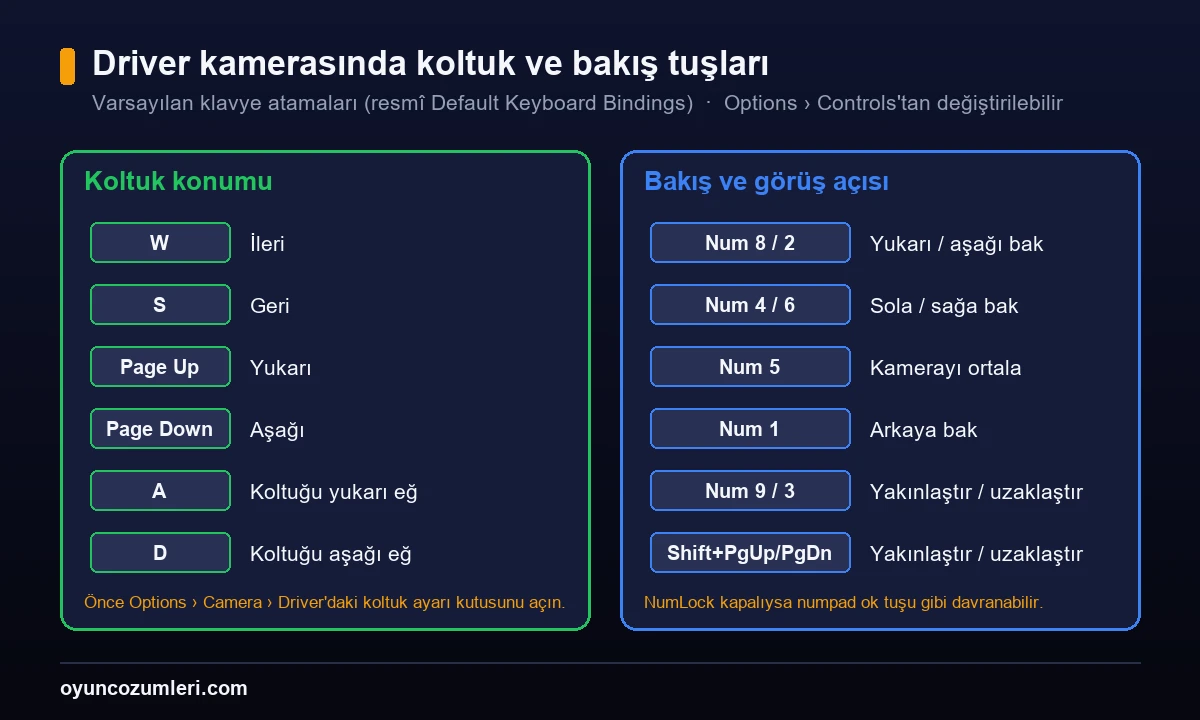
- Esc › Options › Camera › Driver sayfasını açın ve koltuk ayarını etkinleştiren kutuyu işaretleyin.
- Sürüşe dönün ve 2 tuşuyla Driver kamerasına geçin.
- Koltuğu ayarlayın. Varsayılan atamalarda:
- W ileri, S geri
- Page Up yukarı, Page Down aşağı
- A koltuğu yukarı, D aşağı eğer
- Konumdan memnunsanız kutuyu tekrar kapatabilirsiniz; bu sayede W, A, S, D tuşları yanlışlıkla koltuğu oynatmaz.
Bu kutunun neden varsayılan olarak kapalı olduğuna dair topluluk açıklaması şu: sürüşü W, A, S, D tuşlarına alan oyuncuların kamera tuşlarıyla çakışma yaşaması. Aracı ok tuşları yerine WASD ile sürüyorsanız, koltuk ayarı yapmadan önce kamera tuşlarını Options › Controls altından başka tuşlara taşıyın. Kontrol atamaları için klavye ve gamepad kontrolleri yazımıza bakın.
Bakış yönü ve görüş açısı (FOV)
Varsayılan klavye atamalarına göre sayısal tuş takımıyla (numpad) şunları yapabilirsiniz:
- Numpad 8 / 2: Kamerayı yukarı / aşağı çevirir.
- Numpad 4 / 6: Kamerayı sola / sağa çevirir.
- Numpad 5: Kamerayı ortalar.
- Numpad 1: Arkaya bakar.
- Numpad 9 / 3: Yakınlaştırır / uzaklaştırır (serbest kamerada yukarı / aşağı hareket ettirir).
- Shift + Page Up / Page Down: Yakınlaştırır / uzaklaştırır.
Yakınlaştırma, görüş açısını daraltır: yol ve araçlar daha büyük görünür ama yanları daha az görürsünüz. Uzaklaştırdıkça ekrana daha geniş bir alan sığar, ancak mesafeleri olduğundan uzak algılayabilirsiniz. Numpad tuşları çalışmıyorsa NumLock‘un açık olduğunu kontrol edin; kapalıyken numpad ok tuşu gibi davranıp aracı sürebilir.
Direksiyon setiyle oynuyorsanız ekrandaki direksiyonun gerçek dönüşünüzle uyumu için G29 direksiyon ayarları yazımızı okuyun.
Çarpışmaları izlemek: ağır çekim ve ekran görüntüsü
- Ağır çekim: Alt + ↑ veya Alt + ↓ ile açılır. Alt + → hızlandırır, Alt + ← yavaşlatır; oyun 2, 4, 8, 16 veya 100 kat yavaşlayabilir.
- Fiziği durdurma: J fiziği duraklatır ve devam ettirir; serbest kamerayla donmuş bir kazayı her açıdan inceleyebilirsiniz.
- Ekran görüntüsü: Ctrl + P normal, Alt + P çözünürlüğün 4 katında görüntü alır. F12 Steam ekran görüntüsüdür. Alt + U arayüzü gizler.
- Photomode: Yan menüdeki Photomode, sanatsal ekran görüntüleri için ayrı bir araçtır.
Resmî belgelerde üç ayrı kamera sistemi var
Kabin içi görüş ve koltuk ayarı günlük kullanım tarafı. BeamNG’nin kendi belgelerinde ise kamera başlığı altında üç ayrı sistem belgeli ve ikisi oyun içi menülerde kolayca bulunmuyor: Photomode, Path Camera ve Multi-Monitor Render.
Photomode: serbest kamera ve dört ayrı ekran görüntüsü
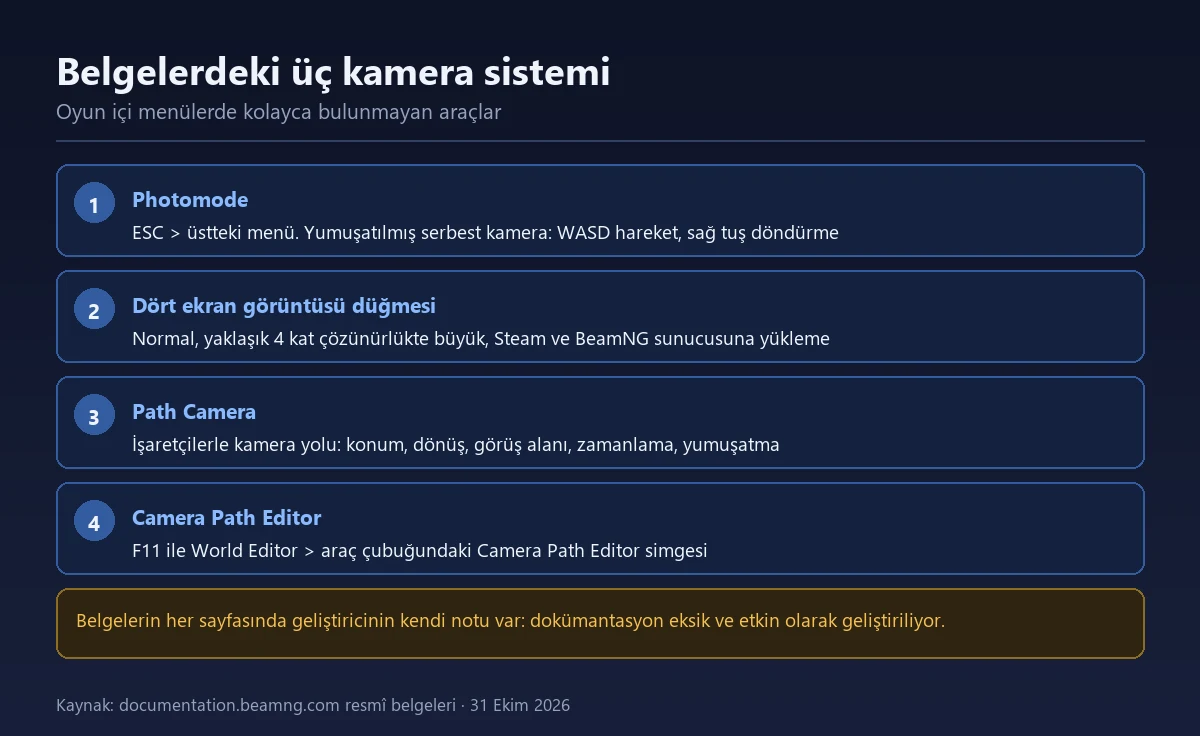
Belgedeki tanımıyla Photomode, çeşitli grafik ve kamera ayarlarını değiştirerek etkileyici ekran görüntüleri almanızı sağlıyor. Açma yolu da yazılı: ESC’e basıp üstteki menüden seçiyorsunuz.
Önemli ayrıntı: Photomode açıldığında yumuşatılmış serbest kamera etkinleşiyor ve kontroller standart serbest kamerayla aynı kalıyor:
| Tuş | İşlev |
|---|---|
| W A S D | Kamerayı hareket ettir |
| Sağ fare tuşu + fare hareketi | Kamerayı döndür |
Arayüzün sol üst köşesinde dört ayrı ekran görüntüsü düğmesi bulunuyor ve belgede tek tek sayılmış:
- Ekran görüntüsü al
- Büyük ekran görüntüsü al — belgedeki ifadeyle yaklaşık 4 kat çözünürlükte
- Steam ekran görüntüsü al
- Ekran görüntüsü alıp BeamNG sunucusuna yükle
Bunun pratik faydası görüş ayarıyla da ilgili. Koltuk ve kamera konumunu ayarlarken sonucu görmek için Photomode’un serbest kamerası işe yarıyor: aracı dışarıdan inceleyip kabine dönebiliyorsunuz. Büyük ekran görüntüsü seçeneği de ayar karşılaştırması yapanlar için uygun.
Path Camera: sinematik çekim için kamera yolu
Belgedeki tanıma göre Path Camera, kameranın önceden tanımlanmış bir yol boyunca hareket etmesini sağlayan özel bir kamera modu; amacı yumuşak sinematik çekimler oluşturmak.
Bir kamera yolu işaretçilerden (marker) oluşuyor ve her işaretçi şunları tanımlıyor:
- Kamera konumu ve dönüşü
- Görüş alanı (Field of View)
- Zamanlama
- Yumuşatma parametreleri
Yolları oluşturmak için Camera Path Editor aracı kullanılıyor. Belgedeki açma yolu şu: F11 ile World Editor’ı açıp araç çubuğundaki Camera Path Editor simgesine tıklamak. Kısayolların World Editor’ın alt çubuğunda listelendiği de belirtiliyor.
Bir de tekrar (replay) entegrasyonu var: Path Camera tekrarlarda da kullanılabiliyor ve bu durumda bütün işaretçi zamanlamaları tekrar zaman çizelgesine göre hesaplanıyor.
Görüş alanı burada da ayarlanıyor. Oyun içi FOV ayarını yukarıda anlattık; Path Camera’da ise FOV her işaretçi için ayrı tanımlanıyor. Yani bir çekim boyunca görüş alanını değiştirmek mümkün — kaza anını yakınlaştırarak göstermek gibi.
Çok monitörlü kurulumda kamera
Belgelerde kamera başlığının altındaki üçüncü sayfa Multi-Monitor Render. Üç ekranlı bir simülasyon kurulumu kuranlar için kamera ayarlarının bu sayfada ayrı ele alındığını bilmek yeterli: görüş alanı ve ekran yerleşimi oyunun olağan FOV ayarından farklı bir yerden yönetiliyor.
Belgeler hakkında dürüst bir not
BeamNG’nin dokümantasyon sitesinin her sayfasının altında geliştiricinin kendi uyarısı duruyor:
Dokümantasyonumuz şu anda eksik ve etkin olarak geliştirilmekte.
Bu, kamera tarafında somut bir sonuç doğuruyor: koltuk konumu, kabin içi kamera kaydırma tuşları ve FOV için belgelerde ayrı bir sayfa bulunmuyor — Photomode, Path Camera ve çok monitör için var. Yukarıda anlattığımız oyun içi adımlar bu yüzden belgelerden değil, oyunun kendi ayar menüsünden çıkarılıyor.
Bir de konum bilgisi: oyun ayarlarınız ve profiliniz kullanıcı klasöründe saklanıyor; belgelerin Userfolder sayfası bu klasörü ayrıca anlatıyor. Kamera ve koltuk ayarlarınızı yedeklemek isterseniz bakacağınız yer burası.
Sıkça Sorulan Sorular
BeamNG’de kamera nasıl değiştirilir?
C tuşu sıradaki kamera moduna geçer; 1–7 tuşları doğrudan Orbit, Driver, Onboard.Hood, External, Relative, Chase ve Top Down modlarını açar. Serbest kamera için Shift + C’ye basın.
BeamNG’de koltuk nasıl ayarlanır?
Options › Camera › Driver sayfasındaki koltuk ayarı kutusunu açın, 2 tuşuyla sürücü kamerasına geçin. Varsayılan tuşlarla W/S koltuğu ileri-geri, Page Up/Page Down yukarı-aşağı taşır; A/D eğim açısını değiştirir. Sola-sağa kaydırma seçeneği yoktur.
BeamNG’de görüş açısı (FOV) nasıl değiştirilir?
Numpad 9 ve 3 ya da Shift + Page Up ve Page Down ile yakınlaştırıp uzaklaştırabilirsiniz. Numpad çalışmıyorsa NumLock’un açık olduğundan emin olun.
Koltuk ayarı yaparken araç hareket ediyor, neden?
Sürüş tuşlarınızı W, A, S, D’ye taşıdıysanız bunlar koltuk tuşlarıyla çakışır. Options › Controls altında kamera hareket tuşlarını başka tuşlara atayın ya da koltuk ayarını bitirince Options › Camera › Driver’daki kutuyu kapatın.
Photomode nasıl açılır?
Resmî belgedeki yol şu: ESC’e basıp üstteki menüden seçiyorsunuz. Photomode açıldığında yumuşatılmış serbest kamera etkinleşiyor ve kontroller standart serbest kamerayla aynı kalıyor: W A S D ile kamerayı hareket ettiriyor, sağ fare tuşu + fare hareketiyle döndürüyorsunuz.
Yüksek çözünürlüklü ekran görüntüsü alabilir miyim?
Evet. Belgeye göre Photomode arayüzünün sol üst köşesinde dört düğme var: normal ekran görüntüsü, yaklaşık 4 kat çözünürlükte büyük ekran görüntüsü, Steam ekran görüntüsü ve ekran görüntüsü alıp BeamNG sunucusuna yükleme.
Sinematik kamera hareketi nasıl yapılır?
Path Camera ile. Belgedeki tanımıyla kameranın önceden tanımlanmış bir yol boyunca hareket etmesini sağlıyor ve yol işaretçilerden oluşuyor; her işaretçi kamera konumu ve dönüşü, görüş alanı (FOV), zamanlama ile yumuşatma parametrelerini tanımlıyor. Yolları Camera Path Editor ile oluşturuyorsunuz: F11 ile World Editor’ı açıp araç çubuğundaki Camera Path Editor simgesine tıklıyorsunuz.
Path Camera tekrarlarda da çalışıyor mu?
Evet. Belgeye göre Path Camera tekrarlarda (replay) kullanılabiliyor ve bu durumda bütün işaretçi zamanlamaları tekrar zaman çizelgesine göre hesaplanıyor. Yani bir kazayı kaydedip üzerine kamera yolu kurmak mümkün.
Bilgileri nasıl topladık? 31 Ekim 2026 güncellemesinde yazı BeamNG’nin resmî kamera belgeleriyle genişletildi. Photomode’un açılış yolu, serbest kamera kontrolleri ve dört ekran görüntüsü düğmesi documentation.beamng.com’daki Photomode sayfasından; Path Camera’nın işaretçi yapısı, tanımladığı parametreler, Camera Path Editor’ın F11 ile açılışı ve tekrar entegrasyonu Path Camera sayfasından okundu. Çok monitörlü kurulumda kamera ayarlarının ayrı bir sayfada ele alındığı da aynı bölümde. Doğrulayamadıklarımız: belgelerde koltuk konumu, kabin içi kamera kaydırma ve FOV için ayrı bir sayfa bulunmuyor; geliştiricinin her sayfanın altına koyduğu not da dokümantasyonun eksik ve etkin olarak geliştirilmekte olduğunu söylüyor. Yukarıdaki oyun içi adımlar bu yüzden ayar menüsünden çıkarıldı. Kamera modlarını, ağır çekim ve ekran görüntüsü tuşlarını BeamNG dokümantasyonundaki Beginner’s Guide sayfasından (son güncelleme Mayıs 2026), koltuk ve bakış tuşlarını aynı sitedeki “Default Keyboard Bindings” sayfasından aldık. Koltuk ayarı seçeneğinin yeri ve sola-sağa ayar olmadığı bilgisi, Steam topluluğunda bir BeamNG geliştiricisinin Nisan 2021 tarihli yanıtına dayanıyor. Eski sürümümüzdeki “kamera değiştirme tuşu” ve “görüş ayarlama tuşları” gibi tuş adı vermeyen ifadeleri kesin tuşlarla değiştirdik. Son güncelleme: 31 Ekim 2026.
İlgili İçerikler
- BeamNG Klavye ve Gamepad Kontrolleri
- BeamNG G29 Direksiyon Ayarları
- BeamNG Grafik Ayarları
- BeamNG Multiplayer (BeamMP) Nasıl Oynanır ve Kurulur?
- BeamNG.drive Trafik (Traffic) Nasıl Açılır ve Çalışmıyor Çözümü
💬 Sen ne düşünüyorsun?
Bu rehber işine yaradı mı? Takıldığın bir nokta ya da eklemek istediğin bir taktik varsa aşağıya yorum bırak — hem diğer oyunculara yardımcı olursun hem de sorularını yanıtlayalım.

[…] BeamNG.drive Kamera ve Koltuk Ayarı […]
[…] BeamNG Kamera ve Koltuk Ayarı […]