BeamNG.drive kasıyorsa, denenecek adımları tahmin etmeye gerek yok: BeamNG GmbH, documentation.beamng.com adresinde performans ve donanımla ilgili ayrıntılı bir resmî dokümantasyon yayımlıyor.
Bu yazıda resmî sistem gereksinimlerini, ayrık ekran kartını zorlamanın resmî adımlarını, renderer seçimini ve VRAM uyarısını derledik. İnternette dolaşan “şu dosyayı sil” tarzı tavsiyeleri, resmî bir karşılığı yoksa buraya almadık.
Mod kurulumu, kontrol ayarları, kariyer modu ve sorun çözümleri tek sayfada. BeamNG Rehber Merkezi’ne göz at »
Kısa cevap
BeamNG’nin asgari gereksinimi 16 GB RAM ve 6 GB VRAM; önerilen ise 32 GB RAM ve 8 GB VRAM. Resmî dokümantasyon oyunun 16 GB’tan fazla RAM kullanabildiğini açıkça yazıyor. Dizüstüde ilk yapılacak iş ayrık ekran kartını zorlamak: Nvidia’da Manage 3D Settings → Program Settings → High-Performance NVIDIA Processor, AMD’de Configure Switchable Graphics → High Performance. VRAM yetmiyorsa resmî öneri net: doku kalitesini, çözünürlüğü ve oluşturulan araç sayısını düşürün.
İçindekiler
- Resmî sistem gereksinimleri
- Dizüstüde ayrık ekran kartını zorlama
- Renderer seçimi: D3D12, D3D11 ve Vulkan
- VRAM: en sık atlanan darboğaz
- Oyun hiç açılmıyorsa
- En çok FPS kazandıran ayar: render çözünürlüğü
- Kare üretimi beklemeyin
- FPS düşükse önce sürücü uyarısına bakın
- Eski donanımda eksik efekt görmek normal olabilir
- Sık Sorulan Sorular
- İlgili İçerikler
Resmî sistem gereksinimleri
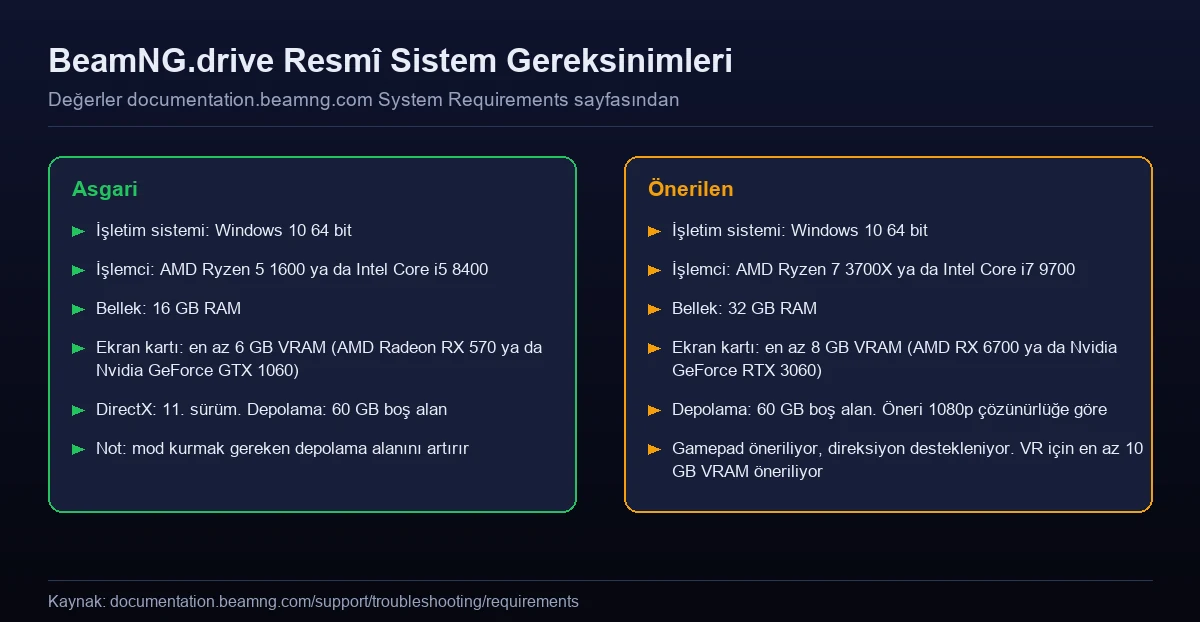
| Bileşen | Asgari | Önerilen |
|---|---|---|
| İşletim sistemi | Windows 10 64 bit | Windows 10 64 bit |
| İşlemci | AMD Ryzen 5 1600 / Intel Core i5 8400 | AMD Ryzen 7 3700X / Intel Core i7 9700 |
| Bellek | 16 GB RAM | 32 GB RAM |
| Ekran kartı | En az 6 GB VRAM (AMD Radeon RX 570 / Nvidia GeForce GTX 1060) | En az 8 GB VRAM (AMD RX 6700 / Nvidia GeForce RTX 3060) |
| DirectX | 11. sürüm | 11. sürüm |
| Depolama | 60 GB boş alan | 60 GB boş alan |
Resmî sayfadaki notlar en az tablonun kendisi kadar önemli:
- Oyun 64 bit işletim sistemi gerektiriyor.
- BeamNG.drive çok fazla RAM kullanabiliyor (+16 GB). Bu, resmî sayfada ayrı bir madde olarak yazıyor.
- Gereksinimler masaüstü donanımına göre veriliyor. Dizüstü donanımı, bazı bileşenlerde benzer adlandırmaya rağmen daha yavaş olabiliyor.
- Mod kurmak gereken depolama alanını artırıyor.
- Önerilen özellikler 1080p çözünürlük temel alınarak belirlenmiş.
- Gamepad öneriliyor, direksiyon destekleniyor. VR için en az 8 GB VRAM gerekiyor, 10 GB öneriliyor.
Platform tarafında resmî ifade kesin: oyun Microsoft Windows ve Linux (deneysel) dışında hiçbir şeyle uyumlu değil. Diğer işletim sistemleri ve platformlar, sanal makineler, öykünücüler ve uyumluluk katmanları desteklenmiyor. Linux tarafında Vulkan uyumlu GPU ve sürücü gerekiyor; önerilen dağıtım Ubuntu 22.04 LTS ya da SteamOS.
Dizüstüde ayrık ekran kartını zorlama
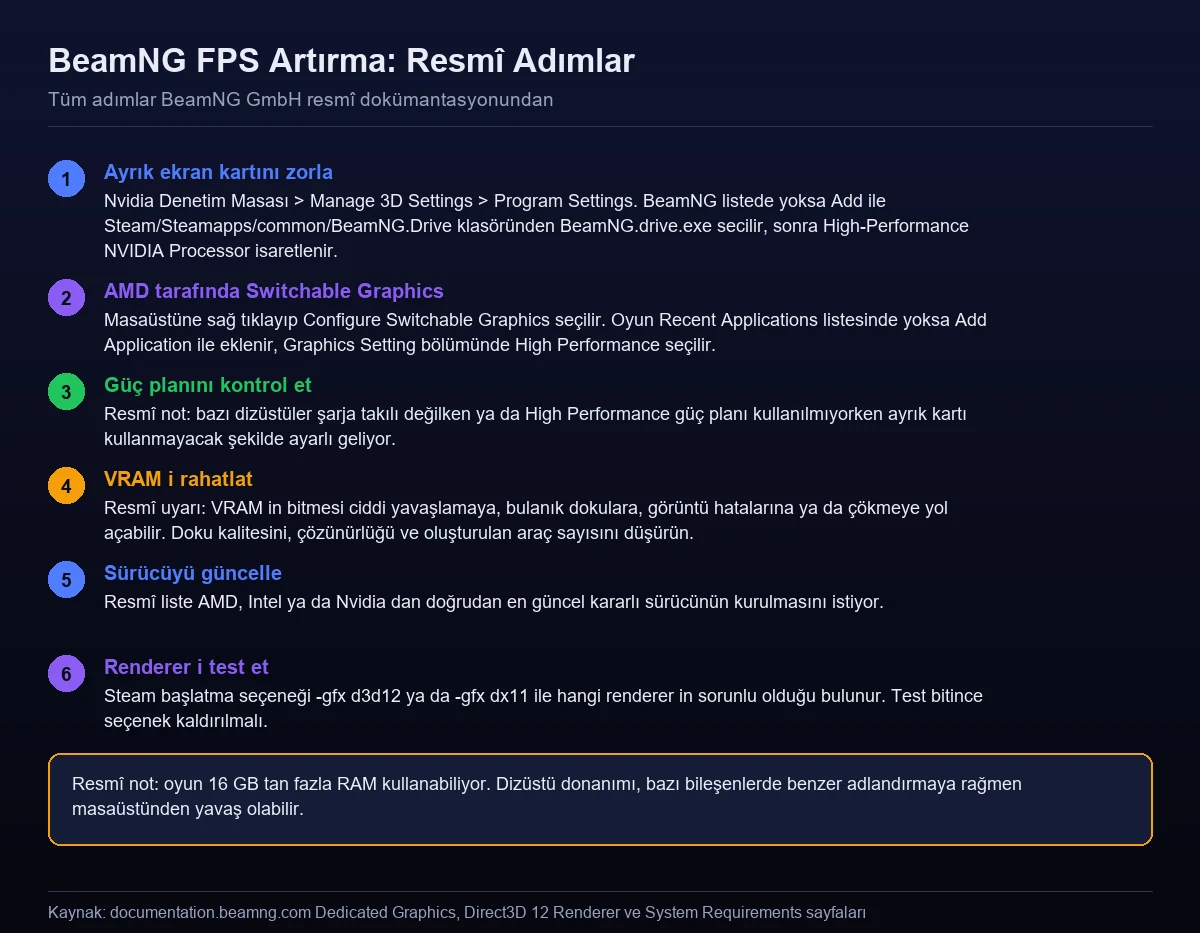
BeamNG’nin bu konuya ayrılmış resmî bir sayfası var. Açıklama şöyle başlıyor: bazı bilgisayarlarda iki ekran kartı bulunuyor. Bu özellikle dizüstülerde sık görülüyor; biri düşük güçlü, enerji tasarruflu tümleşik kart, diğeri çok daha hızlı ama güç tüketen ayrık kart.
Nvidia
- Nvidia Denetim Masası’nı açın (Windows masaüstüne sağ tıklayıp bağlam menüsünden NVIDIA Control Panel).
- Manage 3D Settings bölümüne gidin ve Program Settings sekmesine tıklayın.
- BeamNG.drive programlar listesinde yoksa Add düğmesine basın, Steam/Steamapps/common/BeamNG.Drive klasörüne gidin ve BeamNG.drive.exe dosyasını seçin.
- İkinci adımda High-Performance NVIDIA Processor seçeneğini işaretleyin.
Resmî sayfada bir ek not var: 0.8.0.1 güncellemesi, Bin32 ve Bin64 alt klasörlerindeki BeamNG.Drive.x86.exe ve BeamNG.Drive.x64.exe dosyalarının da eklenmesini gerektiriyor.
AMD
- Windows masaüstüne sağ tıklayıp Configure Switchable Graphics seçeneğini seçin.
- BeamNG.Drive yakın zamanda çalıştırıldıysa Recent Applications bölümünde görünür.
- Listede yoksa Add Application… düğmesiyle Steam/Steamapps/common/BeamNG.Drive klasöründen BeamNG.drive.exe dosyasını ekleyin.
- Graphics Setting bölümünde High Performance seçin.
Adrenalin sürücüleri için resmî sayfa doğrudan AMD’nin kendi kılavuzuna yönlendiriyor. Her iki markada da resmî uyarı aynı: sürücülerinizin güncel olduğundan emin olun.
Hâlâ tümleşik kart kullanılıyorsa
Resmî sayfanın son maddesi, çoğu rehberin atladığı bir ayrıntıya işaret ediyor: güç planı ayarlarınızı kontrol edin. Bazı dizüstüler, şarja takılı değilken ya da “High Performance” güç planı kullanılmıyorken ayrık kartı kullanmayacak şekilde varsayılan olarak ayarlı geliyor.
Renderer seçimi: D3D12, D3D11 ve Vulkan
BeamNG’nin resmî dokümantasyonuna göre Direct3D 12, 0.39 sürümünden itibaren Windows’taki varsayılan renderer. Shader Model 6 efektleri, doku akışı (texture streaming) ve uyumlu sistemlerde HDR destekliyor.
Üç seçenek arasındaki resmî ayrım şöyle:
| Renderer | Resmî açıklama |
|---|---|
| Direct3D 12 | 0.39’dan itibaren Windows’taki varsayılan. Shader Model 6 efektleri, doku akışı ve uyumlu sistemlerde HDR destekliyor. Yalnızca Windows’ta mevcut. |
| Direct3D 11 | Eskimiş bir yedek renderer. Doku akışını ve Shader Model 6 gerektiren özellikleri desteklemiyor. |
| Vulkan | Windows ve Linux’ta kullanılabilen modern platformlar arası renderer. Native Linux yalnızca Vulkan kullanıyor ve Windows’ta VR de Vulkan gerektiriyor. Vulkan 1.3 zorunlu. |
Performans konusunda resmî dokümantasyon tek bir “en iyisi” vermiyor; Vulkan sayfasındaki ifade şu: Direct3D ile karşılaştırıldığında performans GPU’ya, sürücüye ve sahneye göre değişiyor. Yani hangisinin daha hızlı olduğunu kendi sisteminizde test etmeniz gerekiyor.
Test için resmî yöntem Steam başlatma seçenekleri:
-gfx d3d12— Direct3D 12 ile başlatır-gfx dx11— Direct3D 11 ile başlatır
Resmî not: test bittikten sonra seçeneği kaldırın; bu sayede Launcher renderer’ı normal biçimde yönetebilir.
Bir uyarı daha var: bir GPU’nun Direct3D 12 desteği bildirmesi, oyunun performans ya da VRAM gereksinimlerini karşıladığı anlamına gelmiyor.
VRAM: en sık atlanan darboğaz
Resmî Direct3D 12 sayfasındaki uyarı doğrudan: VRAM’in bitmesi ciddi yavaşlamalara, bulanık dokulara, görüntü hatalarına ya da çökmelere yol açabilir. Çözüm olarak üç şey öneriliyor:
- Doku kalitesini düşürmek
- Çözünürlüğü düşürmek
- Oluşturulan araç sayısını azaltmak
Son madde BeamNG’ye özgü ve çoğu rehberde geçmiyor. Oyunun yumuşak gövde fiziği her araç için ayrı hesaplanıyor; haritaya kaç araç çıkardığınız doğrudan hem VRAM hem işlemci yükünü belirliyor.
Resmî sayfa ayrıca şunu belirtiyor: yüksek çözünürlükler, çok sayıda araç, büyük haritalar ve modlar daha fazla GPU performansı ve VRAM gerektirebiliyor. Mod kurarken bunu akılda tutmakta fayda var; mod kurulumunun resmî yolunu mod kurulumu yazımızda topladık.
Oyun hiç açılmıyorsa
Resmî Direct3D 12 sayfası, oyun çöküyor, görüntü hatası veriyor ya da hiç başlamıyorsa izlenecek sırayı veriyor:
- Bilgisayarın asgari gereksinimleri karşıladığını doğrulayın.
- AMD, Intel ya da Nvidia’dan doğrudan en güncel kararlı sürücüyü kurun.
- Özel başlatma seçeneklerini kaldırıp yeniden deneyin.
- Launcher Support Tools bölümünü açıp Safe Mode‘u deneyin.
- Sorunun Direct3D 12’ye özgü olup olmadığını anlamak için Direct3D 11’i test edin.
Direct3D 12 başlamıyorsa ilk yapılacak iş resmî olarak şu: önce GPU sürücüsünü güncelleyin ve bilgisayarı yeniden başlatın.
En çok FPS kazandıran ayar: render çözünürlüğü
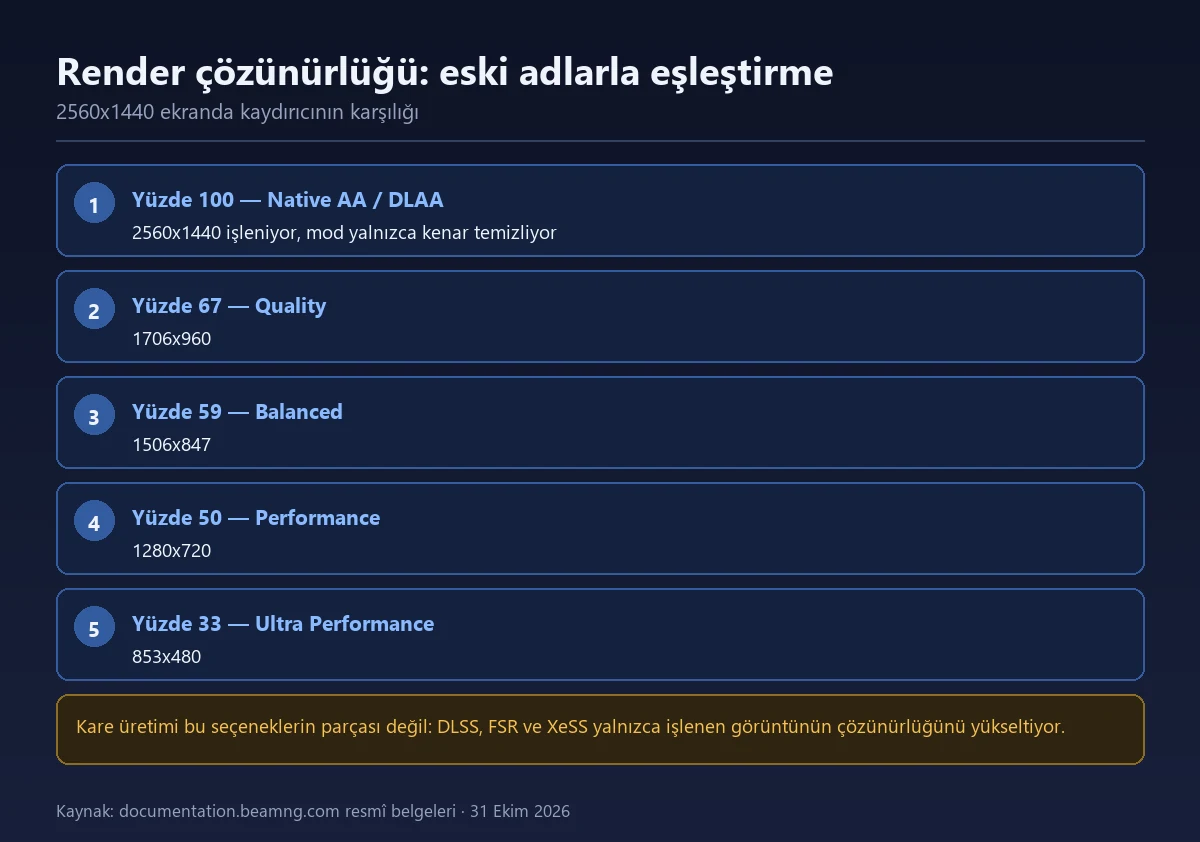
Grafik ayarlarını tek tek düşürmeden önce bakılacak tek bir kaydırıcı var ve resmî belgede tam aralığı yazılı: render çözünürlüğü, her eksende ekran çözünürlüğünün yüzde 33’ü ile yüzde 100’ü arasında ayarlanıyor.
Varsayılan yüzde 100: belgedeki ifadeyle sahne tam boyutta işleniyor ve seçtiğiniz mod yalnızca kenarları temizliyor. Aşağı indikçe oyun daha küçük bir görüntü işleyip yükseltiyor.
Belgede kaydırıcının eski hazır ayar adlarıyla eşleştirmesi de verilmiş. 2560×1440 ekran için:
| Kaydırıcı | Eski hazır ayar adı | 2560×1440’ta işlenen çözünürlük |
|---|---|---|
| %100 | Native AA / DLAA | 2560×1440 |
| %67 | Quality | 1706×960 |
| %59 | Balanced | 1506×847 |
| %50 | Performance | 1280×720 |
| %33 | Ultra Performance | 853×480 |
Tablonun faydası şu: “Quality” ya da “Performance” gibi adlar gören eski rehberlerdeki ayarı artık kaydırıcıda hangi değere karşılık geldiğini bilerek seçebiliyorsunuz.
Steam Deck’in varsayılanı yüzde 67. Belgeye göre düşük güçlü cihazlarda oyun bu değerle geliyor. Masaüstünde takılma yaşıyorsanız aynı mantığı uygulamak ilk denenecek şey: önce yüzde 67, yetmezse yüzde 59.
Kare üretimi beklemeyin
FPS arayışında en çok yanlış anlaşılan nokta bu. Belgedeki cümle açık: kare üretimi (frame generation) bu seçeneklerin parçası değil. DLSS, FSR ve XeSS yalnızca işlenen görüntünün çözünürlüğünü yükseltiyor.
Yani “DLSS açınca FPS ikiye katlandı” türü sonuçlar BeamNG’de beklenmemeli. Kazanç, oyunun daha küçük bir görüntü işlemesinden geliyor; eklenen yapay kareden değil.
Hangi ölçekleyici sizde var?
Belgedeki pratik liste şöyle: NVIDIA RTX için DLSS; Radeon RX 9000 için listede varsa FSR 4, yoksa FSR 3; diğer AMD ve Intel kartlar için FSR 3 ile XeSS’i karşılaştırmak; Steam Deck ve düşük güçlü cihazlar için FSR 3 (custom); Direct3D 11 ya da Lighting Quality en düşükte ise SMAA veya FXAA.
Üç kısıt da belgeli: XeSS, Shader Model 6.4 destekli bir ekran kartı istiyor; FSR 4 Vulkan’da çalışmıyor (AMD desteklemiyor); ve bilgisayarınızın çalıştıramayacağı modlar menüde hiç görünmüyor — yani listede olmayan bir seçeneği aramanıza gerek yok.
FPS düşükse önce sürücü uyarısına bakın
Oyun açılırken bir sürücü uyarısı gösteriyorsa bunu geçiştirmeyin; eşik rakamları belgede yazılı. Oyun şu durumlarda uyarı veriyor:
- NVIDIA sürücüsü 550.00’dan eski
- AMD Windows sürücüsü 31.0.21000.0’dan eski
- Linux’ta Mesa 23.0’dan eski
Uyarıyı Cancel ile kalıcı kapatmak mümkün. Daha önce kapattıysanız ve yeniden görmek istiyorsanız kullanıcı klasöründeki settings/gpuDriverWarningAck.txt dosyasını silmeniz gerekiyor — bu yöntem de belgede yazılı.
Belgedeki en önemli uyarı: Direct3D 12 desteği bildiren bir ekran kartı, oyunun performans ya da VRAM gereksinimlerini karşıladığı anlamına gelmiyor. Vulkan tarafında da benzeri var: oyun Vulkan 1.3 ve renderer’ın kullandığı bütün özellikleri istiyor; genel Vulkan desteği tek başına uyumluluk garantisi değil. Yani “kartım destekliyor” demek “akıcı çalışır” demek değil.
Eski donanımda eksik efekt görmek normal olabilir
Oyun açılıyor ama bazı efektler eksik ya da kararsız görünüyorsa sebep ayarlarınız olmayabilir. Belgede Direct3D 12 için sayılan teknik eşiklerden biri bunu açıklıyor: wave operations, doku akışı geri bildirimi ve bazı ekran uzayı aydınlatma efektleri için gerekiyor ve belgedeki uyarı şu — eski donanım, Direct3D 12 desteği bildirse bile wave operations desteklemeyebilir.
Aynı sayfada Shader Model eşiği de var: Shader Model 6.0 doku akışı ve bindless rendering için şart, 6.1 ise pixel shader barycentrics için ayrıca gerekiyor.
Bu durumda yapılacak şey ayar kurcalamak değil: ya renderer’ı değiştirip denemek, ya da ışıklandırma kalitesini düşürüp o efektleri devre dışı bırakmak.
Sık Sorulan Sorular
BeamNG için kaç GB RAM gerekiyor?
Resmî dokümantasyona göre asgari 16 GB, önerilen 32 GB. Aynı sayfada ayrı bir madde olarak şu yazıyor: BeamNG.drive çok fazla RAM kullanabiliyor (16 GB’tan fazla).
Kaç GB VRAM gerekiyor?
Asgari 6 GB VRAM (AMD Radeon RX 570 ya da Nvidia GeForce GTX 1060), önerilen en az 8 GB VRAM (AMD RX 6700 ya da Nvidia GeForce RTX 3060). VR için asgari 8 GB, önerilen 10 GB.
Dizüstümde ayrık ekran kartı kullanılmıyor, ne yapmalıyım?
Nvidia’da Denetim Masası’ndan Manage 3D Settings, Program Settings sekmesi, gerekirse Add ile BeamNG.drive.exe eklenir ve High-Performance NVIDIA Processor seçilir. AMD’de masaüstüne sağ tıklayıp Configure Switchable Graphics, ardından Graphics Setting bölümünde High Performance seçilir. Hâlâ tümleşik kart kullanılıyorsa resmî not güç planına bakmanızı söylüyor.
Hangi renderer daha hızlı?
Resmî dokümantasyon tek bir cevap vermiyor. Vulkan sayfasındaki ifade şöyle: Direct3D ile karşılaştırıldığında performans GPU’ya, sürücüye ve sahneye göre değişiyor. Direct3D 12, 0.39 sürümünden itibaren Windows’taki varsayılan renderer.
Renderer’ı nasıl değiştiririm?
Launcher’daki normal Launch seçeneği Direct3D 12’yi kullanıyor. Test için Steam başlatma seçenekleri var: -gfx d3d12 ve -gfx dx11. Resmî not, test bittikten sonra seçeneğin kaldırılmasını istiyor.
Oyun bulanık doku gösteriyor ve takılıyor.
Resmî uyarıya göre VRAM’in bitmesi ciddi yavaşlamalara, bulanık dokulara, görüntü hatalarına ya da çökmelere yol açabiliyor. Çözüm olarak doku kalitesini, çözünürlüğü ve oluşturulan araç sayısını düşürmek öneriliyor.
BeamNG Mac’te çalışır mı?
Hayır. Resmî ifade şöyle: oyun Microsoft Windows ve Linux (deneysel) dışında hiçbir şeyle uyumlu değil. Diğer işletim sistemleri ve platformlar, sanal makineler, öykünücüler ve uyumluluk katmanları desteklenmiyor.
Linux’ta oynanır mı?
Resmî dokümantasyonda Linux deneysel olarak işaretli. Vulkan uyumlu GPU ve sürücü gerekiyor; önerilen işletim sistemi Ubuntu 22.04 LTS ya da SteamOS. Native Linux yalnızca Vulkan renderer kullanıyor.
Ne kadar disk alanı gerekiyor?
Hem asgari hem önerilen listede 60 GB boş alan yazıyor. Resmî not ekliyor: mod kurmak gereken depolama alanını artırıyor. Önerilen listede ayrıca hızlı bir SSD öneriliyor.
En çok FPS kazandıran ayar hangisi?
Render çözünürlüğü. Resmî belgeye göre kaydırıcı her eksende ekran çözünürlüğünün yüzde 33’ü ile yüzde 100’ü arasında ayarlanıyor; varsayılan yüzde 100’de sahne tam boyutta işleniyor ve seçtiğiniz mod yalnızca kenarları temizliyor. Düşük güçlü cihazlarda oyun bu değeri kendisi düşürüyor: Steam Deck’in varsayılanı yüzde 67.
Eski rehberlerdeki Quality ve Performance ayarları şimdi nerede?
Kaydırıcıda. Belgedeki eşleştirme şöyle (2560×1440 ekran için): yüzde 100 = Native AA / DLAA (2560×1440), yüzde 67 = Quality (1706×960), yüzde 59 = Balanced (1506×847), yüzde 50 = Performance (1280×720), yüzde 33 = Ultra Performance (853×480).
Ölçekleyici seçerken neye bakmalıyım?
Belgedeki pratik liste şu: NVIDIA RTX için DLSS; Radeon RX 9000 için listede varsa FSR 4, yoksa FSR 3; diğer AMD ve Intel kartlar için FSR 3 ile XeSS’i karşılaştırmak; Steam Deck ve düşük güçlü cihazlar için FSR 3 (custom); Direct3D 11 ya da Lighting Quality en düşükte ise SMAA veya FXAA. Belge XeSS’i “genelde daha dengeli”, FSR 3’ü “genelde daha keskin” olarak tarif ediyor.
Bazı efektler eksik görünüyor, ayar hatası mı?
Olmayabilir. Direct3D 12 belgesindeki teknik eşiklerden biri bunu açıklıyor: wave operations, doku akışı geri bildirimi ve bazı ekran uzayı aydınlatma efektleri için gerekiyor ve belgedeki uyarı şu — eski donanım, Direct3D 12 desteği bildirse bile wave operations desteklemeyebilir. Aynı sayfada Shader Model 6.0 doku akışı ve bindless rendering için şart, 6.1 ise pixel shader barycentrics için ayrıca gerekiyor. Oyun şu durumlarda başlangıçta uyarı veriyor: NVIDIA sürücüsü 550.00’dan eski, AMD Windows sürücüsü 31.0.21000.0’dan eski ya da Linux’ta Mesa 23.0’dan eski. Uyarıyı Cancel ile kalıcı kapatabiliyorsunuz; yeniden görmek için kullanıcı klasöründeki settings/gpuDriverWarningAck.txt dosyasını silmeniz gerekiyor.
Bilgileri nasıl topladık? 31 Ekim 2026 güncellemesinde yazı BeamNG’nin resmî belgeleriyle genişletildi. Render çözünürlüğü kaydırıcısının yüzde 33 ile yüzde 100 aralığı, eski hazır ayar adlarıyla eşleştirme tablosu, Steam Deck varsayılanı, ölçekleyici seçim önerisi ve kare üretiminin kapsam dışı olduğu documentation.beamng.com’daki kenar yumuşatma ve ölçekleme sayfasından okundu. Sürücü uyarı eşikleri, gpuDriverWarningAck.txt yöntemi, Direct3D 12 desteğinin performans garantisi olmadığı, Shader Model eşikleri ve wave operations uyarısı Direct3D 12 ile Vulkan sayfalarından alındı. Doğrulayamadıklarımız: belge hiçbir ayar için kare hızı kazancı yayımlamıyor; iki renderer arasındaki farkın ekran kartına, sürücüye ve sahneye göre değiştiğini söylüyor. Asgari ve önerilen sistem gereksinimleri, 64 bit işletim sistemi zorunluluğu, oyunun 16 GB’tan fazla RAM kullanabildiği notu, dizüstü donanımının benzer adlandırmaya rağmen daha yavaş olabileceği uyarısı, mod kurulumunun depolama ihtiyacını artırdığı, önerilerin 1080p temel alınarak verildiği, gamepad önerisi ile direksiyon desteği, VR için 8 GB asgari ve 10 GB önerilen VRAM, Windows ve deneysel Linux dışında hiçbir platformun (sanal makineler, öykünücüler ve uyumluluk katmanları dahil) desteklenmediği ve Linux için Ubuntu 22.04 LTS ya da SteamOS önerisi, documentation.beamng.com adresindeki System Requirements sayfasından alındı. Nvidia ve AMD için ayrık ekran kartı adımları, 0.8.0.1 güncellemesiyle Bin32 ve Bin64 klasörlerindeki dosyaların da eklenmesi gerektiği ve güç planı notu aynı sitenin Dedicated Graphics sayfasından geldi. Direct3D 12’nin 0.39’dan itibaren varsayılan renderer olduğu, Direct3D 11’in eskimiş yedek olduğu, -gfx d3d12 ve -gfx dx11 başlatma seçenekleri, test sonrası seçeneğin kaldırılması gerektiği, VRAM uyarısı ve çökme durumunda izlenecek sıra Direct3D 12 Renderer sayfasından; Vulkan 1.3 zorunluluğu, native Linux’un yalnızca Vulkan kullandığı, Windows’ta VR’ın Vulkan gerektirdiği ve performansın GPU, sürücü ve sahneye göre değiştiği ifadesi Vulkan Renderer sayfasından alındı. Son güncelleme: 31 Ekim 2026.
İlgili İçerikler
- BeamNG Mod Nasıl Kurulur
- BeamNG Klavye ve Gamepad Kontrolleri
- BeamNG Kariyer Modu
- BeamNG Harita Modu Kurulumu
- BeamNG.drive Türk Modları ve Türkiye Haritası 2026 (Tofaş, Plaka)
- BeamNG.drive Mobil / Android / Konsol Sürümü Var mı?
💬 Hangi renderer sende daha hızlı?
D3D12 mi, Vulkan mı, DX11 mi? Ekran kartını da yaz — aşağıya bırak, gerçek sonuçları derleyelim.

[…] daha yavaş olabileceği de belirtiliyor. Grafik ayarları için BeamNG grafik ayarları ve FPS arttırma yazılarımıza […]
[…] görsel bir konu değil, doğrudan sürüş hissini bozuyor. Performans ayarlarının tamamını FPS artırma yazımızda […]