Valorant’ta basık ekran tartışması genelde iki ayrı konuyu karıştırıyor: oyunun desteklediği çözünürlükler ve görüntünün ekrana nasıl yayıldığı. Riot ilkini destek sayfasında tek tek listeliyor, ikincisi ise ekran kartı tarafındaki ölçekleme ayarına bağlı. Aşağıda ikisini ayırdık.
Ayarlar, hata çözümleri ve taktikler tek sayfada. Valorant Rehber Merkezi’ne göz at »
Kısa cevap
Valorant 11 farklı 4:3 çözünürlüğü resmî olarak destekliyor (640×480’den 2048×1536’ya). Oyun içinden 4:3 seçtiğinizde görüntünün basık mı yoksa yanları siyah şeritli mi olacağını ekran kartı sürücüsündeki ölçekleme ayarı belirler. Riot’un kendi tavsiyesi ise net: en iyi deneyim için 16:9. Basık görüntü isteyenler için kip adı NVIDIA’da Full-screen, AMD’de Full panel.
İçindekiler
Valorant hangi çözünürlükleri destekliyor?
Riot’un destek sayfası desteklenen çözünürlükleri en-boy oranına göre ayırıyor. Listede olmayan bir çözünürlük seçtiğinizde oyun görüntüyü kırpıyor ve kenarlarda siyah şerit bırakıyor.
| En-boy oranı | Desteklenen çözünürlükler | Riot’un notu |
|---|---|---|
| 4:3 | 640×480, 800×600, 960×720, 1024×768, 1280×960, 1400×1050, 1440×1080, 1600×1200, 1856×1392, 1920×1440, 2048×1536 | — |
| 5:4 | 1280×1024 | Tam ekranda sorun çıkabilir, pencere modu öneriliyor |
| 16:9 | 1024×576, 1152×648, 1280×720, 1366×768, 1600×900, 1920×1080, 2560×1440, 3840×2160, 7680×4320 | Riot’un önerdiği oran; 8K seçilse bile oyun 4K’ya döndürüyor |
| 16:10 | 1280×800, 1440×900, 1680×1050, 1920×1200, 2560×1600 | Tam ekranda sorun çıkabilir, pencere modu öneriliyor |
| 21:9 | 2560×1080, 3440×1440, 5120×2160 | Tam ekranda sorun çıkabilir, pencere modu öneriliyor |
Riot aynı sayfada siyah şeritleri de açıklıyor: “Desteklenmeyen bir çözünürlükte oynuyorsan gördüğün siyah şeritler ekranını keserek oyunun çözünürlüğünü destekleyebileceği hale getiriyor.”
Basık (stretched) görüntü tam olarak ne?
Basık ekran, 4:3 gibi dar bir görüntünün geniş bir panele yatayda yayılmasıdır. Aynı 4:3 çözünürlüğü seçen iki oyuncudan biri yanlarda siyah şerit görürken diğeri basık görüntü alabilir; farkı yaratan, görüntüyü kimin ölçeklediğidir.
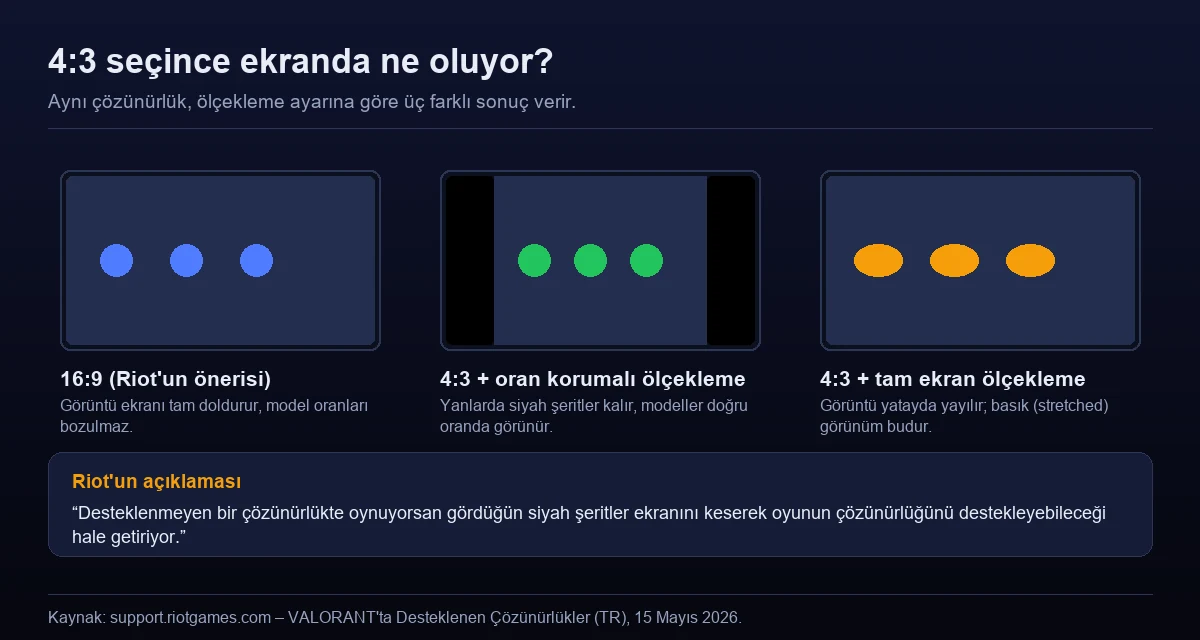
- Oran korumalı ölçekleme: Görüntü orijinal oranında kalır, yanlarda siyah şerit oluşur. Karakter modelleri gerçek oranındadır.
- Tam ekran ölçekleme: Görüntü panelin tamamına yayılır. Modeller yatayda genişler; “basık ekran” denen görünüm budur.
Bu seçim oyunun içinde değil, ekran kartı sürücüsünün görüntü ayarlarında yapılır. İki üreticinin de kendi belgelerindeki menü yollarını ve kip adlarını aşağıda tek tek veriyoruz.
Basık ekranı nasıl açarsınız?
Ayar oyunun içinde değil, ekran kartı sürücüsünde. İki üreticinin de kendi belgelerinde tarif ettiği yol şöyle.
NVIDIA
- NVIDIA Control Panel‘i açın.
- Sol taraftaki ağaçta Display › Adjust desktop size and position‘a girin.
- Scaling sekmesinde ölçekleme kipini seçin.
| Kip | Sonuç |
|---|---|
| Full-screen | Görüntü ekranın tamamına yayılır — basık ekran budur |
| Aspect ratio | Oran korunur, yanlarda siyah şerit kalır |
| No scaling | Görüntü kendi boyutunda, ortalanmış ve etrafı siyah |
| Integer scaling | Pikselleri tam sayı katında çoğaltır; yalnız GPU ölçeklemesinde ve Turing ve sonrası kartlarda var |
Aynı sayfadaki Perform scaling on listesinde iki seçenek var: GPU (ölçeklemeyi ekran kartı yapar) ve Automatic (ekran ile ekran kartını birlikte kullanır).
Asıl kritik ayrıntı burada: aynı sayfada oyunların bu ayarı geçersiz kılmasını engelleyen bir kutu var. NVIDIA’nın kendi açıklaması şöyle: kutu işaretliyken uygulamalar bu sayfada belirlenen ölçekleme kipini değiştiremez. Kutuyu işaretlemezseniz oyun kendi tercihini uygulayabiliyor ve siz Full-screen seçmiş olsanız bile ekranda siyah şeritler görüyorsunuz. Basık ekranın “bir türlü tutmamasının” en sık sebebi bu.
AMD
- Masaüstüne sağ tıklayıp AMD yazılımını açın. (AMD’nin belgesi programı Radeon Settings adıyla anlatıyor; güncel sürümün adı AMD Software: Adrenalin Edition, bölüm aynı yerde duruyor.)
- Display bölümüne girin.
- GPU Scaling‘i On yapın. Ekran bir an kararır, normaldir.
- Scaling Mode‘dan kipi seçin.
| Kip | Sonuç |
|---|---|
| Full panel | Görüntü ekranın tamamına yayılır — basık ekran budur |
| Preserve aspect ratio | Oran korunur, yanlarda siyah şerit kalır |
| Center | Ölçekleme kapanır, görüntü ortalanır, etrafı siyah kalır |
Seçtiğiniz anda uygulanıyor, onaylamanız gerekmiyor.
“GPU Scaling seçeneği bende hiç görünmüyor”
AMD bu seçeneğin görünmesi için üç şart koyuyor; biri eksikse seçenek listede hiç çıkmıyor:
- Dijital bağlantı kullanılmalı. DVI, HDMI ya da DisplayPort / Mini DisplayPort. Eski VGA kabloyla bağlıysanız seçenek yok.
- Ekran kendi doğal çözünürlüğünde ve tazeleme hızında olmalı. En sık atlanan madde bu: Windows’un masaüstü çözünürlüğünü düşürüp sonra GPU Scaling aramak sonuç vermiyor. Önce Windows’ta doğal çözünürlüğe dönün, ölçeklemeyi açın, çözünürlüğü sonra oyunun içinden değiştirin.
- Güncel sürücü kurulu olmalı.
NVIDIA tarafında da benzer bir sınır var: ölçekleme denetimleri her bağlantı türünde görünmüyor.
Ayarı yaptım ama oyunda hâlâ siyah şerit var
Görüntüyü ölçekleyebilecek üç ayrı yer var ve üçü de birbirini geçersiz kılabiliyor. Sırayla eleyin:
- Oyun. NVIDIA’da ölçekleme sayfasındaki geçersiz kılma kutusunu işaretleyin; işaretli değilken oyun kendi kipini uygulayabiliyor.
- Ekran kartı. Kipin Full-screen (NVIDIA) ya da Full panel (AMD) olduğunu ve ölçeklemenin GPU tarafında yapıldığını doğrulayın.
- Monitör. Monitörlerin çoğunun kendi menüsünde de bir en-boy oranı ayarı var. Sürücüde her şey doğruyken monitör görüntüyü kendi oranına geri çekiyorsa sorun oradadır; monitörün menüsünden tam ekran / full seçeneğini seçin.
Üçünü aynı anda değiştirmeyin. Birini değiştirip oyuna girin, sonucu görün, sonra diğerine geçin — yoksa hangisinin işe yaradığını anlayamazsınız.
Basık ekran yasak mı?
Riot’un destek sayfası 4:3 çözünürlükleri desteklenen çözünürlükler arasında sayıyor; yani oyunun kendi ayarından 4:3 seçmek oyunun sunduğu bir seçenek. Ölçekleme ise oyunun dışında, ekran kartı sürücüsü tarafında yapılan bir Windows ayarı. Riot’un hile ile mücadele ve yaptırım sayfalarında çözünürlük veya ölçeklemeyle ilgili bir yasak maddesine rastlamadık. Yine de Vanguard ve yaptırımlar konusunda kararı veren Riot’tur; kendi ban ve HWID ban rehberimizde bu tarafı ayrıca ele aldık.
Hangi çözünürlükte oynamalı?
Riot, sistem gereksinimlerini doğrudan FPS hedefine bağlıyor. Destek sayfasındaki üç kademe şöyle:
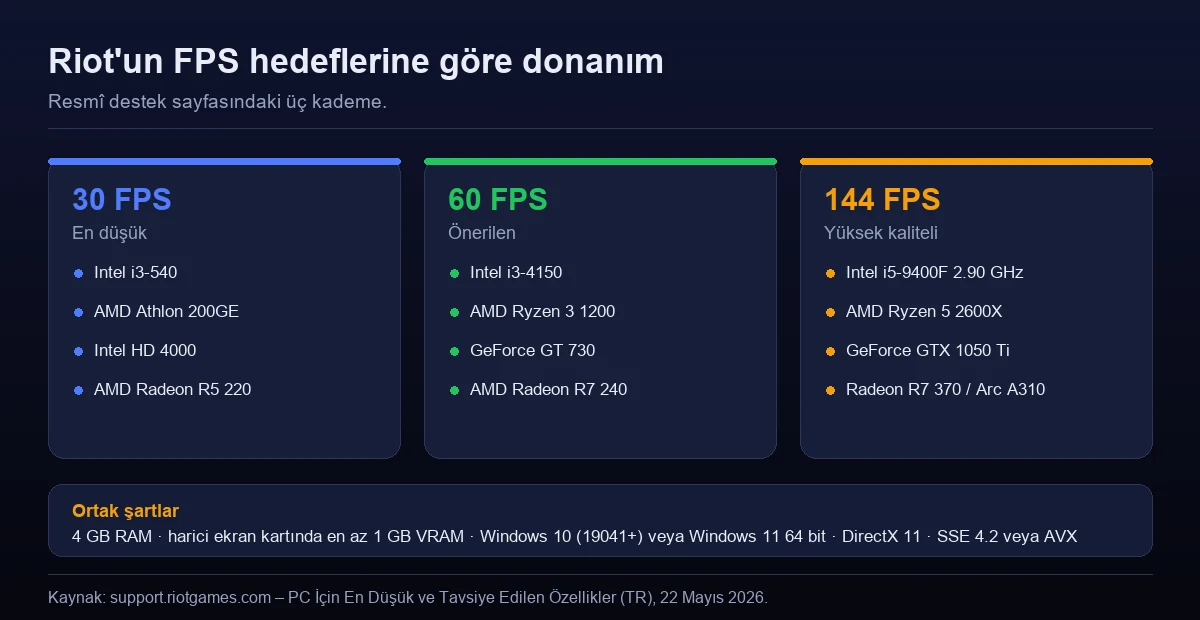
Pratik karar şöyle kuruluyor: sisteminiz 1920×1080’de hedeflediğiniz kare hızını tutuyorsa 16:9’da kalın, çünkü Riot’un önerdiği ve en az sorun çıkaran oran bu. Kare hızı yetmiyorsa aynı oran içinde çözünürlüğü düşürmek (örneğin 1600×900) görüntü oranını bozmadan yük azaltır. 4:3’e geçmeyi yalnızca görüntüyü bilinçli olarak tercih ediyorsanız düşünün; kazanç kare hızından çok alışkanlıkla ilgilidir.
Sayfada ayrıca üç önemli sınır var: ARM işlemciler desteklenmiyor, bulut ve sanal makineden oynamak desteklenmiyor ve Windows 11’de TPM 2.0 ile UEFI Güvenli Önyükleme gerekiyor. Donanım karşılaştırmasının tamamı için sistem gereksinimleri rehberimize bakın.
Ayarı değiştirdikten sonra
- Çözünürlük veya oran değiştiğinde nişan hissi de değişir; hassasiyet ayarınızı yeniden gözden geçirin.
- Bir ayarda karar kılın ve sık değiştirmeyin; kas hafızası tekrar üzerine kurulur.
- Kare hızı hâlâ düşükse sorun çözünürlükten ibaret olmayabilir; FPS artırma rehberimiz diğer ayarları tek tek ele alıyor.
Sıkça Sorulan Sorular
Valorant hangi 4:3 çözünürlükleri destekliyor?
Riot’un destek sayfasına göre 640×480, 800×600, 960×720, 1024×768, 1280×960, 1400×1050, 1440×1080, 1600×1200, 1856×1392, 1920×1440 ve 2048×1536 destekleniyor. Yani 4:3 tarafında 11 seçenek var.
Ekranın kenarlarındaki siyah şeritler neden çıkıyor?
Riot’un açıklamasına göre desteklenmeyen bir çözünürlükte oynandığında oyun ekranı kırpıyor ve bu şeritler çözünürlüğü desteklenebilir hâle getiriyor. Çözüm, desteklenen listeden bir çözünürlük seçmektir.
4:3 seçtim ama görüntü basık olmadı, neden?
Basık görünüm oyunun değil, ölçeklemenin sonucudur. Kipi NVIDIA’da Full-screen, AMD’de Full panel yapın. NVIDIA’da ayrıca oyunların bu kipi geçersiz kılmasını engelleyen kutuyu işaretleyin; işaretli değilken oyun kendi tercihini uygulayabiliyor. Monitörün kendi menüsündeki en-boy oranı ayarı da sonucu değiştirebilir.
Valorant hangi en-boy oranını öneriyor?
Riot destek sayfasında en iyi oyun deneyimi için 16:9 oranını kesin olarak tavsiye ediyor. 5:4, 16:10 ve 21:9 için ise tam ekran modunda sorun çıkabileceğini, pencere modunun tercih edilmesini söylüyor.
8K monitörde Valorant 8K çalışır mı?
Çözünürlük listesinde 7680×4320 yer alıyor ancak Riot, monitör desteklese bile oyunun görüntüyü 4K çözünürlüğe döndüreceğini belirtiyor.
Valorant’ta basık ekran nasıl yapılır?
Oyundan 4:3 bir çözünürlük seçin, ölçeklemeyi ekran kartı sürücüsünden ayarlayın. NVIDIA’da Control Panel › Display › Adjust desktop size and position › Scaling sekmesinde kip Full-screen olmalı. AMD’de Display bölümünde GPU Scaling açılıp Scaling Mode Full panel seçilir.
AMD’de GPU Scaling seçeneği görünmüyor
AMD üç şart koyuyor: dijital bağlantı (DVI, HDMI ya da DisplayPort), ekranın kendi doğal çözünürlüğünde ve tazeleme hızında olması ve güncel sürücü. En sık atlanan ikincisi: Windows’un masaüstü çözünürlüğünü düşürdüyseniz önce doğal çözünürlüğe dönün, ölçeklemeyi sonra açın.
Full-screen seçtim ama oyunda yine siyah şerit çıkıyor
Görüntüyü ölçekleyebilecek üç yer var. NVIDIA’da ölçekleme sayfasındaki geçersiz kılma kutusunu işaretleyin; işaretli değilken uygulamalar kipi değiştirebiliyor. Ardından ölçeklemenin GPU tarafında yapıldığını doğrulayın. Son olarak monitörün kendi menüsündeki en-boy oranı ayarına bakın.
Bilgileri nasıl topladık? Desteklenen çözünürlük listesi, siyah şerit açıklaması ve 16:9 tavsiyesi Riot’un Türkçe destek makalesi “VALORANT’ta Desteklenen Çözünürlükler”den; donanım kademeleri ile bulut, sanal makine ve ARM sınırları “PC İçin En Düşük ve Tavsiye Edilen Özellikler” sayfasından alındı. Ölçekleme bölümünü bu kez üreticilerin kendi belgelerini açıp okuyarak yazdık: kip adları ve “Perform scaling on” seçenekleri NVIDIA’nın Control Panel yardım belgesindeki Adjust Desktop Size and Position sayfasından, oyunların ölçeklemeyi geçersiz kılmasını engelleyen kutunun ne yaptığı da aynı sayfadaki açıklamadan geliyor. GPU Scaling kipleri, menü yolu ve seçeneğin görünmesi için gereken üç şart AMD’nin DH-019 numaralı destek makalesinden. AMD’nin makalesi yazılımı eski adıyla (Radeon Settings) anlatıyor; bunu yazıda belirttik. Düzeltme: yazının önceki sürümü “resmî belgeye ulaşamadığımız için menü adı vermiyoruz” diyordu; belgeleri bulup okuduk ve adları ekledik. Doğrulayamadığımız iddiaları yazıya almadık. Son güncelleme: 25 Ekim 2026.
İlgili İçerikler
- Valorant Sistem Gereksinimleri
- Valorant FPS Artırma ve Takılma Çözümü
- Valorant Hassasiyet ve Crosshair Ayarları
- Valorant Renk Ayarları ve Renk Körlüğü Modu
- Valorant Rehber Merkezi
💬 Sen ne düşünüyorsun?
Hangi çözünürlükte oynuyorsun, basık ekrana geçince nişanın değişti mi? Aşağıya yorum bırak — monitör modelini de yazarsan diğer oyuncular için yol gösterici olur.
