VALORANT’ta renk ayarlarını ve görünürlüğü düzenlemek isteyenler için bu yazıda Riot Games’in resmî Türkçe destek sitesinde gerçekten belgelenmiş olan ayarları derledik — menü yollarıyla birlikte.
Baştan dürüst bir tespit: Riot’un resmî Türkçe VALORANT destek sitesinin Teknik Destek, Oynanış ve Hesap kategorilerini baştan sona taradık. Renk körü moduna ayrılmış bir destek makalesi bulunmuyor. Bu yüzden burada bir menü yolu ya da renk kodu uydurmuyoruz.
Ayar, hesap, performans ve hata çözümleri tek sayfada. VALORANT Rehber Merkezi’ne göz at »
Kısa cevap
Resmî arayüz ayarlarının tamamı Ayarlar menüsünden başlıyor: karşılaşma sırasında ESC, ana menüdeyken sağ üst köşedeki çark simgesi. Belgelenmiş görünürlük ayarları: Ayarlar → Genel → Diğer → Oyuncu Mühimmatı Her Zaman Görünsün, Ayarlar → Genel → Diğer → Oyun İçinde Kullanıcı Arayüzünü Gizle, Ayarlar → Genel → Harita → Harita Bölge İsimlerini Göster (Her Zaman / Yalnızca Satın Alma Evresinde / Asla) ve çatışma raporu için N tuşu. Görüntü kalitesi ise ESC → Ayarlar → Görüntü → Grafik Kalitesi altında.
İçindekiler
Resmî arayüz ayarları
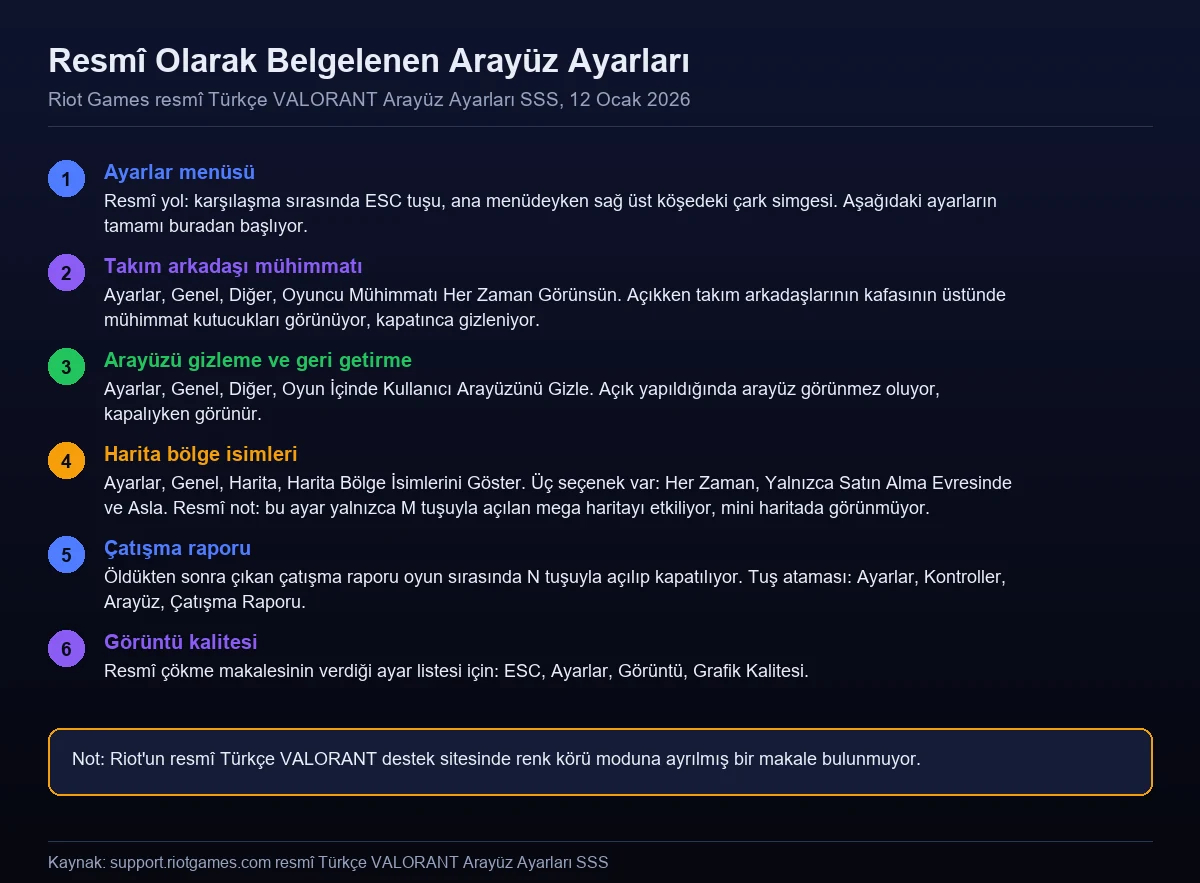
Riot’un resmî makalesi işe bir açıklamayla başlıyor: “Oyun deneyimini herkese uygun olacak şekilde standartlaştırmak mümkün değil. Tam da bu nedenle oyuna bir sürü VALORANT arayüz ayarı ekleyerek deneyimini kendine göre özelleştirme imkânı tanıdık.” Makalenin sayfada görünen son güncelleme tarihi 12 Ocak 2026.
Ortak başlangıç noktası: “Karşılaşma sırasında ESC tuşuna basarak veya ana menüdeyken sağ üst köşedeki Çark simgesine tıklayarak Ayarlar menüsünü açabilirsin.”
| Ayar | Resmî menü yolu | Ne yapıyor? |
|---|---|---|
| Oyuncu Mühimmatı Her Zaman Görünsün | Ayarlar → Genel → Diğer | Açıkken takım arkadaşlarının kafasının üstünde mühimmat kutucukları görünüyor; kapatınca gizleniyor. |
| Oyun İçinde Kullanıcı Arayüzünü Gizle | Ayarlar → Genel → Diğer | Açık yapıldığında arayüz görünmez oluyor, kapalıyken görünür. |
| Harita Bölge İsimlerini Göster | Ayarlar → Genel → Harita | Üç seçenek: Her Zaman, Yalnızca Satın Alma Evresinde, Asla. Yalnızca M tuşuyla açılan mega haritayı etkiliyor. |
| Çatışma Raporu | Ayarlar → Kontroller → Arayüz | Öldükten sonra çıkan rapor oyun sırasında N tuşuyla açılıp kapatılıyor; tuş buradan değiştiriliyor. |
| Grafik Kalitesi | ESC → Ayarlar → Görüntü | Görsel efektlerin açılıp kapatıldığı bölüm. |
Arayüzüm kayboldu
Bu, panik yaratan ama basit bir durum. Resmî cevap: “Hiç merak etme, ajan. Arayüzün görünmez olduğunda onu görünür kılmanın kolay bir yolu var.” Çözüm, Oyun İçinde Kullanıcı Arayüzünü Gizle ayarını kapalı yapmak.
Harita bölge isimleri
Yeni başlayanlar için en faydalı resmî ayarlardan biri. Üç seçenek resmî olarak şöyle tanımlanıyor:
- Her Zaman: bölge adları mega haritada her zaman görünüyor.
- Yalnızca Satın Alma Evresinde: bölge adları sadece satın alma evresinde görünüyor.
- Asla: bölge adları mega haritada hiç görünmüyor.
Resmî uyarı: bu ayar mini haritayı etkilemiyor, yalnızca M tuşuyla açılan mega harita için geçerli.
Görünürlük: resmî grafik ayarları
Renkleri ve görünürlüğü doğrudan etkileyen ayarlar resmî çökme makalesinde bir liste hâlinde veriliyor. Menü yolu: ESC → AYARLAR → GÖRÜNTÜ → GRAFİK KALİTESİ.
Riot’un verdiği düşük ayar listesinde görünürlükle ilgili olanlar şunlar:
| Ayar | Resmî değer | Görünürlüğe etkisi |
|---|---|---|
| Vinyet | Kapalı | Ekran kenarlarındaki koyulaşma kalkıyor. |
| Bloom | Kapalı | Işık taşması azalıyor. |
| Bozulma | Kapalı | Görüntü bozulma efektleri kalkıyor. |
| Birinci Şahıs Gölgeler | Kapalı | Kendi gölgeniz ekranda görünmüyor. |
| Netliği Arttır | Kapalı | Keskinleştirme filtresi devre dışı. |
| Arayüz Kalitesi | Düşük | Arayüz öğelerinin çizim kalitesi. |
Resmî not: bu liste çökme ve performans sorunları için bir başlangıç noktası olarak veriliyor. Riot’un ifadesiyle “performans ve kalite arasındaki ideal noktayı” kendiniz buluyorsunuz.
Çözünürlük ve ekran oranı
Renklerin ve görüntünün doğru görünmesi için resmî bir öneri daha var. Riot’un desteklenen çözünürlükler makalesindeki cümle net: “En iyi oyun deneyimi için kesinlikle 16:9 oranını tavsiye ediyoruz.”
16:9 için resmî liste: 1024×576, 1152×648, 1280×720 (HD), 1366×768, 1600×900, 1920×1080 (FHD), 2560×1440 (QHD), 3840×2160 (4K) ve 7680×4320 (8K). Resmî dipnot: monitörünüz 8K’yı desteklese bile görüntü 4K’ya döndürülüyor.
Resmî uyarı: 5:4, 16:10 ve 21:9 oranları destekleniyor ama tam ekran modunda sorun çıkabiliyor; bu oranlar için pencere modu öneriliyor.
Siyah şeritlerin nedeni de resmî olarak açıklanıyor: “Desteklenmeyen bir çözünürlükte oynuyorsan (mesela çok geniş bir ekranda) gördüğün siyah şeritler ekranını keserek oyunun çözünürlüğünü destekleyebileceği hale getiriyor.”
Yenileme hızı
Riot’un ayrı makalesi iki kavramı ayırıyor: “Yenileme hızı monitörünün saniyede kaç defa aydınlatıldığını belirtir. Fakat bunu FPS (saniye başına kare) hızıyla karıştırma.”
Resmî değiştirme yolu (Windows 10): Ayarlar → Sistem → Monitör → Gelişmiş görüntü ayarları → Ekran 1 için görüntü bağdaştırıcısı özellikleri → Monitör sekmesi → Monitör Ayarları altındaki açılır menü.
NVIDIA kullanıyorsanız: masaüstüne sağ tıkla → NVIDIA Denetim Masası → Çözünürlük değiştirme → yenileme hızını seç.
Renk körü modu: neyi doğrulayabildik?
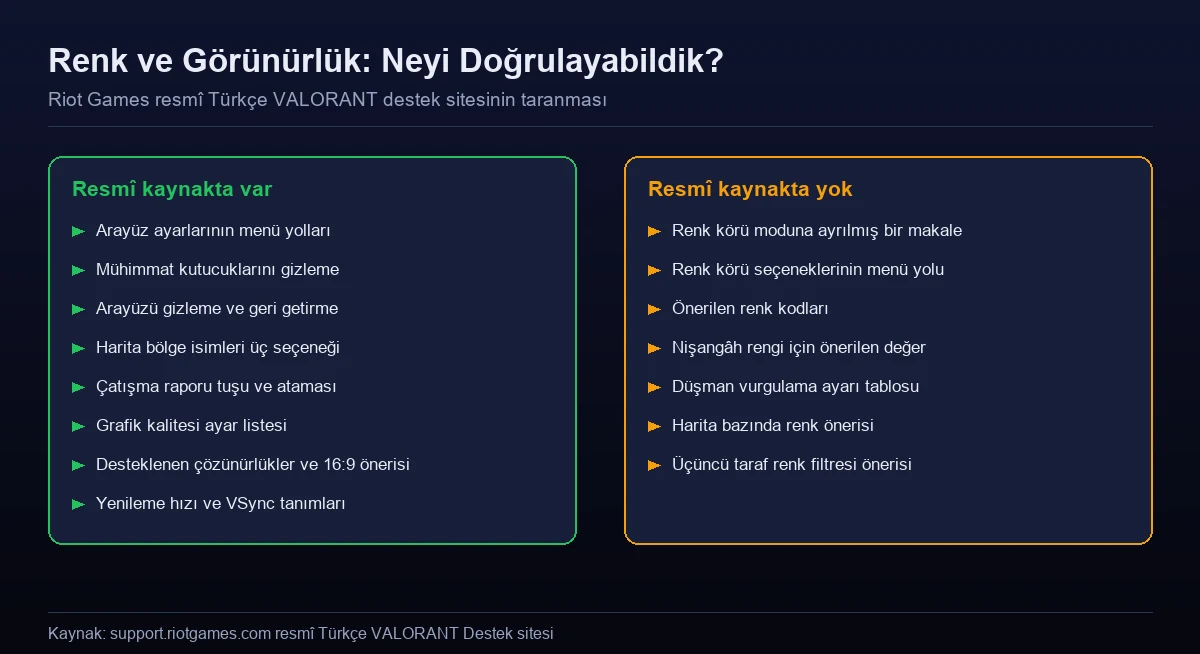
Riot’un resmî Türkçe VALORANT destek sitesinde üç ana kategori bulunuyor: Teknik Destek (support-tools), Oynanış (gameplay) ve Hesap (account). Üçünü de taradık.
Renk körü moduna ayrılmış bir makale yok. Arayüz Ayarları SSS makalesi dört soruyu yanıtlıyor (mühimmat görünürlüğü, arayüzü gizleme, harita bölge isimleri ve çatışma raporu) ve renk seçeneklerinden söz etmiyor.
Bu, oyunda böyle bir seçenek bulunmadığı anlamına gelmiyor — yalnızca resmî destek sitesinde belgelenmediğini gösteriyor. Doğrulayamadığımız bir menü yolu ya da önerilen renk kodu yayımlamıyoruz.
Ne önermiyoruz
- Üçüncü taraf renk filtresi yazılımları. Riot’un destek makalelerinde böyle bir araç geçmiyor.
- Ekran kartı paneli üzerinden zorlanan renk profilleri. Resmî çökme makalesi tam tersini söylüyor: NVIDIA Denetim Masası ve Catalyst Control Center gibi yazılımların oluşturduğu grafik profilleri “uygulama ayarlarını yok sayabilir” ve bazen VALORANT’ın çalışmasına engel olabiliyor. Resmî çözüm bu yazılımları varsayılan değerlere döndürmek.
Vanguard tarafında da resmî bir uyarı var: “Cihazındaki Vanguard istemcisi ya da sürücüsüne yapılacak beklenmedik müdahaleler, oyunun oynanışına olumsuz etki edebilir.”
Sık Sorulan Sorular
VALORANT’ın resmî renk körü modu makalesi var mı?
Riot’un resmî Türkçe VALORANT destek sitesinin Teknik Destek, Oynanış ve Hesap kategorilerinde renk körü moduna ayrılmış bir makale bulunmuyor. Bu yüzden bu yazıda bir menü yolu ya da renk kodu verilmedi.
Ayarlar menüsü nasıl açılıyor?
Resmî yol: karşılaşma sırasında ESC tuşuna basmak ya da ana menüdeyken sağ üst köşedeki çark simgesine tıklamak.
Takım arkadaşlarımın mühimmatını nasıl gizlerim?
Resmî menü yolu: Ayarlar, Genel, Diğer, Oyuncu Mühimmatı Her Zaman Görünsün. Bu ayar açıkken kutucuklar görünüyor, kapatınca gizleniyor.
Arayüzüm kayboldu, nasıl geri getiririm?
Resmî çözüm: Ayarlar, Genel, Diğer, Oyun İçinde Kullanıcı Arayüzünü Gizle ayarını kapalı yapmak.
Haritada bölge adları nasıl gösterilir?
Resmî yol: Ayarlar, Genel, Harita, Harita Bölge İsimlerini Göster. Üç seçenek var: Her Zaman, Yalnızca Satın Alma Evresinde ve Asla. Ayar yalnızca M tuşuyla açılan mega haritayı etkiliyor.
Çatışma raporunu nasıl açarım?
Resmî bilgiye göre oyun sırasında N tuşuna basılıyor. Tuşu değiştirmek için Ayarlar, Kontroller, Arayüz, Çatışma Raporu adımları izleniyor.
Görünürlük için hangi grafik ayarları kapatılıyor?
Resmî düşük ayar listesinde Vinyet, Bloom, Bozulma, Birinci Şahıs Gölgeler ve Netliği Arttır kapalı, Arayüz Kalitesi düşük olarak veriliyor. Menü yolu ESC, Ayarlar, Görüntü, Grafik Kalitesi.
Hangi ekran oranı öneriliyor?
Resmî öneri 16:9. Riot’un ifadesiyle en iyi oyun deneyimi için kesinlikle bu oran tavsiye ediliyor. 5:4, 16:10 ve 21:9 destekleniyor ama tam ekranda sorun çıkabiliyor.
Ekran kartı panelinden renk profili zorlayabilir miyim?
Resmî çökme makalesi uyarıyor: NVIDIA Denetim Masası ve Catalyst Control Center gibi yazılımların oluşturduğu grafik profilleri uygulama ayarlarını yok sayabiliyor ve bazen VALORANT’ın çalışmasına engel olabiliyor. Resmî çözüm bu yazılımları varsayılan değerlere döndürmek.
Bilgileri nasıl topladık? Ayarlar menüsünün ESC tuşu ya da sağ üst köşedeki çark simgesiyle açılması, Oyuncu Mühimmatı Her Zaman Görünsün ayarının menü yolu ve davranışı, Oyun İçinde Kullanıcı Arayüzünü Gizle ayarı, Harita Bölge İsimlerini Göster ayarının menü yolu ile Her Zaman, Yalnızca Satın Alma Evresinde ve Asla seçenekleri ve yalnızca mega haritayı etkilemesi, çatışma raporunun N tuşuyla açılıp kapatılması ve tuş atamasının Ayarlar, Kontroller, Arayüz yolundan yapılması, Riot Games’in support.riotgames.com adresindeki resmî Türkçe “VALORANT Arayüz Ayarları SSS” makalesinden alındı; makalenin sayfada görünen son güncelleme tarihi 12 Ocak 2026. Grafik kalitesi menü yolu, düşük ayar listesindeki Vinyet, Bloom, Bozulma, Birinci Şahıs Gölgeler, Netliği Arttır ve Arayüz Kalitesi değerleri ile ekran kartı yazılımlarının oluşturduğu grafik profillerinin uygulama ayarlarını yok sayabilmesi ve varsayılanlara döndürme önerisi resmî Türkçe “VALORANT’ta Oyun Çökme Sorunlarını Gidermek” makalesinden; desteklenen çözünürlükler, 16:9 önerisi, 8K görüntünün 4K’ya döndürülmesi, tam ekran uyarıları ve siyah şeritlerin nedeni resmî Türkçe “VALORANT’ta Desteklenen Çözünürlükler” makalesinden; yenileme hızı ile FPS farkı ve yenileme hızını değiştirme adımları resmî Türkçe “Yenileme Hızı ve VSYNC” makalesinden; Vanguard istemcisine ya da sürücüsüne yapılacak müdahalelerin oyunun oynanışına olumsuz etki edebileceği resmî Türkçe “Vanguard nedir?” makalesinden alındı. Resmî Türkçe VALORANT destek sitesinin Teknik Destek, Oynanış ve Hesap kategorilerinde renk körü moduna ayrılmış bir makale bulunmadığı için bu konuda menü yolu ya da renk değeri verilmedi. Son güncelleme: 7 Ekim 2026.
İlgili İçerikler
- VALORANT Çözünürlük Ayarları
- VALORANT Crosshair Kodları
- VALORANT FPS Arttırma ve Takılma Çözümü
- VALORANT Haritalar Rehberi
💬 Hangi arayüz ayarını değiştirdin?
Görünürlüğü artıran bir ayar buldun mu? Aşağıya yaz, oyuncu deneyimlerini derleyelim.
