Valorant’ta nişangâh ayarlarını tek tek kaydırıcılarla kurmak zorunda değilsiniz. Oyun, tüm crosshair ayarlarınızı tek bir metin koduna çeviriyor; o kodu kopyalayıp arkadaşınıza gönderebiliyor, size gelen kodu da birkaç saniyede kendi profilinize ekleyebiliyorsunuz.
Bu yazıda kodun nasıl alındığını, nasıl eklendiğini ve menüde çoğu oyuncunun fark etmediği birkaç ayarı Riot’un kendi yama notlarındaki ifadelerle anlatıyoruz.
Ayarlar, hata çözümleri ve taktikler tek sayfada. Valorant Rehber Merkezi’ne göz at »
Kısa cevap
Kod almak için Settings > Crosshair sekmesinde, Crosshair Profile yazısının yanındaki yukarı ok simgesine tıklayın; kod panonuza kopyalanır. Kod eklemek için aynı yerdeki aşağı ok simgesine tıklayıp kodu yapıştırın ve Import düğmesine basın. Üstteki önizleme yeni nişangâhı gösterir. Profile benzersiz bir ad verin. Toplam 15 profil saklayabilirsiniz.
İçindekiler
Crosshair kodu nasıl alınır ve eklenir?
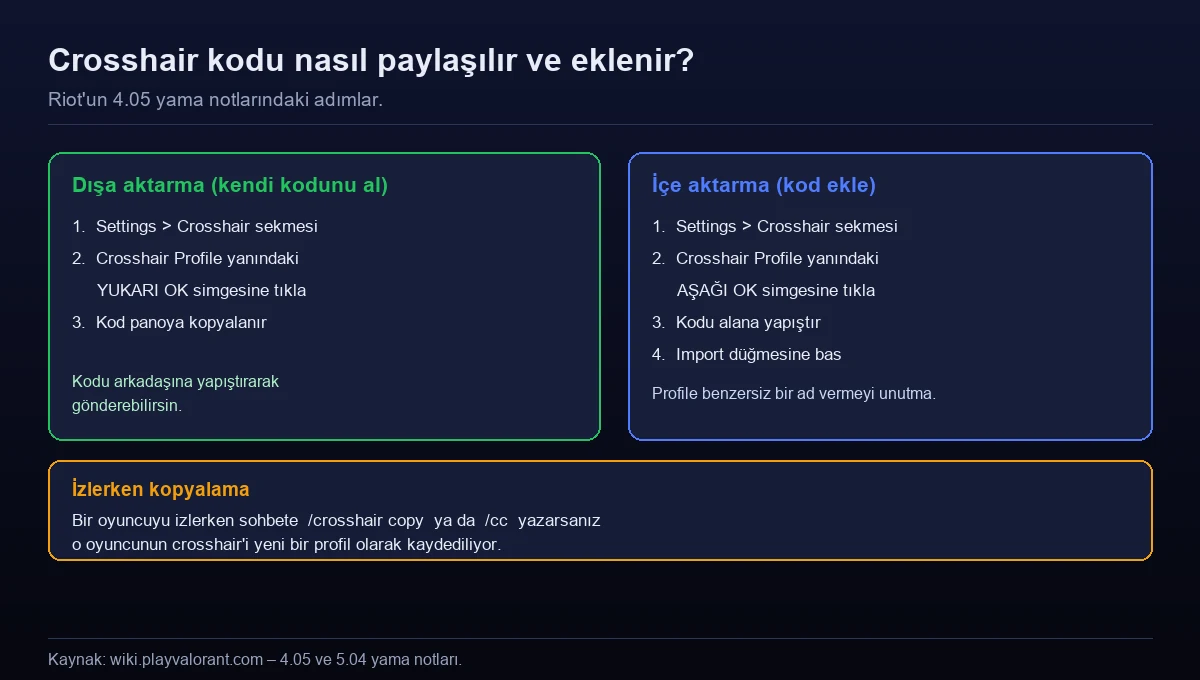
Kod sistemi oyunla birlikte gelmedi; Riot bunu 22 Mart 2022 tarihli 4.05 yamasıyla ekledi. Yama notundaki tarif şöyle: farklı crosshair ayarlarını otomatik oluşturulan kodlar üzerinden içe ve dışa aktarabiliyorsunuz.
Kendi kodunuzu almak
Ayarlarınızı dışa aktarmak için Settings menüsünü açın, Crosshair sekmesine geçin ve Crosshair Profile yazısının yanında duran, yukarı bakan oka benzeyen simgeye tıklayın. Riot’un ifadesiyle otomatik oluşturulan kod doğrudan panonuza kopyalanıyor. Sonrasında sohbete ya da Discord’a yapıştırmanız yeterli.
Size gelen kodu eklemek
İçe aktarmak için yine Settings > Crosshair sekmesine gidin ve bu kez Crosshair Profile yanındaki aşağı bakan ok simgesine tıklayın. Açılan alana kodu yazın ya da yapıştırın ve Import düğmesine basın. Riot’un notunda, ayarların doğru geldiğini anlamak için menünün üst kısmındaki nişangâh önizlemesine bakmanız söyleniyor: önizleme değiştiyse kod işlenmiş demektir.
Yama notu bir uyarıyla bitiyor: profile benzersiz bir ad verin. Aynı adla üst üste kayıt yapmak, hangi kodun hangisi olduğunu ayırt edilemez hâle getiriyor.
İzlediğiniz oyuncunun nişangâhını almak
Bir maçı izlerken beğendiğiniz nişangâhı kod istemeden alabilirsiniz. 23 Ağustos 2022 tarihli 5.04 yamasıyla gelen komut şu: izleme modundayken sohbete /crosshair copy ya da kısa hâliyle /cc yazın. O anda izlediğiniz oyuncunun nişangâhı sizde profil olarak kaydediliyor. Profesyonel oyuncuların ayarlarını almanın Riot tarafından sunulan tek yolu bu.
Menüdeki bütün seçenekler ve hangi yamada geldi?
| Özellik | Menü yolu | Ne yapıyor | Yama |
|---|---|---|---|
| Kod dışa aktarma | Settings > Crosshair > Crosshair Profile yanındaki yukarı ok | Ayarları koda çevirip panoya kopyalar | 4.05 |
| Kod içe aktarma | Settings > Crosshair > Crosshair Profile yanındaki aşağı ok | Yapıştırılan kodu yeni profil olarak ekler | 4.05 |
| Özel renk | Settings > Crosshair > Primary / Aim Down Sights / Sniper Scope | Renk listesinden Custom seçilip 6 haneli hex kodu girilir | 5.04 |
| Yatay ve dikey ayrı uzunluk | Settings > Crosshair > Primary veya Aim Down Sights > Inner/Outer Length | Zincir simgesi kapatılınca sol kaydırıcı yatay, sağ kaydırıcı dikey çizgiyi ayarlar | 5.04 |
| İzlenen oyuncunun nişangâhı | İzleme modunda sohbete /crosshair copy veya /cc | O oyuncunun nişangâhını profil olarak kaydeder | 5.04 |
| Profil sayısı | Settings > Crosshair > Crosshair Profile | Saklanabilen profil sayısı 10’dan 15’e çıkarıldı | 5.04 |
Çoğu oyuncunun kaçırdığı üç ayar
Hazır renk listesinin dışına çıkmak
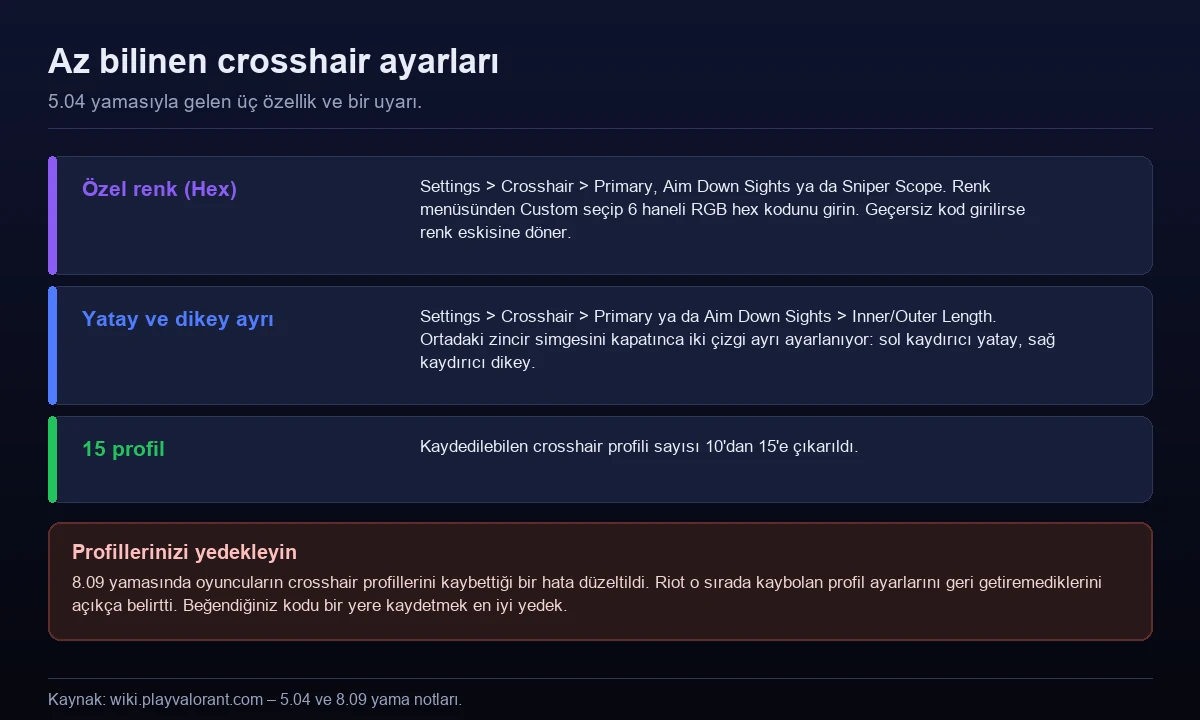
Renk menüsündeki hazır seçeneklerle sınırlı değilsiniz. Settings > Crosshair altında Primary, Aim Down Sights ve Sniper Scope için renk listesinden Custom seçip istediğiniz rengin 6 haneli RGB hex kodunu girebilirsiniz. Riot’un notunda tek şart var: hex biçiminde olmayan bir değer girilirse nişangâh önceki rengine dönüyor. Yani yanlış yazmanız ayarı bozmuyor, sadece kabul edilmiyor.
Yatay ve dikey çizgileri ayrı ayarlamak
Varsayılan hâlde çizgiler birlikte uzayıp kısalıyor. Primary ya da Aim Down Sights altındaki Inner Length ve Outer Length satırlarının ortasında küçük bir zincir simgesi duruyor. Bu simgeyi kapattığınızda iki kaydırıcı bağımsız çalışıyor: soldaki yatay çizgiyi, sağdaki dikey çizgiyi ayarlıyor. Yalnızca yatay çizgisi uzun, dikeyi kısa nişangâhlar bu ayarla kuruluyor.
On beş profil
Aynı yamada saklanabilen crosshair profili sayısı 10’dan 15’e çıkarıldı. Keskin nişancı tüfeği, yakın mesafe ve antrenman için ayrı profiller tutup aralarında geçiş yapmak mümkün.
Profiller kaybolursa ne olur?
Riot’un 8.09 yama notlarında crosshair profillerinin kaybolmasına yol açan bir hatanın düzeltildiği yazıyor. Aynı notta açık bir cümle var: kaybolan crosshair profili ayarları geri getirilemiyor. Riot’un o durumda önerdiği yol, profiller düzeltmeden sonra da kaybolmaya devam ediyorsa Oyuncu Destek’e bildirmek.
Buradan çıkan pratik sonuç şu: beğendiğiniz ayarı kurduğunuzda kodu dışa aktarıp bir not uygulamasına ya da kendinize attığınız bir mesaja kaydedin. Profil silinse bile kodu yeniden içe aktarıp aynı nişangâhı saniyeler içinde geri getirirsiniz.
İnternetteki hazır kod listeleri güvenilir mi?
Riot resmî bir crosshair kodu listesi yayımlamıyor; destek sitesindeki Valorant oynanış bölümünde nişangâh için ayrılmış bir makale de yok. Dolaşan “pro oyuncu kodları” listeleri üçüncü tarafların derlemeleri ve oyuncular ayarlarını değiştirdikçe eskiyor.
Bir kodun gerçekte ne yaptığını görmenin en kısa yolu, onu içe aktarıp menünün üstündeki önizlemeye bakmak. Kod geçerliyse önizleme anında değişiyor; hiçbir şey olmuyorsa kod eksik ya da bozuk kopyalanmış demektir. Kodu kopyalarken baştaki ve sondaki karakterleri eksiksiz almaya dikkat edin, listelerden alınan kodlarda en sık yapılan hata budur.
Sık Sorulan Sorular
Valorant crosshair kodu nasıl alınır?
Settings > Crosshair sekmesinde Crosshair Profile yazısının yanındaki yukarı ok simgesine tıklayın. Otomatik oluşturulan kod panonuza kopyalanır.
Crosshair kodu nasıl içe aktarılır?
Settings > Crosshair sekmesinde Crosshair Profile yanındaki aşağı ok simgesine tıklayın, kodu alana yapıştırın ve Import düğmesine basın. Menünün üstündeki önizleme yeni ayarı gösterir.
Kaç crosshair profili kaydedebilirim?
On beş. 5.04 yamasıyla profil sayısı 10’dan 15’e çıkarıldı.
İzlediğim oyuncunun nişangâhını kopyalayabilir miyim?
Evet. İzleme modundayken sohbete /crosshair copy ya da /cc yazdığınızda o oyuncunun nişangâhı sizde profil olarak kaydedilir.
Nişangâha istediğim rengi verebilir miyim?
Evet. Primary, Aim Down Sights ya da Sniper Scope için renk listesinden Custom seçip 6 haneli RGB hex kodunu girin. Hex biçiminde olmayan bir değer girilirse renk eskisine döner.
Yatay ve dikey çizgileri ayrı uzunlukta yapabilir miyim?
Evet. Primary ya da Aim Down Sights altındaki Inner/Outer Length satırlarının ortasındaki zincir simgesini kapatın. Soldaki kaydırıcı yatay, sağdaki dikey çizgiyi ayarlar.
Kaybolan crosshair profilleri geri gelir mi?
Hayır. Riot 8.09 yama notlarında kaybolan crosshair profili ayarlarını geri getiremediklerini belirtti. Profiller düzeltmeden sonra da kayboluyorsa Oyuncu Destek’e bildirmeniz isteniyor.
Riot resmî bir crosshair kodu listesi yayımlıyor mu?
Hayır. Riot’un destek sitesinde nişangâh kodlarına ayrılmış bir makale ya da hazır kod listesi bulunmuyor. Dolaşan listeler üçüncü taraf derlemeleridir.
Bilgileri nasıl topladık? Riot’un destek sitesindeki Valorant oynanış bölümünde nişangâh ayarlarına ayrılmış bir makale bulunmadığı için bu yazıdaki adımları Riot’un kendi yayımladığı yama notlarından aldık. Kodların otomatik oluşturulması, Settings > Crosshair sekmesindeki yukarı ok ile dışa aktarma, aşağı ok ile içe aktarma, Import düğmesi, önizlemeden doğrulama ve profile benzersiz ad verme uyarısı 4.05 yama notundan geldi. Primary / Aim Down Sights / Sniper Scope için Custom renk ve 6 haneli hex kodu, geçersiz değer girilince önceki renge dönülmesi, Inner/Outer Length satırındaki zincir simgesiyle yatay ve dikey çizgilerin ayrı ayarlanması, /crosshair copy ve /cc komutları ile profil sayısının 10’dan 15’e çıkarılması 5.04 yama notunda yer alıyor. Profillerin kaybolmasına yol açan hatanın düzeltilmesi ve kaybolan ayarların geri getirilemediği bilgisi 8.09 yama notundan alındı. Riot resmî bir hazır kod listesi yayımlamadığı için yazıya üçüncü taraf sitelerden derlenmiş kod listeleri eklemedik. Son güncelleme: 4 Ekim 2026.
İlgili İçerikler
- Valorant FPS Artırma Ayarları
- Valorant Hata Kodları ve Çözümleri
- Valorant Hassasiyet ve Nişangâh Ayarları
- Valorant Gece Pazarı Rehberi
- Valorant Yeni Başlayanlar İçin En İyi Ajanlar
💬 Senin nişangâhın nasıl?
Kullandığın kodu ve neden o ayarı seçtiğini aşağıya yorum olarak bırak — birlikte deneyelim.

[…] Valorant Crosshair Kodları […]