VALORANT’ta kare hızı düşükse ya da oyun çöküyorsa, Riot Games’in resmî Türkçe destek makalesi işi kolaylaştırıyor: açılacak ve kapatılacak ayarların tam listesini birebir veriyor.
Bu yazıdaki her ayar ve her rakam resmî makalelerden. Çökme makalesinin sayfada görünen son güncelleme tarihi 24 Mayıs 2026.
Ayar, hesap, performans ve hata çözümleri tek sayfada. VALORANT Rehber Merkezi’ne göz at »
Kısa cevap
Resmî başlangıç noktası: ESC → AYARLAR → GÖRÜNTÜ → GRAFİK KALİTESİ ve tüm seçenekleri en düşüğe almak. Riot’un verdiği liste: Çok İzlekli Görselleştirme Kapalı, Materyal/Doku/Ayrıntı/Arayüz Kalitesi Düşük, Vinyet, VSync, Kenar Yumuşatma, Netliği Arttır, Bloom, Bozulma ve Birinci Şahıs Gölgeler Kapalı, Eşyönsüz Filtreleme 1x. Isınma varsa iki resmî çözüm: Yüksek Performans güç planı ve ESC → GÖRÜNTÜ → FPS’Yİ HER ZAMAN KISITLA ile ortalamanın altında bir sınır koymak.
İçindekiler
Resmî düşük ayar listesi
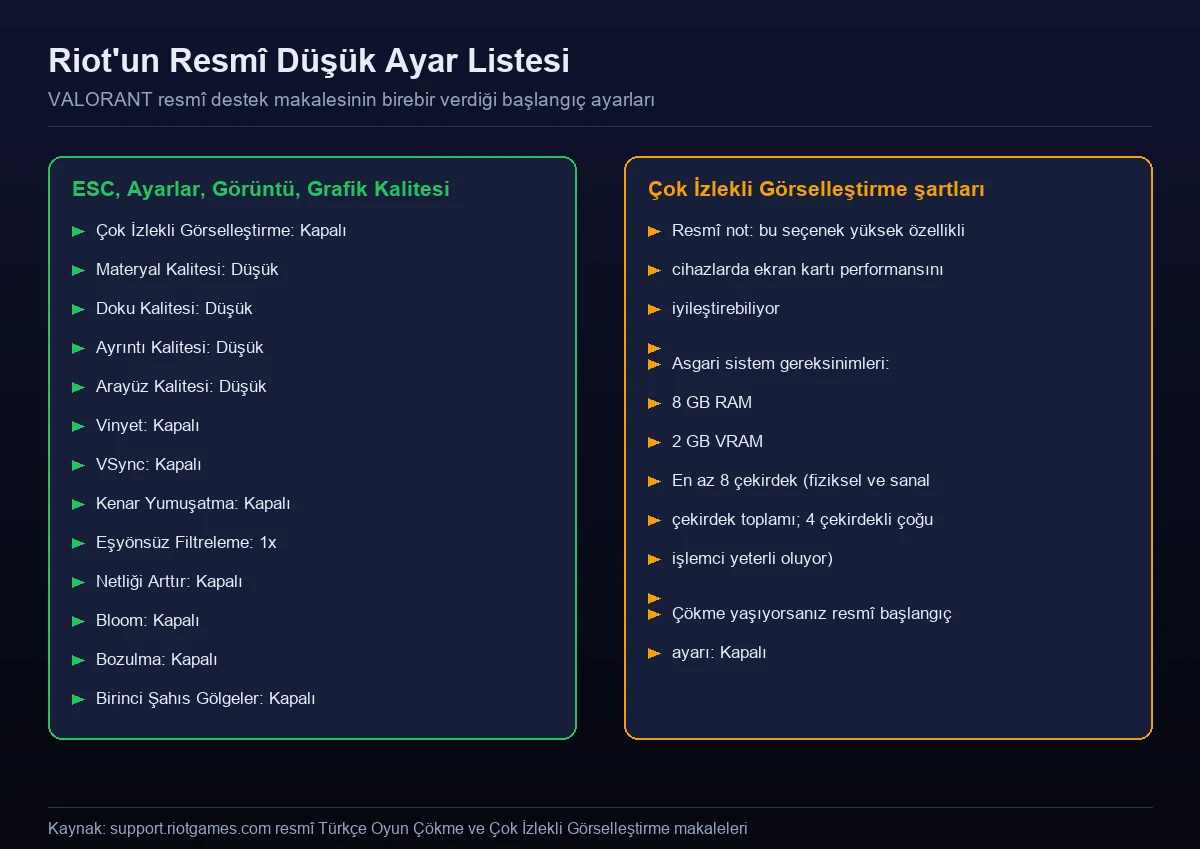
Resmî makalenin yaklaşımı şu: “Oyunu ilk defa açtığında VALORANT bilgisayarın için ideal ayarları otomatik olarak belirler. Fakat yine de sorun yaşıyorsan bu ayarlardan bazılarını değiştirmek işine yarayabilir. Görüntü seçeneklerini minimuma indirmek ekrandaki efekt sayısını azaltarak çökmelerden kurtulmanı sağlayabilir.”
Önerilen yöntem de yazılı: “Başlangıç olarak tüm seçenekleri en düşüğe almayı dene.” Sonra performans ile kalite arasındaki dengeyi kendiniz arıyorsunuz.
Menü yolu: oyun içindeyken ya da ana menüdeyken ESC → AYARLAR → GÖRÜNTÜ → GRAFİK KALİTESİ.
| Ayar | Resmî değer |
|---|---|
| Çok İzlekli Görselleştirme | Kapalı |
| Materyal Kalitesi | Düşük |
| Doku Kalitesi | Düşük |
| Ayrıntı Kalitesi | Düşük |
| Arayüz Kalitesi | Düşük |
| Vinyet | Kapalı |
| VSync | Kapalı |
| Kenar Yumuşatma | Kapalı |
| Eşyönsüz Filtreleme | 1x |
| Netliği Arttır | Kapalı |
| Bloom | Kapalı |
| Bozulma | Kapalı |
| Birinci Şahıs Gölgeler | Kapalı |
Çok İzlekli Görselleştirme: açmalı mı, kapatmalı mı?
Bu ayarın kendi resmî makalesi var ve çökme makalesiyle çelişmiyor — ikisi farklı durumlar için yazılmış.
Resmî açıklama: “VALORANT’ı yüksek düzeyde bir cihazda oynuyorsan Çok İzlekli Görselleştirme seçeneğini açmak isteyebilirsin. Bu seçenek, yüksek özellikli cihazlarda ekran kartı performansını iyileştirebilir ve grafik kalitesini arttırabilir.”
Ancak resmî bir donanım şartı listesi veriliyor. Bu seçenekten en iyi şekilde faydalanabilmek için:
- 8 GB RAM
- 2 GB VRAM
- En az 8 çekirdeğe sahip bir işlemci. Resmî parantez: “fiziksel ve sanal çekirdek anlamında, yani 4 çekirdeğe sahip olan çoğu işlemci yeterli olacaktır.”
Açma yolu: menünün sağ üst köşesindeki çark simgesi → Seçenekler → Ayarlar → Grafik Kalitesi. Resmî nota göre bu buradaki ilk seçenek.
Özetle: donanımınız yukarıdaki değerlerin altındaysa ya da çökme yaşıyorsanız kapalı; üstündeyse ve sorun yoksa açık denenebilir.
Resmî kontrol sırası
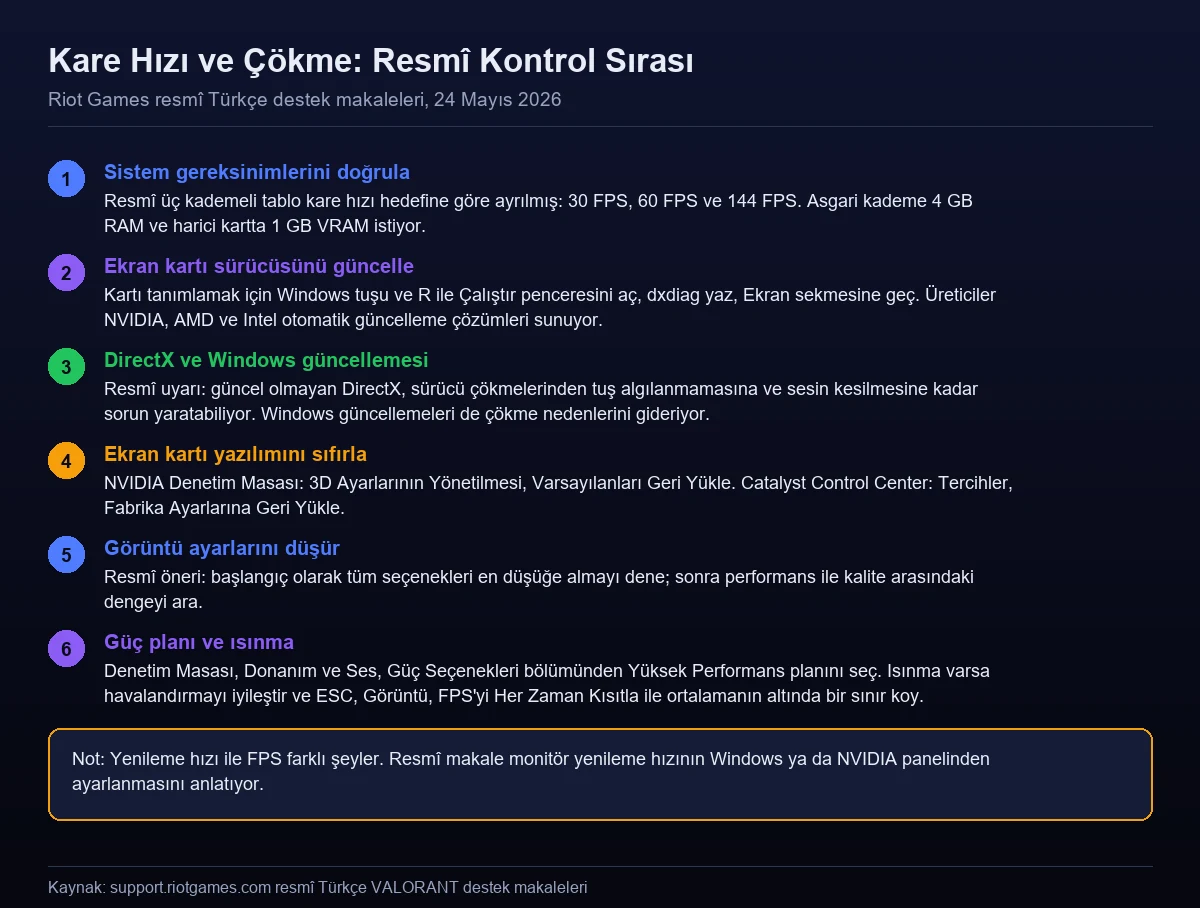
Resmî çökme makalesi önce belirtileri sıralıyor:
- Oyunun çökmesi ve masaüstüne geri dönülmesi
- Oyun açıldığında ekranın siyah kalması
- Oyunun açıldıktan hemen sonra kapanması
- Oyun çöküp masaüstüne geri dönülmeden tamamen donması
1. Sistem gereksinimleri
Resmî ilk adım, bilgisayarın en düşük gereksinimleri karşılayıp karşılamadığını kontrol etmek. Riot’un tablosu hedeflenen kare hızına göre üç kademeli: 30 FPS, 60 FPS ve 144 FPS.
30 FPS kademesi için resmî asgari donanım: Intel i3-540 ya da AMD Athlon 200GE, Intel HD 4000 ya da AMD Radeon R5 220 ve 4 GB RAM. Harici ekran kartı kullanıyorsanız en az 1 GB VRAM isteniyor.
2. Ekran kartı sürücüsü
Resmî gerekçe: “Ekran kartı sürücüleri genellikle çok önemli hata düzeltmeleri veya performans iyileştirmeleri içerir. Ekran kartları genellikle bir sürücüyle birlikte gelir; fakat bu sürücüler çoğu zaman güncel olmaz.”
Kartınızı tanımlamanın resmî yolu:
- Windows tuşu + R ile Çalıştır penceresini aç.
- dxdiag yaz ve Enter’a bas.
- Ekran sekmesini aç.
- Ekran kartının adını ve üreticisini orada bul.
Resmî not: NVIDIA, AMD ve Intel bilgisayarı tarayıp sürücüleri otomatik güncelleyen çözümler sunuyor.
3. DirectX ve Windows
Resmî uyarı DirectX için: “DirectX’in güncel olmayan bir sürümünü kullanıyorsan VALORANT, donanımınla (ekran kartı, fare, klavye, hoparlör vs.) etkileşime geçerken sorun yaşayabilir. Bu, sürücü çökmelerinden klavye ve fare komutlarının algılanmamasına veya sesin kesilmesine kadar çok çeşitli sorunlara yol açabilir.”
Resmî not: yükleyebileceğiniz en yüksek DirectX sürümü kullandığınız Windows sürümüne bağlı.
Windows için de ayrı bir madde var: “Windows güncellemeleri, genellikle, uygulamaların çökmesine sebep olan işletim sistemi ve DirectX sorunlarını giderir.”
4. Ekran kartı yazılımını sıfırlama
Bu adım sık atlanıyor. Resmî açıklama: “NVIDIA, NVIDIA Denetim Masası; AMD ise Catalyst Control Center yazılımlarını kullanıcıya sunar. Bu iki program da kullanıcıların, uygulama ayarlarını yok sayabilen grafik profilleri oluşturmasını sağlar ve sonuç olarak bazen VALORANT’ın çalışmasına engel olabilir.”
Resmî çözüm: yazılımı varsayılan değerlere döndürmek.
- NVIDIA Denetim Masası: masaüstüne sağ tıkla → NVIDIA Denetim Masası → 3D Ayarlarının Yönetilmesi → Varsayılanları Geri Yükle.
- Catalyst Control Center: masaüstüne sağ tıkla → Catalyst Control Center (adı VISION center da olabiliyor) → Tercihler → Fabrika Ayarlarına Geri Yükle.
Isınma ve güç: resmî çözümler
Resmî makale durumu şöyle tarif ediyor: “Bazen VALORANT oynarken kalitenin bir anda düştüğünü fark edebilirsin.” Üç resmî önlem veriliyor.
Yüksek Performans güç planı
- Denetim Masası → Donanım ve Ses → Güç Seçenekleri
- Yüksek Performans adlı güç planını seç.
Isınma kontrolü
Resmî belirtiler: masaüstü bilgisayarda fanların hızla dönmesi ve fanlardan sıcak hava gelmesi; dizüstü bilgisayarda fanların hızla dönmesi ve dış yüzeyin bazı bölgelerinin ısınması.
Resmî çözümler:
- Bilgisayarı daha serin bir yere taşı.
- Fan çıkışlarını engelleyen şeyleri kaldırarak hava akışını düzelt.
- Basınçlı hava ile havalandırmayı engelleyen tozu temizle.
- Oyunlar arasında dinlen, VALORANT’ı tamamen kapat ve bilgisayarın soğumasına fırsat tanı.
FPS sınırı
Resmî öneri ve menü yolu: “Bilgisayarının çok fazla çalışmasını engellemek için ayarlardan FPS sınırı belirle. ESC → GÖRÜNTÜ → FPS’Yİ HER ZAMAN KISITLA. Oynarken elde ettiğin ortalama FPS’den daha düşük bir sayı belirlemeyi dene.”
Buradaki mantık ters görünebilir ama işe yarıyor: kare hızını sınırlamak ısınmayı azaltıyor, ısınma azalınca ani düşüşler ortadan kalkıyor.
Yenileme hızı ve VSync
Riot’un ayrı bir makalesi bu ikisini ayırıyor: “Yenileme hızı monitörünün saniyede kaç defa aydınlatıldığını belirtir. Fakat bunu FPS (saniye başına kare) hızıyla karıştırma. Bu, görüntülerin ne hızla bir sonrakine geçtiğini gösteren bir değerdir.”
VSync’in tanımı: “VSYNC ayarı, Windows’un oyunların (ve diğer uygulamaların) yenileme hızından daha yüksek bir FPS değerinde görüntüleri gösterip gösteremeyeceğini belirler.”
Resmî not: “VSYNC devre dışıysa oyun sırasında ekranda görsel bozulmalar ve başka sorunlarla karşılaşabilirsin. Bu, tüm karelerin düzgün bir biçimde işlenemediği anlamına gelir.” Çökme makalesinin VSync’i kapatmayı önermesi, performans için kaliteyi feda eden bir başlangıç ayarı — iki makale farklı amaçlara hizmet ediyor.
Monitör yenileme hızını değiştirmenin resmî yolları:
- Windows 10: Ayarlar → Sistem → Monitör → Gelişmiş görüntü ayarları → Ekran 1 için görüntü bağdaştırıcısı özellikleri → Monitör sekmesi → Monitör Ayarları altındaki açılır menü.
- NVIDIA Denetim Masası: masaüstüne sağ tıkla → NVIDIA Denetim Masası → Çözünürlük değiştirme → yenileme hızını seç.
Çözünürlük düşürmek
Riot’un desteklenen çözünürlük listesi de resmî. 16:9 oranı için resmî öneri açık: “En iyi oyun deneyimi için kesinlikle 16:9 oranını tavsiye ediyoruz.”
16:9 listesi: 1024×576, 1152×648, 1280×720 (HD), 1366×768, 1600×900, 1920×1080 (FHD), 2560×1440 (QHD), 3840×2160 (4K) ve 7680×4320 (8K). Resmî dipnot: monitörünüz 8K’yı desteklese bile VALORANT oynarken görüntü 4K çözünürlüğe döndürülüyor.
Resmî bir uyarı daha: 5:4, 16:10 ve 21:9 oranları esasen destekleniyor ama tam ekran modunda sorun çıkabiliyor; bu oranlar için pencere modu tavsiye ediliyor.
Siyah şeritlerin nedeni de açıklanıyor: “Desteklenmeyen bir çözünürlükte oynuyorsan (mesela çok geniş bir ekranda) gördüğün siyah şeritler ekranını keserek oyunun çözünürlüğünü destekleyebileceği hale getiriyor.”
Takılmanın bazen oyundan kaynaklandığının resmî kanıtı
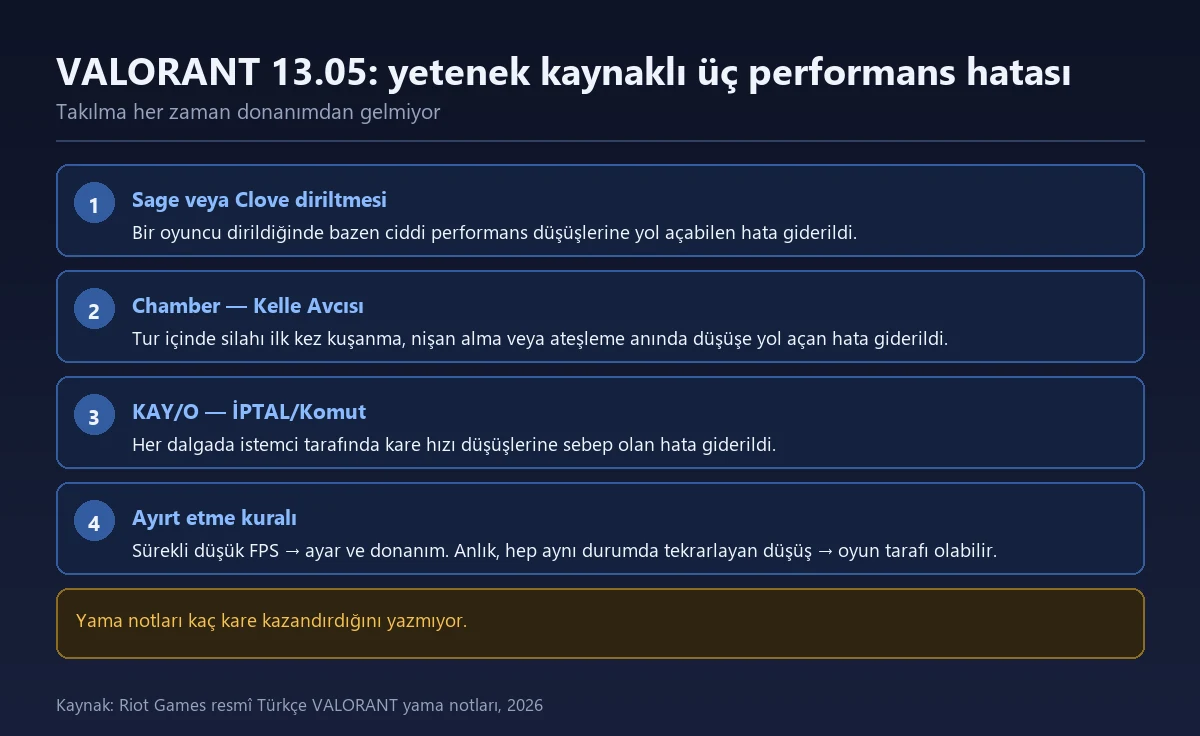
FPS düştüğünde ilk suçlanan donanım oluyor. Riot’un kendi yama notları bunun her zaman doğru olmadığını gösteriyor: 13.05 yamasında üç ayrı performans hatası düzeltildi ve üçü de tek tek yetenek kullanımına bağlıydı.
| Tetikleyen durum | Resmî ifade |
|---|---|
| Sage veya Clove diriltme | Bir oyuncu dirildiğinde bazen ciddi performans düşüşlerine yol açabilen hata giderildi |
| Chamber — Kelle Avcısı | Bir tur sırasında silahı ilk kez kuşanması, nişan alması veya ateşlemesi durumunda performans düşüşüne yol açan hata giderildi |
| KAY/O — İPTAL/Komut | Yeteneğin her dalgada istemci tarafında kare hızı düşüşlerine sebep olmasına yol açan hata giderildi |
Teşhis açısından çıkarılacak kural: kare hızı sürekli düşükse ayar ve donanım tarafına bakılıyor. Ama düşüş belirli anlarda oluyorsa — biri diriltildiğinde, bir yetenek kullanıldığında, bir silah ilk kez kuşanıldığında — bu oyun tarafındaki bir hata olabiliyor. Riot’un düzelttiği üç örnek tam olarak bu kalıpta. Böyle bir düşüş yaşıyorsanız önce oyunun güncel olup olmadığını kontrol edin.
Ayar değiştirmeden önce sorulacak iki soru
- Düşüş sürekli mi, anlık mı? Anlıksa ve hep aynı durumda tekrarlıyorsa not alın: hangi ajan, hangi yetenek, hangi an. Bu not hem kendi testiniz hem de hata bildirimi için işe yarıyor.
- Oyun güncel mi? Yukarıdaki üç hata 13.05 ile kapandı. Daha eski bir yapıda oynuyorsanız bu düşüşler hâlâ yaşanıyor olabilir.
Bir de ters yönde bir örnek
Çok yüksek kare hızı da kendi sorununu getirebiliyor. Riot 13.01 ve 13.02 yamalarında şu hatayı düzelttiğini yazıyor: oyun çok yüksek kare hızında çalışırken Alınan/Gönderilen Paket Oranı grafikleri hatalı değer gösteriyordu. Yani yüksek FPS’te oyunun kendi ölçüm grafiği yanlış okunuyordu — performans ve ağ sorununu ayırt etmeye çalışan biri için yanıltıcı bir kaynak.
Kaynak ve sınırı. Bu bölümdeki maddeler Riot’un resmî Türkçe yama notlarından alındı (13.01, 13.02 ve 13.05). Yama notları sayısal kazanç vermiyor — düzeltmelerin kaç kare kazandırdığı yazılmıyor, yalnızca hatanın giderildiği belirtiliyor. Listedeki üç hata kapatıldı; bu, benzer başka bir hata olmadığı anlamına gelmiyor.
Sık Sorulan Sorular
VALORANT’ta FPS nasıl arttırılır?
Resmî başlangıç önerisi, ESC, Ayarlar, Görüntü, Grafik Kalitesi yolundan tüm seçenekleri en düşüğe almak ve sonra performans ile kalite arasındaki dengeyi aramak.
Riot’un önerdiği düşük ayarlar neler?
Resmî liste şöyle: Çok İzlekli Görselleştirme kapalı, Materyal, Doku, Ayrıntı ve Arayüz Kalitesi düşük, Vinyet kapalı, VSync kapalı, Kenar Yumuşatma kapalı, Eşyönsüz Filtreleme 1x, Netliği Arttır kapalı, Bloom kapalı, Bozulma kapalı ve Birinci Şahıs Gölgeler kapalı.
Çok İzlekli Görselleştirme açılmalı mı?
Resmî makaleye göre bu seçenek yüksek özellikli cihazlarda performansı iyileştirebiliyor ve asgari şartları 8 GB RAM, 2 GB VRAM ile en az 8 çekirdekli bir işlemci. Çökme yaşayanlar için resmî başlangıç ayarı ise kapalı.
Oyun çöküyor, ilk ne yapmalıyım?
Resmî sıra: sistem gereksinimlerini kontrol etmek, ekran kartı sürücüsünü güncellemek, DirectX ve Windows’u güncellemek, ekran kartı yazılımını varsayılana döndürmek ve görüntü ayarlarını düşürmek.
Ekran kartımı nasıl öğrenirim?
Resmî yol: Windows tuşu ve R ile Çalıştır penceresini açmak, dxdiag yazıp Enter’a basmak ve Ekran sekmesinden kartın adı ile üreticisini görmek.
Bilgisayarım ısınınca kare hızı düşüyor.
Resmî çözümler: Denetim Masası, Donanım ve Ses, Güç Seçenekleri bölümünden Yüksek Performans planını seçmek, havalandırmayı iyileştirmek ve ESC, Görüntü, FPS’yi Her Zaman Kısıtla ile ortalama FPS’den düşük bir sınır koymak.
VSync açık mı kapalı mı olmalı?
Resmî çökme makalesi performans için kapalı öneriyor. Yenileme hızı makalesi ise VSync devre dışıyken ekranda görsel bozulmalar görülebileceğini belirtiyor; iki makale farklı amaçlara hizmet ediyor.
Hangi çözünürlük öneriliyor?
Resmî öneri 16:9 oranı: en iyi oyun deneyimi için kesinlikle bu oran tavsiye ediliyor. 5:4, 16:10 ve 21:9 oranları destekleniyor ama tam ekranda sorun çıkabiliyor, bu yüzden pencere modu öneriliyor.
Ekranımda siyah şeritler var.
Resmî açıklamaya göre desteklenmeyen bir çözünürlükte oynanıyorsa bu şeritler ekranı keserek oyunun çözünürlüğünü destekleyebileceği hâle getiriyor.
Takılma oyun kaynaklı olabilir mi?
Evet. 13.05 yamasında üç ayrı performans hatası düzeltildi: Sage veya Clove bir oyuncuyu dirilttiğinde bazen ciddi performans düşüşlerine yol açabilen hata, Chamber’ın bir tur sırasında Kelle Avcısı’nı ilk kez kuşanması, nişan alması veya ateşlemesi durumunda oluşan düşüş ve KAY/O’nun İPTAL/Komut yeteneğinin her dalgada istemci tarafında kare hızı düşüşlerine sebep olması.
Sürekli düşük FPS ile anlık düşüş aynı şey mi?
Hayır ve ayırt etmek teşhisi hızlandırıyor. Kare hızı sürekli düşükse ayar ve donanım tarafına bakılıyor. Düşüş hep aynı anda oluyorsa — biri diriltildiğinde, bir yetenek kullanıldığında — oyun tarafındaki bir hata olabiliyor. Hangi ajan ve hangi an olduğunu not alın.
Çok yüksek kare hızının bir sakıncası var mı?
Bir dönem vardı. 13.01 ve 13.02 yama notlarına göre oyun çok yüksek kare hızında çalışırken Alınan/Gönderilen Paket Oranı grafikleri hatalı değer gösteriyordu; bu görsel hata ilgili yamalarda giderildi. Performans ve ağ sorununu ayırt etmek için o grafiklere bakanlar yanlış sonuca varmış olabilir.
Bilgileri nasıl topladık? Çökme belirtileri, sistem gereksinimlerinin kontrol edilmesi, ekran kartı sürücülerinin önemi ve dxdiag ile kartın tanımlanması, NVIDIA, AMD ve Intel otomatik güncelleme çözümleri, DirectX’in tanımı ile güncel olmayan sürümün yol açabileceği sorunlar ve Windows sürümüne bağlı olması, Windows güncellemelerinin çökmeye yol açan sorunları gidermesi, NVIDIA Denetim Masası ile Catalyst Control Center yazılımlarının VALORANT’ı engelleyebilmesi ve varsayılanlara döndürme adımları, görüntü ayarlarının minimuma indirilmesi önerisi ile on üç maddelik ayar listesi, Yüksek Performans güç planı, ısınma belirtileri ve havalandırma önerileri ile ESC, Görüntü, FPS’yi Her Zaman Kısıtla menü yolu, Riot Games’in support.riotgames.com adresindeki resmî Türkçe “VALORANT’ta Oyun Çökme Sorunlarını Gidermek” makalesinden alındı; makalenin sayfada görünen son güncelleme tarihi 24 Mayıs 2026. Çok İzlekli Görselleştirme’nin işlevi, 8 GB RAM, 2 GB VRAM ve en az 8 çekirdek şartları ile menü yolu resmî Türkçe “Çok İzlekli Görselleştirme” makalesinden; yenileme hızı ile FPS farkı, VSync’in tanımı ve devre dışıyken görülebilecek bozulmalar ile Windows 10 ve NVIDIA Denetim Masası üzerinden yenileme hızı değiştirme adımları resmî Türkçe “Yenileme Hızı ve VSYNC” makalesinden; desteklenen çözünürlükler, 16:9 önerisi, 8K görüntünün 4K’ya döndürülmesi, tam ekran uyarıları ve siyah şeritlerin nedeni resmî Türkçe “VALORANT’ta Desteklenen Çözünürlükler” makalesinden; üç kademeli sistem gereksinimleri ile 30 FPS kademesinin donanımı, 4 GB RAM ve 1 GB VRAM notu resmî Türkçe “PC İçin En Düşük ve Tavsiye Edilen Özellikler” makalesinden alındı. 2 Kasım 2026 eki: Riot Games’in resmî Türkçe VALORANT yama notları okundu. 13.05 yamasındaki üç performans düzeltmesi ile 13.01 ve 13.02 yamalarındaki paket oranı grafiği hatası buradan alındı. Notlar düzeltmelerin kaç kare kazandırdığını yazmıyor. Son güncelleme: 2 Kasım 2026.
İlgili İçerikler
- VALORANT Sistem Gereksinimleri
- VALORANT Çözünürlük Ayarları
- VALORANT Ping Düşürme ve Lag Çözümü
- VALORANT Hata Kodları ve Çözümleri
- Valorant Nick ve İsim Önerileri
💬 Hangi ayar sende fark yarattı?
Sistemini ve önce/sonra kare hızını yaz — aşağıya bırak, gerçek kazanç tablosu oluşturalım.
