VALORANT’ta iki tür hata kodu görürsünüz: VAL ile başlayanlar oyun ve Riot İstemcisi’nden, VAN ile başlayanlar Riot Vanguard hile koruma sisteminden geliyor. Riot’un destek sitesine göre VAL hatalarının çoğu Riot İstemcisi’ni yeniden başlatınca düzeliyor. Sık aranan VAN 9001 ve VAN 9003 ise bir arıza değil, bilgisayarınızda TPM 2.0 ya da Güvenli Önyükleme (Secure Boot) kapalı olduğu için çıkıyor.
Ayarlar, hata çözümleri ve taktikler tek sayfada. Valorant Rehber Merkezi’ne göz at »
Kısa cevap
- VAN 9001: TPM 2.0 etkin değil. VAN 9003: Güvenli Önyükleme kapalı. İkisi de BIOS/UEFI ayarlarından açılıyor.
- VAN 9005: Sanallaştırma Tabanlı Güvenlik için TPM 2.0 ve UEFI uyumlu donanım yazılımı gerekiyor.
- VAN 68: Bilgisayarı yeniden başlatın ve Windows saat/tarih ayarını kontrol edin.
- VAN 152 / VAL 152: Donanım (HWID) yasağı; sorun giderme adımları kaldırmıyor, Riot’a göre genellikle 4 ay sürüyor.
- VAN 9090: TPM 2.0 var ama başlatılamadı; TPM yakın zamanda temizlendiyse çıkıyor.
- VAN: STATUS_SB_POLICY: Secure Boot açık olsa bile anahtarlarını sıfırlamak gerekiyor.
- Çoğu VAL kodu: Riot İstemcisi’ni yeniden başlatın.
- Dikkat: Riot kendi VAL kod listesinin şu an güncel olmadığını, hataların yanlış görüntülenebildiğini duyuruyor.
İçindekiler
- Önce şunu bilin: Riot kendi listesinin eski olduğunu söylüyor
- VAN (Vanguard) hataları
- VAN kodlarının tam listesi
- VAN 9090: TPM var ama başlayamadı
- VAN: STATUS_SB_POLICY: Secure Boot açık ama yetmiyor
- VAN: Incompatible OEM Driver: hangi sürücü, hangi çözüm
- VAN: Incompatible Software: sırayla ne yapılacak
- Yeni aile: VAN: RESTRICTION kodları
- VAL hata kodları
- Sıkça Sorulan Sorular
- İlgili İçerikler
Önce şunu bilin: Riot kendi listesinin eski olduğunu söylüyor
Riot’un VAL hata kodları sayfasının en üstünde kendi koyduğu bir uyarı var: liste şu anda güncel değil, çünkü hataların yanlış görüntülenmesine yol açan bir sorun yaşanıyor. Riot bu durumda destek bileti açılmasını öneriyor.
Pratik karşılığı şu: ekranda gördüğünüz kodun anlamı listedekiyle tutmayabilir. Kodun tarif ettiği çözümü uyguladınız ve hiçbir şey değişmediyse, hata sizde olmayabilir. Böyle bir durumda adımları tekrar tekrar denemek yerine bilet açmak daha hızlı sonuç veriyor.
VAN (Vanguard) hataları
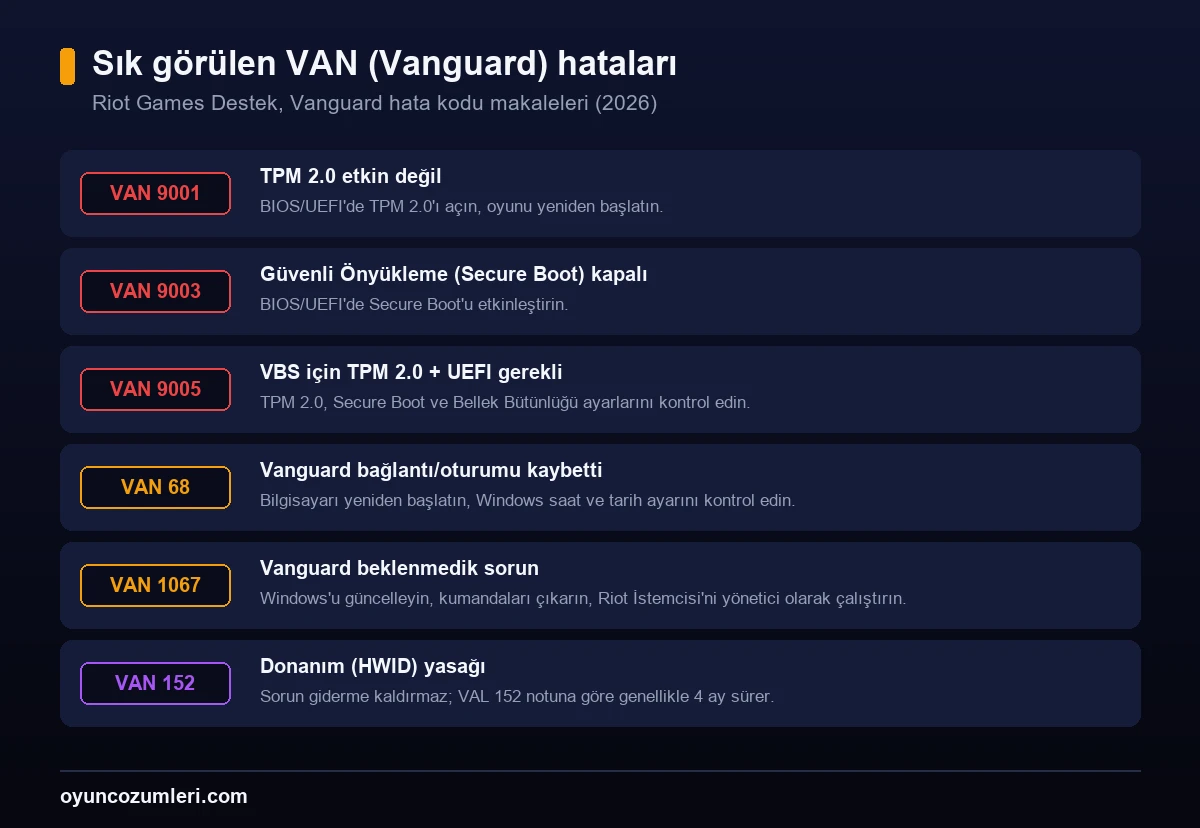
VAN 9001: TPM 2.0
Riot’a göre VAN 9001, Vanguard’ın TPM 2.0 gerektirdiği ama bilgisayarınızda etkin bir TPM 2.0 bulamadığı anlamına geliyor. Vanguard, sistem güvenlik kontrolleri için TPM 2.0’a ihtiyaç duyuyor. Anakartınızın BIOS/UEFI ayarlarından TPM 2.0’ı (Intel’de genellikle PTT, AMD’de fTPM adıyla geçer) etkinleştirip oyunu yeniden başlatın. Ayar adları anakart üreticisine göre değişiyor.
VAN 9003: Güvenli Önyükleme
VAN 9003, Vanguard için gerekli olan Güvenli Önyükleme’nin sisteminizde etkin olmadığını gösteriyor. BIOS/UEFI ayarlarından Secure Boot’u açın. Secure Boot’un çalışması için diskin genellikle GPT biçiminde ve BIOS’un UEFI modunda olması gerekiyor; Riot’un Güvenli Önyükleme rehberi farklı senaryoları ayrı ayrı anlatıyor.
VAN 9005: Sanallaştırma Tabanlı Güvenlik
Riot’a göre VAN 9005, Vanguard’ın Sanallaştırma Tabanlı Güvenlik (VBS) için TPM 2.0 ve UEFI uyumlu donanım yazılımı gerektirdiği ama gerekli ayarları bulamadığı anlamına geliyor. Sırasıyla TPM 2.0’ı, Güvenli Önyükleme’yi ve Windows Güvenliği’ndeki Bellek Bütünlüğü ayarını kontrol edin; her değişiklikten sonra bilgisayarı yeniden başlatın.
VAN 68 ve VAN 1067
- VAN 68: Vanguard’ın oyun başlarken ya da çalışırken ihtiyaç duyduğu bağlantıyı veya oturumu kaybettiği anlamına geliyor. Önce bilgisayarı yeniden başlatın, sonra Windows’un tarih, saat ve saat dilimi ayarlarını kontrol edin. Riot, her adımdan sonra ceza riski almamak için Antrenman Modu’nda ya da özel karşılaşmada test etmeyi öneriyor.
- VAN 1067: Vanguard’ın başlatılırken ya da sistemle iletişim kurarken beklenmedik bir sorunla karşılaştığı anlamına geliyor. Windows güncellemelerini yükleyin, bağlı oyun kumandalarını ve gereksiz USB cihazlarını çıkarın, Riot İstemcisi’ni yönetici olarak çalıştırın.
VAN 152: Donanım yasağı
Riot’a göre VAN 152, kullandığınız cihazın bir donanım (HWID) yasağı nedeniyle kısıtlandığı anlamına geliyor. Bu bir kurulum ya da bağlantı sorunu olmadığı için Vanguard’ı veya oyunu yeniden kurmak, bağlantıyı değiştirmek ya da bilgisayarı yeniden başlatmak kısıtlamayı kaldırmıyor. VAL hata tablosundaki nota göre bu yasak genellikle 4 ay sürüyor. Ayrıntılar için Valorant HWID ban yazımıza bakın.
VAN kodlarının tam listesi
Riot’un Vanguard hata kodu dizininde 47 ayrı kod bulunuyor. Aşağıdaki liste o dizinin tamamı; ekranınızdaki kodu burada arayın.
| Grup | Kodlar |
|---|---|
| Adlandırılmış kısıtlamalar | VAN: RESTRICTION · RESTRICTION: 1 · RESTRICTION: 3 · RESTRICTION: 4 · RESTRICTION: 5 · Incompatible Software · STATUS_VMD_9001 · Incompatible OEM Driver · STATUS_SB_POLICY · VAN Missing -117 |
| Negatif kodlar | -104 · -102 · -101 · -92 · -83 · -81 · -79 · -72 · -1 |
| Numaralı kodlar | 0 · 6 · 25 · 57 · 59 · 68 · 84 · 128 · 133 · 135 · 138 · 140 · 148 · 152 · 185 · 193 · 1067 · 2266 |
| 9000 ve üzeri | 9001 · 9002 · 9003 · 9004 · 9005 · 9006 · 9051 · 9090 · 9100 · 9101 |
Kodunuz bu listede varsa Riot’un her kod için ayrı bir destek makalesi bulunuyor. Aşağıda en sık karşılaşılanları ve çözümü en çok yanlış bilinenleri açıklıyoruz.
VAN 9090: TPM var ama başlayamadı
Bu kod 9001 ile karıştırılıyor ama farklı bir şeyi söylüyor. 9001 “TPM 2.0 yok ya da kapalı” demek; 9090 ise TPM 2.0’ın bulunduğunu ama düzgün başlatılamadığını söylüyor.
Riot bunun en sık ne zaman olduğunu da yazıyor: TPM yakın zamanda temizlendiyse (cleared) ya da yeniden kurulması gerekiyorsa. Yani BIOS’ta TPM’i sıfırladıysanız ya da anakart pilini değiştirdiyseniz bu kodu görmeniz beklenir.
Çözüm TPM 2.0’ı yeniden etkinleştirip bilgisayarı yeniden başlatmak. BIOS’ta seçenek zaten açık görünüyorsa kapatıp açmayı deneyin.
VAN: STATUS_SB_POLICY: Secure Boot açık ama yetmiyor
Bu kodun çözümü sezgiye aykırı olduğu için ayrı anlatmaya değer. Hata, Vanguard’ın Güvenli Önyükleme yapılandırmanızda bir sorun bulduğunu söylüyor — ama Secure Boot’un kapalı olması şart değil.
Riot’un ifadesi açık: Secure Boot etkin olsa bile Secure Boot anahtarlarını sıfırlamanız gerekiyor ki Vanguard cihazınızı doğrulayabilsin. BIOS/UEFI’de genellikle “Restore Factory Keys” ya da “Reset to Setup Mode” yakınında duran bir seçenek.
Yani “Secure Boot zaten açık, bu hata bende olmamalı” diye düşünüp başka yerlere bakmak zaman kaybı. Anahtarları sıfırlayın, yeniden başlatın. Hata sürerse Riot kayıtlarla birlikte bilet açılmasını istiyor.
VAN: Incompatible OEM Driver: hangi sürücü, hangi çözüm
Bu hata, Vanguard’ın güvenlik şartlarını karşılamayan bir sürücü bulduğunu söylüyor. Önemli olan şu: hata mesajı sürücünün adını veriyor ve çözüm hangi sürücü olduğuna göre tamamen değişiyor. Riot’un kendi tablosu:
| Mesajdaki dosya | Ne olduğu | Çözüm |
|---|---|---|
iastorvd.sys |
Intel VMD / RST depolama sürücüsü | Intel’in güncellenmiş sürücüsünü kurup yeniden başlatın |
secnvme.syssolidnvm.sys |
Üçüncü parti NVMe sürücüsü | Aygıt Yöneticisi’nden Microsoft’un NVM Express Controller sürücüsüyle değiştirin |
asstahci64.sys |
Üçüncü parti SATA sürücüsü | Aygıt Yöneticisi’nden Standard SATA AHCI Controller sürücüsüyle değiştirin |
mtkwl6ex.sys |
MediaTek RZ616 Wi-Fi 6E adaptörü | Sürücüyü 3.5 ya da üstüne güncelleyin (Windows Update’in isteğe bağlı güncellemeleri ya da Microsoft Update Kataloğu) |
Mesajda başka bir sürücü adı geçiyorsa ya da güncellemeden sonra hata sürüyorsa, Riot sürücü adını ve kayıtları ekleyerek bilet açmanızı istiyor.
VAN: Incompatible Software: sırayla ne yapılacak
Bu kod, Vanguard’ın güvenlik şartlarını karşılamayan bir yazılım ya da sürücü tespit ettiğini söylüyor. Riot’un verdiği sıra şöyle:
- Hata mesajındaki dosya yolunu not edin. Ekran görüntüsü almak en pratiği; mesaj kapandıktan sonra o yolu bir daha göremeyebilirsiniz.
- O sürücüye ait yazılımı kaldırın ve bilgisayarı yeniden başlatın.
- Kaldırılamıyorsa işaretlenen dosyayı silin — genellikle bir
.syssürücü dosyası — ve yeniden başlatın. - Hata sürüyorsa DNS ayarlarınızı Riot’un rehberine göre yapılandırın.
- VPN ya da proxy kullanıyorsanız kapatın.
- Vanguard’ı elle kaldırın, yeniden başlatın, oyunu açarak yeniden kurulmasını sağlayın.
- Hâlâ çıkıyorsa kayıtlarla birlikte destek bileti açın.
İlk maddeyi atlamayın: dosya yolunu bilmeden ikinci adımı yapamazsınız ve bilet açarken de o bilgi isteniyor.
Yeni aile: VAN: RESTRICTION kodları
Riot, yukarıdaki numaralı kodların yanına VAN: RESTRICTION adlı yeni bir hata ailesi ekledi. İki aile de destek sitesinde yan yana duruyor, yani ekranda hangi mesaj çıkıyorsa onun adımlarını izlemek gerekiyor.
| Kod | Riot’un tanımı ve çözümü |
|---|---|
VAN: RESTRICTION |
Windows güncellemesi ya da bir güvenlik ayarı gerekiyor. Eşikler: build 19045 ve üzeri; bazı durumlarda build 26100 ve üzeri (yalnızca Windows 11). |
VAN: RESTRICTION: 1 |
UEFI Secure Boot doğrulama hatası. Secure Boot’u açın; açıksa BIOS güncellemesi gerekebilir. |
VAN: RESTRICTION: 3 |
Önyükleme sürücüsü doğrulama hatası. Oyun, Windows’un kurulu olduğu aynı dâhilî sürücüye kurulmalı. |
VAN: RESTRICTION: 4 |
Secure Boot doğrulama hatası. Secure Boot’u açıp bilgisayarı yeniden başlatın. |
VAN: RESTRICTION: 5 |
Memory Integrity (HVCI / VBS) doğrulanamadı. Bellek Bütünlüğünü açıp yeniden başlatın. |
Vanguard’ın istediği dört güvenlik özelliğini, kaldırma ve yeniden kurma adımlarını ve açılışta çalışmasını engelleyen Vanguard Pre-Check özelliğini Vanguard rehberimizde ayrıntılı anlattık.
VAL hata kodları
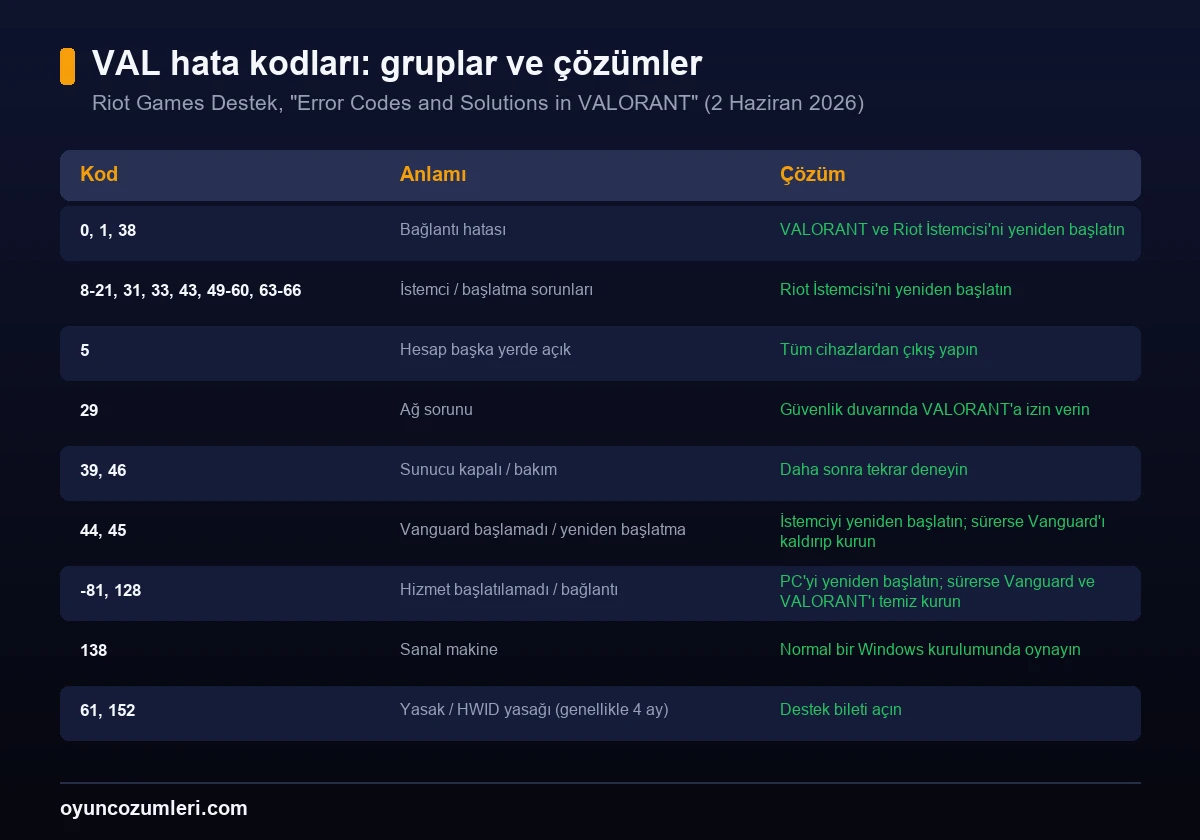
| Kod | Anlamı | Riot’un çözümü |
|---|---|---|
| 0, 1, 38 | Bağlantı hatası | VALORANT ve Riot İstemcisi’ni yeniden başlatın |
| 4 | Geçersiz görünen ad | Riot ID’nizi değiştirin |
| 5 | Hesap başka yerde açık | Tüm cihazlardan çıkış yapın |
| 7 | Oturum hizmetine bağlanılamadı | Hesap askıya alınmış olabilir; e-postanızı ve Riot duyurularını kontrol edin |
| 29 | Ağ sorunu | Güvenlik duvarında VALORANT’a izin verin |
| 39, 46 | Sunucu kapalı / planlı bakım | Daha sonra tekrar deneyin |
| 44, 45 | Vanguard başlamadı / yeniden başlatma gerekli | İstemciyi yeniden başlatın; sürerse Vanguard’ı kaldırıp VALORANT’ı yeniden açın |
| -81, 128 | Hizmet başlatılamadı / bağlantı hatası | PC’yi ve istemciyi yeniden başlatın; sürerse Vanguard ve VALORANT’ı temiz kurun |
| 138 | Sanal makine algılandı | VALORANT ve Vanguard sanal makinede çalıştırılamıyor; normal bir Windows kurulumuna kurun |
| 61 | Hesap yasaklı | Destek bileti açın; süre belirtilmiyor |
| 152 | Donanım (HWID) yasağı | Genellikle 4 ay sürüyor; sorular için destek bileti |
Tabloda tek tek saymadığımız kodların çözümü de aynı: Riot İstemcisi’ni yeniden başlatmak. Resmî listede bu gruba giren kodlar şunlar — 8–21 (istemci sorunları), 31 oyuncu adı bilgisi alınamadı, 33 istemci süreci kapandı, 43 zaman aşımı, 49 sohbet başlatılamadı, 50 ses başlatılamadı, 51 grup oluşturulamadı, 52 beceri bilgisi alınamadı, 53 istemci sohbeti, 54 içerik hizmeti, 55–58 istemci başlatma hataları, 59 giriş kuyruğu, 60 yama başlatma, 62 ping sunucusu bulunamadı, 63–66 oturum ve içerik hataları, 67 arkadaş listesi, 68–70 cüzdan ve mağaza hataları. Sorun sürerse destek sitesinin üstündeki duyuru bantlarına bakıp gerekirse bilet açmanızı istiyor. Bağlantı ve gecikme sorunları için ping düşürme, Vanguard’ı kaldırıp kurmak için Vanguard rehberimize bakın.
Sıkça Sorulan Sorular
VAN 9003 hatası nasıl düzelir?
Riot’a göre VAN 9003, Güvenli Önyükleme’nin (Secure Boot) kapalı olduğunu gösteriyor. Bilgisayarın BIOS/UEFI ayarlarından Secure Boot’u etkinleştirin ve oyunu yeniden başlatın.
VAN 9001 ne demek?
Vanguard’ın TPM 2.0 gerektirdiği ama bilgisayarınızda etkin bir TPM 2.0 bulamadığı anlamına geliyor. BIOS/UEFI’den TPM 2.0’ı (Intel’de PTT, AMD’de fTPM) açın.
VAN 152 hatası kalkar mı?
VAN 152 bir donanım (HWID) yasağı. Riot’a göre yeniden kurulum ya da yeniden başlatma kısıtlamayı kaldırmıyor; VAL hata tablosundaki nota göre bu yasak genellikle 4 ay sürüyor.
VAN 68 neden çıkar?
Vanguard’ın oyun başlarken ya da çalışırken bağlantısını veya oturumunu kaybettiği anlamına geliyor. Bilgisayarı yeniden başlatın ve Windows’un tarih, saat ve saat dilimi ayarlarını kontrol edin.
VAL ve VAN hataları arasındaki fark ne?
VAL ile başlayan kodlar VALORANT ve Riot İstemcisi’nden, VAN ile başlayanlar Riot Vanguard’dan geliyor. Riot, iki grup için ayrı destek makaleleri yayımlıyor.
VAN 9090 ile VAN 9001 arasındaki fark ne?
VAN 9001, Vanguard’ın etkin bir TPM 2.0 bulamadığını söylüyor. VAN 9090 ise TPM 2.0’ın var olduğunu ama düzgün başlatılamadığını gösteriyor. Riot’a göre bu, TPM yakın zamanda temizlendiğinde ya da yeniden kurulması gerektiğinde oluyor; TPM’i yeniden etkinleştirip bilgisayarı yeniden başlatın.
Secure Boot açık ama yine de hata alıyorum
VAN: STATUS_SB_POLICY hatası bunu anlatıyor. Riot’a göre Secure Boot etkin olsa bile Vanguard’ın cihazı doğrulayabilmesi için Secure Boot anahtarlarının sıfırlanması gerekiyor. BIOS/UEFI’de fabrika anahtarlarını geri yükleyip yeniden başlatın.
VAN: Incompatible OEM Driver hatası hangi sürücüden çıkıyor?
Hata mesajı sürücünün adını veriyor ve çözüm ona göre değişiyor. iastorvd.sys için Intel’in güncel sürücüsü, secnvme.sys ve solidnvm.sys için Microsoft’un NVM Express Controller sürücüsü, asstahci64.sys için Standard SATA AHCI Controller, mtkwl6ex.sys için MediaTek RZ616 adaptörünün 3.5 ve üstü sürücüsü gerekiyor.
Çözümü uyguladım ama hata değişmedi, ne olabilir?
Riot, VAL hata kodları sayfasının şu an güncel olmadığını ve hataların yanlış görüntülenmesine yol açan bir sorun yaşandığını duyuruyor. Gördüğünüz kodun anlamı listedekiyle tutmayabilir; aynı adımları tekrarlamak yerine destek bileti açmak daha hızlı sonuç veriyor.
Bilgileri nasıl topladık? Bu yazıdaki kodların tamamını Riot Games Destek sitesindeki sayfaları kendimiz açıp okuyarak aldık. VAL kod tablosu “Error Codes and Solutions in VALORANT” sayfasından; aynı sayfanın başındaki “liste şu an güncel değil” uyarısını da oradan gördük ve yazının başına taşıdık. VAN kodlarının tam dizinini Riot’un Vanguard hata kodları sayfasındaki bağlantıların tamamını okuyarak çıkardık; dizinde 47 kod bulunuyor. VAN 9090, VAN: STATUS_SB_POLICY, VAN: Incompatible Software ve VAN: Incompatible OEM Driver ayrıntıları bu kodların kendi destek makalelerinden, sürücü adları ve çözümleri de aynı makaledeki tablodan geliyor. 152’nin yaklaşık 4 ay sürdüğü bilgisi VAL tablosunda yazıyor. BIOS’taki PTT/fTPM ve GPT/UEFI notları genel Windows bilgisidir; ayar adları anakarta göre değişir. Doğrulayamadığımız hiçbir kod açıklaması yazıya alınmadı. Son güncelleme: 25 Ekim 2026.
İlgili İçerikler
- Valorant Vanguard Kaldırma ve Kurma
- Valorant HWID Ban
- Valorant Ping Düşürme
- Valorant Sistem Gereksinimleri
- Valorant Renk Ayarları ve Renk Körü Modu
💬 Sen ne düşünüyorsun?
Bu rehber işine yaradı mı? Takıldığın bir nokta ya da eklemek istediğin bir taktik varsa aşağıya yorum bırak — hem diğer oyunculara yardımcı olursun hem de sorularını yanıtlayalım.
