Dream League Soccer’da profil kaybı, destek merkezine gelen en acı şikâyet türü. First Touch Games bu konuda birden fazla resmî makale yayınlıyor ve içlerinde çoğu oyuncunun bilmediği iki kritik bilgi var.
Birincisi: profilin bağlanması otomatik bir süreç değil — oyunun ayarlarından giriş yapman gerekiyor. İkincisi: resmî ifadeyle kayıt verisi Google Play Games veya iCloud’da güvence altına alınmıyor; bunlar oyunların kullanmadığı farklı bulut kaydetme servisleri. Yani “telefonum yedek alıyor” varsayımı burada çalışmıyor.
Forma, taktik, transfer ve hesap çözümleri tek sayfada. DLS Rehber Merkezi’ne göz at »
Kısa cevap
Profili güvence altına almanın resmî yolu Sign in with Google (Android) ya da Sign in with Apple (iOS 13.0 ve üzeri). Bağlama otomatik değil; oyunun ayarlarındaki giriş seçeneğinden yapılıyor. iOS’ta yol: Ayarlar (dişli) → Advanced → “Sign in with Apple” seçeneğini “Connected” yapmak, ardından kayıt verisinin yüklenmesi için birkaç maç oynamak. Resmî uyarı: bu servislerden biri kullanılmadıysa, uygulamayı kaldırma, cihazı sıfırlama veya cihaz değiştirme durumunda profilin kurtarılabileceği garanti edilemiyor. Google Play Games ve iCloud bu oyunlarda kayıt yedeklemesi yapmıyor. Facebook Login yıllar önce kaldırıldı ve o profiller artık kurtarılamıyor. Her oyuncu tek bir DLS hesabıyla sınırlı.
İçindekiler
- Profili güvence altına alma adımları
- Hangi yedekleme çalışıyor, hangisi çalışmıyor?
- Cihaz değiştirme: kod ile taşıma
- Bağlantıyı kesmenin sonucu
- Eski DLS profili yeni sürümde çalışıyor mu?
- Destek başvurusu: kullanıcı kimliğini bulmak
- Kariyeri sıfırlarken dikkat
- Resmî kaynakta olmayanlar
- First Touch’un Google’a verdiği beyan: kullanıcı kimliği neden bu kadar önemli?
- Sık sorulan sorular
- Bilgileri nasıl topladık?
- İlgili İçerikler
Profili güvence altına alma adımları
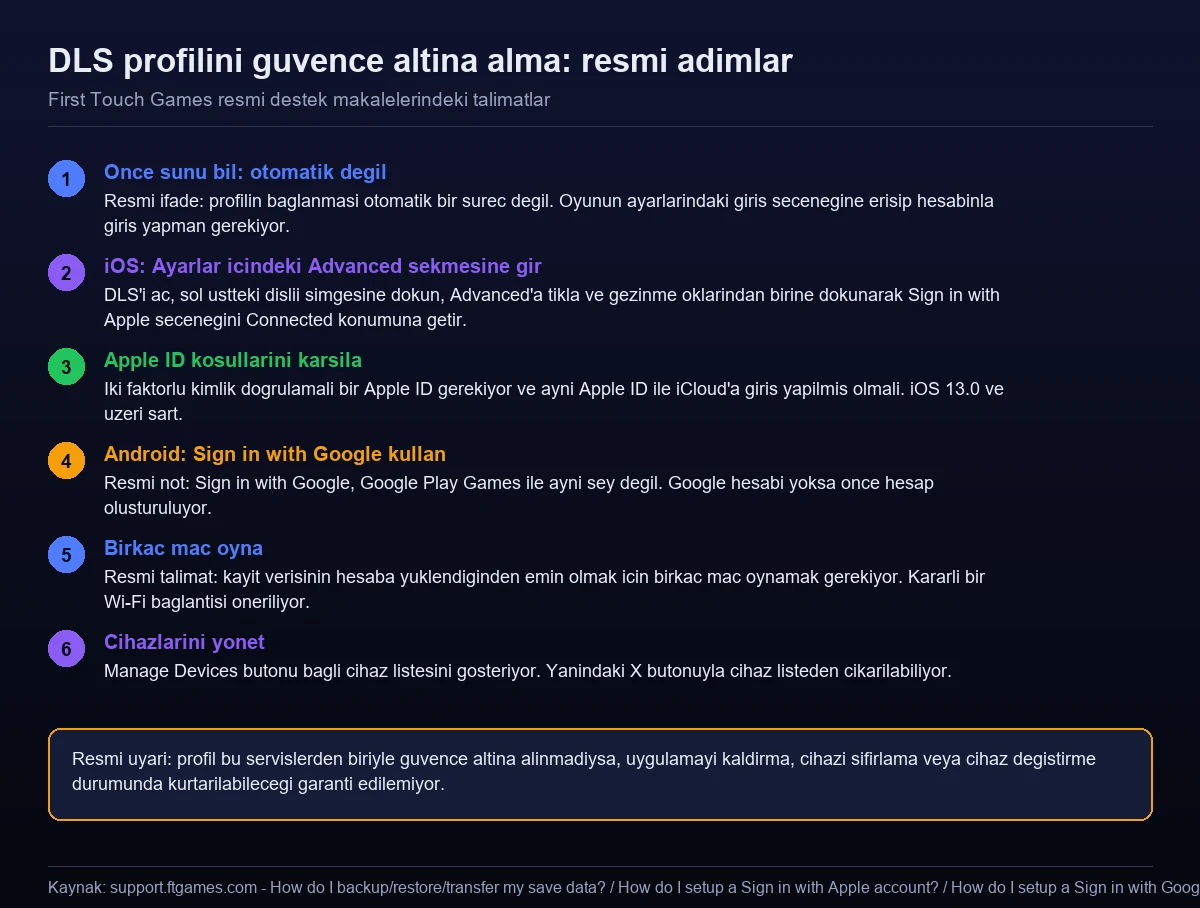
Resmî “How do I backup/restore/transfer my save data?” makalesi işin özünü tek cümlede veriyor: DLS için oyun profilinin “Sign in with Google” ya da “Sign in with Apple” (iOS 13.0+ gerekiyor) ile bağlanması öneriliyor — ve bu, oyunun ayarlarındaki giriş seçeneğine erişip hesapla giriş yapılarak yapılıyor. Resmî metnin vurgusu kritik: bu otomatik bir süreç değil.
Aynı makalenin uyarısı da net: profil bu servislerden biriyle güvence altına alınmadıysa, uygulamayı kaldırdığında, cihazı sıfırladığında veya cihaz değiştirdiğinde profilin kurtarılabileceği garanti edilemiyor.
iOS: Sign in with Apple
Resmî kurulum adımları DLS için ayrı ayrı verilmiş:
- DLS’i aç.
- Sol üstteki Settings simgesine (dişli) tıkla.
- “Advanced”a tıkla.
- “Sign in with Apple” seçeneğini, gezinme oklarından birine dokunarak “Connected” konumuna getir.
- Ardından kayıt verisinin hesabına yüklendiğinden emin olmak için birkaç maç oyna. Resmî öneri: oynarken kararlı bir Wi-Fi bağlantısı kullanmak.
Ön koşullar da resmî olarak yazılı. “Sign in with Apple”, iCloud ile aynı şey değil — ancak kullanabilmek için kurulu bir iCloud hesabı gerekiyor. Ayrıca iki faktörlü kimlik doğrulama kullanan bir Apple ID‘ye sahip olmak ve aynı Apple ID ile iCloud’a giriş yapmış olmak şart. Resmî metin daha fazla kurulum bilgisi için Apple’ın kendi destek sayfasına yönlendiriyor.
Android: Sign in with Google
Resmî tanım şöyle: “Sign in with Google”, kayıt verini saklamak için Google hesabını kullanan bir bulut kaydetme özelliği. Ve hemen ardından kritik ayrım geliyor: “Sign in with Google”, Google Play Games ile aynı şey değil.
Google hesabı olmayanlar için resmî makale hesap oluşturma adımlarını da veriyor ve ayrıntı için Google’ın kendi destek sayfasına yönlendiriyor. Hesap oluşturulduktan sonra, oyunlarda “Sign in with Google” seçeneğinin göründüğü yerden giriş yapılıyor.
Hangi yedekleme çalışıyor, hangisi çalışmıyor?
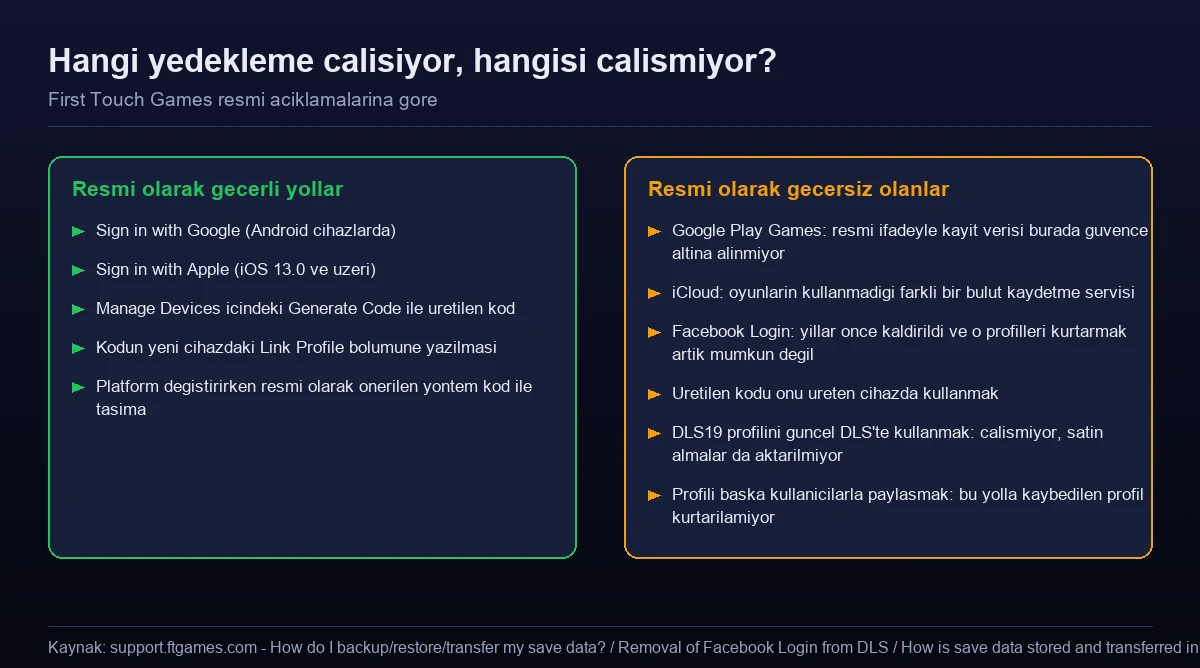
Bu bölüm yanlış varsayımları temizliyor, çünkü profil kayıplarının çoğu burada başlıyor.
| Yöntem | Resmî durum |
|---|---|
| Sign in with Google | Geçerli. Yalnızca Android cihazlarda kullanılabiliyor. |
| Sign in with Apple | Geçerli. Yalnızca iOS cihazlarda ve iOS 13.0 ve üzeri gerekiyor. |
| Generate Code | Geçerli. Platform değiştirirken resmî olarak önerilen yöntem. |
| Google Play Games | Geçersiz. Resmî ifade: kayıt verisi Google Play Games’te güvence altına alınmıyor; bu, oyunların kullanmadığı farklı bir bulut kaydetme servisi. |
| iCloud | Geçersiz. Aynı resmî cümlede iCloud da oyunların kullanmadığı servisler arasında sayılıyor. |
| Facebook Login | Geçersiz. Resmî metne göre yıllar önce kaldırıldı ve daha önce Facebook Login ile saklanan profilleri kurtarmak artık mümkün değil. |
Facebook satırı özellikle önemli. Resmî makale yalnızca kaldırıldığını değil, o profillerin geri getirilemeyeceğini de söylüyor ve profili güvence altına almak için Sign in with Apple ya da Sign in with Google kullanılmasını istiyor.
Eski sürümler için durum farklı. Resmî metne göre genel satışta olmayan eski oyunlarda — örneğin eskiden DLS19 olarak bilinen Dream League Soccer — kayıt verisini yedeklemek, geri yüklemek ve diğer cihazlara taşımak için yalnızca iCloud (iOS) veya Google Play Saved Games (Android) kullanılabiliyor. Aynı metin net bir sınır koyuyor: kayıt verisi ve uygulama içi satın almalar platformlar arasında aktarılamıyor (Android’den iOS’a veya tersi) ve Facebook ya da Game Center gibi başka bir bulut kaydetme yöntemi desteklenmiyor.
Cihaz değiştirme: kod ile taşıma
Resmî “How is save data stored and transferred in DLS?” makalesi bu işlemi adım adım veriyor. Önce kuralı koyuyor: adil, güvenli ve daha sağlam bir oyun ortamı sunmak için her oyuncu tek bir DLS hesabıyla sınırlandırılmış durumda.
İlgili butonların yeri: “Manage Devices” ve “Link Profile” butonları, DLS ana menüsünde sol üst köşedeki Options (dişli) butonuna ve ardından “Advanced” sekmesine gidilerek açılıyor.
Aynı giriş hesabıyla taşıma: sahip olduğun diğer cihazlarda profili kullanmak için daha önce kullandığın aynı Sign in with Google veya Sign in with Apple hesabıyla yeni cihazda giriş yapıyorsun. Platform sınırı burada da geçerli.
Kod ile taşıma:
- Resmî koşul: bu yöntem yalnızca profili taşımak istediğin eski cihaza hâlâ erişebiliyorsan kullanılabiliyor.
- Resmî öneri: platform değiştirirken — Android’den iOS’a veya tersi — bu yöntem öneriliyor.
- Eski cihazda “Manage Devices” butonuna tıkla. Cihaz sınırına ulaşmadıysan bir “Generate Code” butonu görünüyor.
- Tıkladığında listede bir kod çıkıyor. Bu kodu yeni cihazdaki “Link Profile” bölümüne yazıyorsun.
- Resmî not: üretilen kod, onu üreten cihazda kullanılamıyor.
Bağlı cihazların listesi de “Manage Devices” altından görülüp yönetiliyor; cihazın yanındaki X butonuna tıklanarak listeden çıkarılabiliyor.
Resmî güvenlik uyarısı her iki yöntem için tekrarlanıyor: kişisel bilgilerini ve kodları diğer kullanıcılarla paylaşmamalısın — bu yolla kaybedilen bir profil geri kurtarılamıyor.
Bağlantıyı kesmenin sonucu
Resmî makalede ayrı bir başlık olarak yer alıyor ve atlanmaması gereken bir uyarı içeriyor: oynarken herhangi bir noktada “Sign in with Google” veya “Sign in with Apple” oturumundan çıkarsan, hesabın artık oyun profiliyle bağlı olmuyor ve uygulamayı kaldırdığın ya da cihaz değiştirdiğin durumda kayba açık hâle geliyor.
Yani bağlamak bir kerelik bir işlem gibi görünse de, oturumu açık tutmak kadar önemli.
Eski DLS profili yeni sürümde çalışıyor mu?
Bu soru resmî olarak doğrudan yanıtlanıyor ve cevap hayır.
Resmî metne göre Dream League Soccer 25 ayrı ve bağımsız bir oyun; eskiden DLS19 olarak bilinen Dream League Soccer’daki profiller DLS’in güncel sürümünde çalışmıyor. Aynı şekilde, DLS19’da yapılan uygulama içi satın almalar da aktarılmıyor.
Bu, “eski hesabımı geri getirin” taleplerinin resmî karşılığı: oyunlar ayrı olduğu için aktarım teknik olarak söz konusu değil.
Destek başvurusu: kullanıcı kimliğini bulmak
Profil sorunu için destek ekibine yazılacaksa resmî yol kullanıcı kimliğini göndermekten geçiyor. Resmî adımlar:
- DLS’i aç.
- Sol üst köşedeki Options butonuna (dişli) tıkla.
- “Advanced”a tıkla.
- “System Info” — küçük “i” butonu — üzerine tıkla.
- “Copy Info”ya tıkla.
Resmî yönlendirmeye göre ekip kullanıcı kimliğini istediğinde, kopyalanan metin yanıtta yapıştırılıyor.
Aynı makalenin başında bir sorumluluk notu da var: resmî ifadeyle oyun profillerinin ödünç verilmesi, değiş tokuş edilmesi, paylaşılması, satılması ve satın alınması eylemlerine girilmemesi kullanıcının sorumluluğunda ve Kullanım Koşulları’nın okunması öneriliyor.
Kariyeri sıfırlarken dikkat
Veri kaybının bir de kasıtlı türü var. Resmî metne göre yeni bir kariyere başlamak için “Reset Profile” butonu kullanılıyor — kurukafa simgesi — ve konumu “Settings” (sol üst alandaki dişli) içindeki “Advanced”.
Resmî uyarılar burada çok açık:
- Butona basıldıktan sonra önceki oyun profillerini kurtarmak mümkün değil; süreç geri alınamıyor.
- Coin, gem ve diğer tüketilebilirler dahil tüm ilerleme kaybediliyor ve resmî metin bunun uygulama içi satın almaları da kapsadığını belirtiyor.
- Profil sıfırlama 30 günde bir ile sınırlı.
Resmî kaynakta olmayanlar
- Cihaz bağlama sınırının kaç cihaz olduğu. Resmî metin “cihaz sınırına ulaşmadıysan” diyor, sayı vermiyor.
- Üretilen kodun geçerlilik süresi.
- Kayıt verisinin sunucuda ne kadar saklandığı.
- Kayıt verisinin yüklenmesi için kaç maç gerektiği. Resmî metin “birkaç maç” diyor.
- Hesap silme talebi dışında profil kurtarma yöntemi.
- Destek yanıt süresi.
First Touch’un Google’a verdiği beyan: kullanıcı kimliği neden bu kadar önemli?
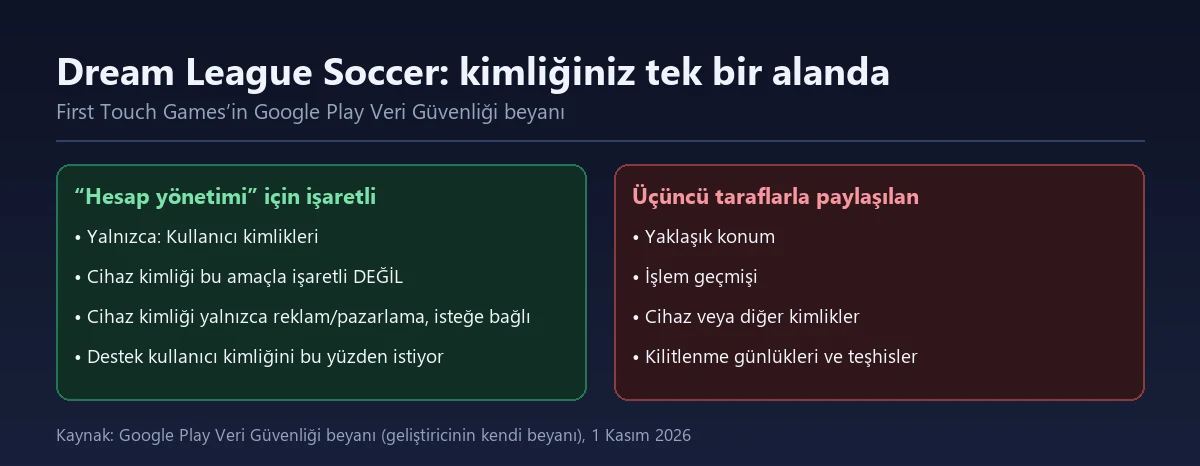
Destek başvurusunda neden sürekli kullanıcı kimliği istendiğinin resmî bir açıklaması var. Google Play her geliştiriciden Veri Güvenliği beyanı yayımlamasını istiyor; First Touch Games’in beyanında “Hesap yönetimi” amacıyla işaretlenmiş tek bir veri türü bulunuyor:
| Veri türü | İşaretlenen amaçlar |
|---|---|
| Kullanıcı kimlikleri | Uygulama işlevselliği, analiz, geliştirici iletişimleri, sahtekarlık önleme ve güvenlik, kişiselleştirme, hesap yönetimi |
| Uygulama etkileşimleri ve diğer işlemler | Uygulama işlevselliği, analiz, güvenlik, kişiselleştirme |
| Cihaz veya diğer kimlikler (isteğe bağlı) | Reklam veya pazarlama |
| Yaklaşık konum | Uygulama işlevselliği, analiz, reklam veya pazarlama, kişiselleştirme |
Tablo, destek yazışmalarındaki ısrarı açıklıyor: profilinizi sistemde temsil eden alan kullanıcı kimliği olarak beyan edilmiş. Cihaz kimliği hesap yönetimi için işaretlenmemiş — yalnızca reklam ve pazarlama amacıyla ve o da isteğe bağlı olarak toplanıyor. Yani “eski telefonumda kayıtlıydı” demek, beyandaki tabloya göre tek başına eşleştirme sağlamıyor.
Çıkarılacak tek pratik kural: kullanıcı kimliğinizi, profil hâlâ elinizdeyken bir yere not edin. Beyana göre destek tarafında sizi temsil eden alan bu; profili kaybettikten sonra kimliği öğrenmek için elinizde bir kayıt yoksa eşleşme kurmak zorlaşıyor.
Paylaşılan veriler ve güvenlik maddeleri
Beyan, üçüncü taraflarla paylaşılan verileri de listeliyor: yaklaşık konum, işlem geçmişi, cihaz kimlikleri ile kilitlenme günlükleri ve teşhisler. Beyan edilen amaçlar analiz, uygulama işlevselliği ve reklam veya pazarlama.
Güvenlik kısmında iki madde yazıyor: “Veriler, aktarım sırasında şifreleniyor” ve “Verilerin silinmesini talep edebilirsiniz.” İkinci madde, yazının başında anlatılan hesap silme talebinin Google Play tarafındaki karşılığı.
Mağaza sayfasının Uygulama desteği bölümünde yayımlanan iletişim bilgisi tek bir adres: support@ftgames.com. Geliştirici kaydında aynı adres, şirket unvanı FIRST TOUCH GAMES LIMITED ve Oxford adresi görünüyor. Destek başvurusu yaparken yazıştığınız adresin bu kayıtla uyuşup uyuşmadığını kontrol etmek, sahte destek girişimlerini elemenin en hızlı yolu.
Beyanın niteliği. Veri Güvenliği bölümü geliştiricinin kendi beyanı, bağımsız bir denetim değil; Google bunu sayfada belirtiyor ve veri uygulamalarının sürüme, kullanıma, bölgeye ve yaşa göre değişebileceğini yazıyor. Bilgiler Android uygulaması için geçerli.
Sık sorulan sorular
DLS profilim otomatik yedekleniyor mu?
Hayır. Resmî ifadeye göre profilin bağlanması otomatik bir süreç değil; oyunun ayarlarındaki giriş seçeneğine erişip Sign in with Google ya da Sign in with Apple hesabıyla giriş yapmak gerekiyor.
Google Play Games veya iCloud yedek alıyor mu?
Hayır. Resmî metne göre kayıt verisi Google Play Games veya iCloud’da güvence altına alınmıyor; bunlar oyunların kullanmadığı farklı bulut kaydetme servisleri.
Sign in with Apple nasıl kurulur?
Resmî adımlar: DLS’i aç, sol üstteki dişli simgesine tıkla, Advanced’a tıkla ve gezinme oklarından birine dokunarak Sign in with Apple seçeneğini Connected konumuna getir. Ardından kayıt verisinin yüklenmesi için birkaç maç oynamak gerekiyor.
Sign in with Apple için ne gerekiyor?
Resmî koşullar: iki faktörlü kimlik doğrulama kullanan bir Apple ID, aynı Apple ID ile iCloud’a giriş yapmış olmak ve iOS 13.0 ya da üzeri bir sürüm. Resmî metin Sign in with Apple’ın iCloud ile aynı şey olmadığını da belirtiyor.
Facebook ile bağladığım eski profilim kurtarılabilir mi?
Hayır. Resmî metne göre Facebook Login yıllar önce kaldırıldı ve daha önce Facebook Login ile saklanan profilleri kurtarmak artık mümkün değil.
Android’den iPhone’a nasıl geçerim?
Resmî olarak önerilen yöntem kod ile taşıma. Eski cihazda Manage Devices butonundan Generate Code ile kod üretip, bu kodu yeni cihazdaki Link Profile bölümüne yazıyorsun. Üretilen kod, onu üreten cihazda kullanılamıyor.
Manage Devices butonunu nerede bulurum?
Resmî yola göre DLS ana menüsünde sol üst köşedeki Options dişli butonuna ve ardından Advanced sekmesine gidiliyor. Link Profile butonu da aynı yerde.
Giriş oturumundan çıkarsam ne olur?
Resmî uyarıya göre oynarken Sign in with Google veya Sign in with Apple oturumundan çıkarsan hesabın artık oyun profiliyle bağlı olmuyor ve uygulamayı kaldırdığında ya da cihaz değiştirdiğinde kayba açık hâle geliyor.
Eski DLS19 profilim yeni sürümde çalışır mı?
Hayır. Resmî metne göre Dream League Soccer 25 ayrı ve bağımsız bir oyun; DLS19 profilleri güncel sürümde çalışmıyor ve DLS19’daki uygulama içi satın almalar da aktarılmıyor.
Destek için hangi bilgiyi göndermeliyim?
Resmî adımlara göre kullanıcı kimliği: DLS’i aç, sol üstteki Options dişli butonuna tıkla, Advanced’a tıkla, System Info küçük “i” butonuna tıkla ve Copy Info’ya tıkla; kopyalanan metni yanıtta yapıştır.
Destek neden hep kullanıcı kimliği istiyor?
Google Play Veri Güvenliği beyanında “Hesap yönetimi” amacıyla işaretlenmiş tek alan kullanıcı kimlikleri. Yani profilinizi sistemde temsil eden alan bu; destek tarafının sizi eşleştirmek için kullanabileceği başka bir hesap alanı beyanda bulunmuyor.
Cihazım profilimi tanır mı?
Beyana göre bu alan hesap için kullanılmıyor: cihaz veya diğer kimlikler yalnızca reklam veya pazarlama amacıyla ve o da isteğe bağlı olarak toplanıyor olarak işaretlenmiş. “Eski telefonumda kayıtlıydı” demek bu yüzden tek başına eşleştirme sağlamıyor. Kullanıcı kimliğinizi profil hâlâ elinizdeyken not edin.
First Touch hangi verileri paylaşıyor?
Beyanda üçüncü taraflarla paylaşılan veriler listeleniyor: yaklaşık konum, işlem geçmişi, cihaz kimlikleri ile kilitlenme günlükleri ve teşhisler. Beyan edilen amaçlar uygulama işlevselliği, analiz ve reklam veya pazarlama. Güvenlik tarafında “veriler aktarım sırasında şifreleniyor” ve “verilerin silinmesini talep edebilirsiniz” maddeleri bulunuyor. Veri Güvenliği bölümü geliştiricinin Google’a verdiği kendi beyanı, bağımsız bir denetim sonucu değil; Google veri uygulamalarının sürüme, kullanıma, bölgeye ve yaşa göre değişebileceğini belirtiyor ve bilgiler Android uygulaması için geçerli.
Bilgileri nasıl topladık?
Oyun profilinin Sign in with Google ya da Sign in with Apple ile bağlanmasının önerilmesi, bunun oyunun ayarlarındaki giriş seçeneğinden yapılması ve otomatik bir süreç olmaması, profil güvence altına alınmadığında uygulamayı kaldırma, cihazı sıfırlama ya da cihaz değiştirme durumunda kurtarılabileceğinin garanti edilememesi, kayıt verisinin Google Play Games veya iCloud’da güvence altına alınmaması ve bunların oyunların kullanmadığı farklı bulut kaydetme servisleri olması, eski sürümlerde yalnızca iCloud veya Google Play Saved Games kullanılabilmesi ile kayıt verisi ve uygulama içi satın almaların platformlar arasında aktarılamaması ve Facebook ya da Game Center gibi yöntemlerin desteklenmemesi, Sign in with Apple için iOS 13.0 ve üzeri gerekliliği, iCloud ile aynı şey olmaması, iki faktörlü kimlik doğrulamalı Apple ID ve aynı Apple ID ile iCloud girişi koşulları, DLS için verilen Settings, Advanced ve Connected adımları ile kayıt verisinin yüklenmesi için birkaç maç oynanması ve kararlı Wi-Fi önerisi, Sign in with Google’ın Google hesabını kullanan bir bulut kaydetme özelliği olması ve Google Play Games ile aynı şey olmaması ile hesap oluşturma adımları, Facebook Login’in yıllar önce kaldırılması ve o profillerin artık kurtarılamaması, her oyuncunun tek bir DLS hesabıyla sınırlandırılması, Manage Devices ile Link Profile butonlarının ana menüdeki Options ve Advanced sekmesinde bulunması, aynı giriş hesabıyla taşıma yöntemi ve platform sınırları, kod ile taşımanın yalnızca eski cihaza erişim varken kullanılabilmesi ve platform değiştirirken önerilmesi, Generate Code adımı ile kodun Link Profile bölümüne yazılması ve üretilen kodun onu üreten cihazda kullanılamaması, bağlı cihaz listesinin yönetilmesi ve X butonuyla cihaz çıkarılması, giriş oturumundan çıkıldığında hesabın profille bağlı olmaması ve kayba açık hâle gelmesi, kişisel bilgiler ile kodların paylaşılmaması uyarısı ve bu yolla kaybedilen profilin kurtarılamaması, DLS19 profillerinin güncel sürümde çalışmaması ile satın almaların aktarılmaması, kullanıcı kimliğini bulmak için Options, Advanced, System Info ve Copy Info adımları, oyun profillerinin ödünç verilmesi, değiş tokuş edilmesi, paylaşılması, satılması ve satın alınmasına girilmemesinin kullanıcı sorumluluğunda olması ve Reset Profile butonunun konumu ile geri alınamaz olması, uygulama içi satın almalar dahil tüm ilerlemenin kaybedilmesi ve 30 günlük sınır, First Touch Games’in resmî destek merkezi support.ftgames.com üzerindeki “How do I backup/restore/transfer my save data?”, “How is save data stored and transferred in DLS?”, “How do I setup a \”Sign in with Apple\” account?”, “How do I setup a \”Sign in with Google\” account?”, “Removal of Facebook Login from DLS”, “Can I use my Dream League Soccer (formally DLS19) profile in DLS25?”, “How do I find my User ID?” ve “How do I restart my career from the beginning?” makalelerinden alındı. Cihaz bağlama sınırının sayısı, üretilen kodun geçerlilik süresi, kayıt verisinin sunucuda saklanma süresi, yükleme için gereken tam maç sayısı, başka bir profil kurtarma yöntemi ve destek yanıt süresi resmî kaynakta yayınlanmadığı için bu yazıda verilmedi. 1 Kasım 2026 eki: Google Play’in Veri Güvenliği sayfası ile mağaza sayfasındaki “Uygulama desteği” bölümü okundu; hangi veri türünün hangi amaçla işaretlendiği, üçüncü taraf paylaşımı, şifreleme ve silme talebi maddeleri ile yayımlanan iletişim adresleri buradan alındı. Son güncelleme: 1 Kasım 2026.
İlgili İçerikler
- DLS Açılmıyor ve Bağlanmıyor
- DLS Başlangıç Rehberi
- DLS Para Hilesi İddiaları
- Dream League Soccer En İyi Taktik ve Dizilim Rehberi
- Dream League Soccer Rehber Merkezi
💬 Profilin bağlı mı?
Cihaz değiştirirken sorun yaşadın mı, kod yöntemi işe yaradı mı? Aşağıya yaz; okur deneyimlerini derleyelim.

[…] için hesap bağlama ve veri kaybı yazımıza […]