Standoff 2’de mikrofonun çalışmaması ya da oyun sesinin kesilmesi, çoğu zaman oyunun kendi ayarından değil işletim sistemi izinlerinden ve cihaz belleğinden kaynaklanıyor. Bu yazı, konuyu iki ayrı resmî kaynak grubuna dayandırıyor.
Birincisi Axlebolt’un resmî Türkçe destek makaleleri: önbellek temizleme, bellek boşaltma, güç tasarrufu uyarısı, yeniden yükleme ve destek başvurusu için verilen talimatlar. İkincisi mikrofon izninin asıl sahibi olan platformlar: Google’ın Android Yardım ve Apple’ın iPhone Kullanma Kılavuzu sayfalarındaki resmî adımlar. Uydurma menü yolu ya da “şu ayarı aç” tavsiyesi yok.
Rank, harita, skin ve hesap çözümleri tek sayfada. Standoff 2 Rehber Merkezi’ne göz at »
Kısa cevap
Mikrofon izni oyunda değil işletim sisteminde yönetiliyor. Android’de resmî yol Ayarlar → uygulama → izin, iOS’ta Ayarlar → Gizlilik ve Güvenlik → Mikrofon. Android’de mikrofonu cihaz genelinde kapatan ayrı bir anahtar var: Ayarlar → Güvenlik ve gizlilik → Gizlilik denetimleri → Mikrofon erişimi. iOS’ta uygulama mikrofonu kamerasız kullanırken turuncu gösterge, kamerayla birlikte kullanırken yeşil gösterge görünüyor. Oyun tarafında Axlebolt’un resmî talimatları: uygulama verilerini ve önbelleği temizlemek, aktif pencereleri kapatıp belleği boşaltmak, güç tasarrufu modunda oynamamak ve gerekirse cihazı yeniden başlatıp oyunu yeniden yüklemek. Çözülmezse tek resmî başvuru adresi help.standoff2.com.
İçindekiler
Mikrofon izni: platformların resmî adımları
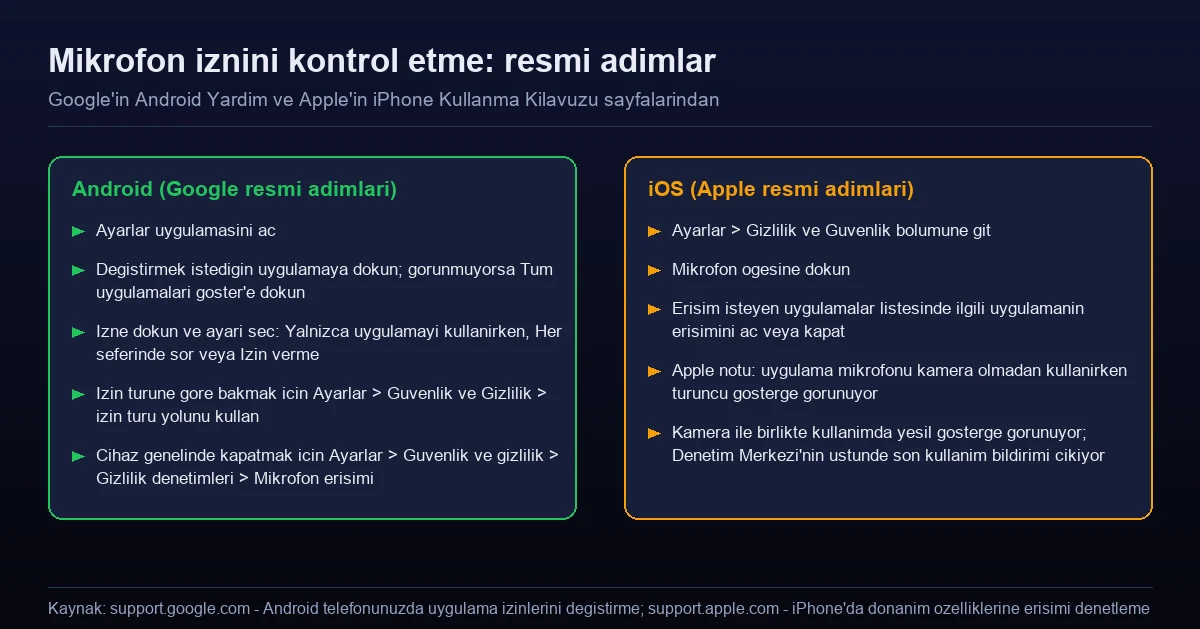
Burası en önemli ayrım: Standoff 2’nin oyun içi menüsü mikrofon iznini vermiyor. İzni cihazın işletim sistemi veriyor. Apple bunu resmî olarak şöyle ifade ediyor: “Uygulamaların iPhone’unuzda kamerayı veya mikrofonu kullanabilmeleri için izninizi almaları ve neden kullanmak istediklerini açıklamaları gerekir.”
Android’de (Google’ın resmî adımları)
- Cihazında Ayarlar uygulamasını aç.
- Değiştirmek istediğin uygulamaya dokun. Uygulamayı bulamıyorsan Tüm uygulamaları göster‘e dokunup uygulamayı seç.
- Bir izin ayarını değiştirmek için izne dokun. Daha önce onayladığın veya reddettiğin izinler burada görünüyor.
Google, konum, kamera ve mikrofon izinleri için seçenekleri de resmî olarak sayıyor: “Yalnızca uygulamayı kullanırken” (izin yalnızca uygulama açıkken kullanılabiliyor), her seferinde sorma (uygulama her açıldığında izin sorulup, işin bitene kadar kullanılabiliyor) ve izin verme (uygulama, sen kullanıyor olsan bile izni kullanamıyor).
İzinleri uygulama yerine türüne göre görmek istersen resmî yol farklı: Ayarlar → Güvenlik ve Gizlilik ve ardından izin türüne dokunmak. Bu ekran, aynı izne sahip tüm uygulamaları bir arada gösteriyor.
Mikrofon hiçbir uygulamada çalışmıyorsa akla gelmeyen bir ihtimal var: cihaz genelinde kapatılmış olabilir. Google’ın resmî adımları şöyle: Ayarlar → Güvenlik ve gizlilik → Gizlilik denetimleri ve Mikrofon erişimi seçeneğini açmak.
Google’ın sayfasında bir sürüm uyarısı da var: Pixel telefonlarda bu adımların bazıları yalnızca Android 11 ve sonraki sürümlerde çalışıyor.
iOS’ta (Apple’ın resmî adımları)
- Ayarlar → Gizlilik ve Güvenlik bölümüne git.
- Mikrofon öğesine dokun.
- Erişim isteyen uygulamaları gösteren listede ilgili uygulama için erişimi aç veya kapat.
Apple’ın aynı sayfadaki notu, mikrofonun gerçekten kullanılıp kullanılmadığını anlamak için pratik bir yol veriyor: bir uygulama mikrofonu kamera olmadan kullanırken turuncu bir gösterge görünüyor; kamerayı kullanırken (mikrofonla birlikte olduğu durumlar dâhil) yeşil bir gösterge çıkıyor. Ayrıca Denetim Merkezi’nin en üstünde bir uygulamanın bunlardan birini yakın zamanda kullandığını bildiren mesaj görünüyor.
Yani sesli sohbette konuşurken turuncu gösterge hiç çıkmıyorsa, sorun oyunun içinde değil izin tarafında aranmalı.
Ses sorununda resmî temelli sıra
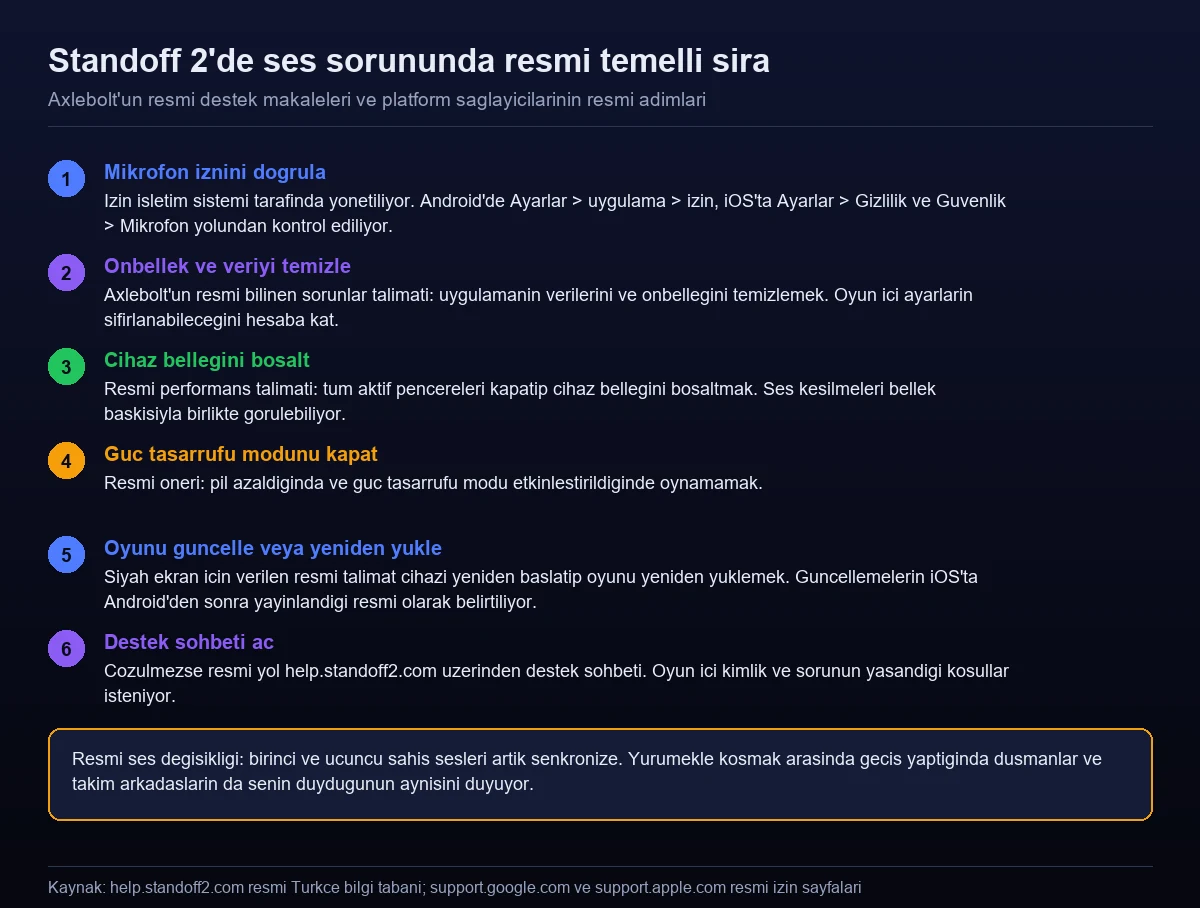
| Adım | Ne yapılıyor | Resmî kaynak |
|---|---|---|
| 1 | Mikrofon izni kontrol ediliyor | Google Android Yardım / Apple iPhone Kılavuzu |
| 2 | Uygulamanın verileri ve önbelleği temizleniyor | Axlebolt — bilinen sorunlar talimatı |
| 3 | Aktif pencereler kapatılıp cihaz belleği boşaltılıyor | Axlebolt — performans talimatı |
| 4 | Güç tasarrufu modu kapatılıyor | Axlebolt — performans talimatı |
| 5 | Cihaz yeniden başlatılıp oyun yeniden yükleniyor | Axlebolt — bilinen sorunlar talimatı |
| 6 | help.standoff2.com üzerinden destek sohbeti açılıyor | Axlebolt — resmî destek yolu |
İkinci adımda bir uyarı gerekiyor: uygulama verilerini temizlemek, oyun içi tercihlerinin sıfırlanmasına yol açabiliyor. Hesabın bağlıysa oturum bilgisi de silinebiliyor, bu yüzden bu adımdan önce hesabının bağlı olduğundan emin olmak mantıklı.
Beşinci adımdaki gerekçe de resmî metinde yazılı. Siyah ekran sorunu için Axlebolt şöyle açıklıyor: “Bazen uygulama mağazası, oyun önbelleğini indirmeyi ‘unutuyor.’” Aynı mantık eksik veya bozuk ses dosyaları için de geçerli olabiliyor; yeniden yükleme eksik indirilmiş içeriği tamamlıyor.
Oyun seslerinde resmî olarak ne değişti?
Ses konusunda Axlebolt’un yayınladığı en somut değişiklik, Osiris Güncelleme 1.0 açıklamasında yer alıyor: “Birinci şahıs ve üçüncü şahıs sesleri artık senkronize.” Resmî açıklama bunun ne anlama geldiğini de söylüyor — yürümekle koşmak arasında geçiş yaptığında düşmanlar ve takım arkadaşların da senin duyduğunun aynısını duyuyor.
Bu, duyduğun ayak sesiyle rakibin duyduğunun artık örtüştüğü anlamına geliyor. Yani “sessiz yürüdüm ama duyuldum” türü şikâyetlerin teknik zemini değişti.
Aynı güncellemede arayüz tarafında küçük bir ses hatası da düzeltildi: resmî nota göre klan kapasitesi kaydırıcısının değeri değiştirilemediğinde çıkan fazladan ses giderildi. Bu, Axlebolt’un ses hatalarını sürüm notlarında tek tek bildirdiğini gösteriyor — yani sorunun oyundan kaynaklandığını düşünüyorsan sürüm notlarını takip etmek işe yarıyor.
Cihaz sınırları ses kesilmesini açıklıyor olabilir
Ses kesilmeleri sıklıkla genel performans baskısıyla birlikte geliyor. Resmî gereksinim makalesine (6 Mayıs 2026) göre minimum 2 GB RAM, önerilen ise 4 GB RAM veya daha fazlası, modern bir işlemci ve en az 2 GB boş depolama. 1,5 GB’tan az RAM’li cihazların desteği kaldırıldı.
Resmî uyarı net: yalnızca minimumu karşılayan cihazlarda “daha düşük performans, aşırı ısınma ve daha uzun yükleme süreleri” görülebiliyor. Bu koşullarda sesin takılması ya da gecikmesi beklenen bir sonuç.
Grafik ayarını düşürmek de resmî bir öneri. 0.38.1 ile gelen otomatik sistem cihazına göre açılabilen en yüksek kaliteyi belirliyor; ayarı istediğin zaman düşürebiliyorsun, cihazının kaldırabileceğinin üstüne çıkaramıyorsun. Resmî FPS makalesindeki dört adımın ilki de tam olarak bu: grafik ayarlarını azaltıp uygulama önbelleğini temizlemek.
Destek başvurusu: resmî yol ve istenen bilgiler
Adımlar sonuç vermediğinde resmî başvuru adresi help.standoff2.com üzerindeki destek sohbeti. Resmî yönlendirmeye göre başvuruda oyun içi kimliğin ve sorunun hangi koşullarda ortaya çıktığı isteniyor.
Arayüzle ilgili bir sorun bildiriyorsan resmî makale kategoriyi de söylüyor: geri bildirim gönderirken Yeni arayüz/UI kategorisini seçmek.
Bir uyarı da resmî kaynaktan geliyor: Axlebolt otomatik e-posta göndermiyor, çalışanları önce yazmıyor ve sosyal medya mesajlaşma programlarını kullanmıyor. Tüm resmî adresler @axlebolt.com alan adını taşıyor. “Ses sorununu çözelim” diyerek yazan hesaplara hesap bilgisi verilmemesi gerekiyor.
Resmî kaynakta olmayanlar
Bu konuda en çok aranan ama resmî kaynaklarda yayınlanmayan bilgiler şunlar — bu yazıda uydurulmadı:
- Oyun içi sesli sohbet menüsünün tam yolu ve seçenek adları. Axlebolt’un resmî bilgi tabanında sesli sohbete ayrılmış bir makale bulunmuyor.
- Mikrofon duyarlılığı, gürültü engelleme veya ses kanalı ayarları.
- Önerilen kulaklık modelleri veya ses kodeki bilgileri.
- Ses sorunlarına özel bir hata kodu listesi.
- Bluetooth kulaklık gecikmesi için resmî bir çözüm adımı.
Sık sorulan sorular
Standoff 2’de mikrofonum çalışmıyor, nereden açılır?
İzin oyunda değil işletim sisteminde yönetiliyor. Android’de Google’ın resmî adımı Ayarlar’dan uygulamaya, ardından izne dokunmak; iOS’ta Apple’ın resmî adımı Ayarlar > Gizlilik ve Güvenlik > Mikrofon yolundan erişimi açmak.
Mikrofon hiçbir uygulamada çalışmıyor, ne yapmalı?
Cihaz genelinde kapatılmış olabilir. Google’ın resmî adımları: Ayarlar > Güvenlik ve gizlilik > Gizlilik denetimleri ve Mikrofon erişimi seçeneğini açmak.
Mikrofonun gerçekten kullanıldığını nasıl anlarım?
Apple’ın resmî notuna göre uygulama mikrofonu kamera olmadan kullanırken turuncu bir gösterge, kamerayla birlikte kullanırken yeşil bir gösterge görünüyor. Denetim Merkezi’nin en üstünde de son kullanım bildirimi çıkıyor.
Oyun sesi kesiliyor, resmî çözüm ne?
Axlebolt’un resmî performans talimatları: grafik ayarlarını azaltıp uygulama önbelleğini temizlemek, tüm aktif pencereleri kapatıp cihaz belleğini boşaltmak, cihazı virüslere karşı kontrol etmek ve pil azken, güç tasarrufu modu açıkken oynamamak.
Önbellek temizlemek hesabımı siler mi?
Uygulama verilerini temizlemek oyun içi tercihlerin sıfırlanmasına ve oturumun kapanmasına yol açabiliyor. Bu nedenle bu adımdan önce hesabın bağlı olduğundan emin olmak gerekiyor.
Ses dosyaları eksik gibi, yeniden yükleme işe yarar mı?
Axlebolt siyah ekran sorunu için cihazı yeniden başlatıp oyunu yeniden yüklemeyi öneriyor ve nedenini “bazen uygulama mağazası, oyun önbelleğini indirmeyi unutuyor” biçiminde açıklıyor.
Ayak sesleri değişti mi?
Evet. Resmî Osiris Güncelleme 1.0 notuna göre birinci şahıs ve üçüncü şahıs sesleri artık senkronize; yürümekle koşmak arasında geçiş yaptığında düşmanlar ve takım arkadaşların da senin duyduğunun aynısını duyuyor.
Cihazım yeterli mi?
Resmî gereksinimlere göre minimum 2 GB RAM, önerilen 4 GB RAM veya daha fazlası, modern bir işlemci ve en az 2 GB boş depolama. 1,5 GB’tan az RAM’li cihazların desteği kaldırıldı.
Sorun çözülmezse nereye yazmalıyım?
Resmî başvuru adresi help.standoff2.com üzerindeki destek sohbeti. Başvuruda oyun içi kimlik ve sorunun hangi koşullarda ortaya çıktığı isteniyor.
Ses sorunu için yazan destek hesaplarına güvenebilir miyim?
Resmî bilgiye göre Axlebolt otomatik e-posta göndermiyor, çalışanları önce yazmıyor ve sosyal medya mesajlaşma programlarını kullanmıyor. Tüm resmî adresler @axlebolt.com alan adını taşıyor.
Bilgileri nasıl topladık?
Android tarafındaki adımlar (Ayarlar’dan uygulamaya ve izne dokunma, “Tüm uygulamaları göster”, izin seçeneklerinin tanımları, izin türüne göre Güvenlik ve Gizlilik yolu, Gizlilik denetimleri altındaki Mikrofon erişimi anahtarı ve Pixel cihazlarda bazı adımların Android 11 ve sonrasında çalışması) Google’ın resmî “Android telefonunuzda uygulama izinlerini değiştirme” yardım sayfasından alındı. iOS tarafındaki adımlar (Ayarlar > Gizlilik ve Güvenlik > Mikrofon yolu, erişim isteyen uygulamalar listesi, uygulamaların izin alma ve gerekçe açıklama zorunluluğu ile turuncu ve yeşil gösterge ve Denetim Merkezi bildirimi) Apple’ın resmî “iPhone’da donanım özelliklerine erişimi denetleme” kılavuz sayfasından alındı. Uygulama verilerini ve önbelleği temizleme talimatı, cihazı yeniden başlatıp oyunu yeniden yükleme talimatı ve uygulama mağazasının oyun önbelleğini indirmeyi atlaması açıklaması, grafik ayarlarını azaltma, aktif pencereleri kapatıp cihaz belleğini boşaltma, cihazı virüslere karşı kontrol etme ve güç tasarrufu modunda oynamama adımları, birinci ve üçüncü şahıs seslerinin senkronize edilmesi, klan kapasitesi kaydırıcısındaki fazladan ses hatasının düzeltilmesi, otomatik grafik ayarlama sistemi, minimum ve önerilen sistem gereksinimleri, iOS güncellemelerinin Android’den sonra yayınlanması, destek başvurusunda istenen bilgiler, geri bildirimde Yeni arayüz/UI kategorisi ve resmî e-posta alan adı kuralı, Axlebolt’un help.standoff2.com adresindeki resmî Türkçe Standoff 2 bilgi tabanındaki “Oyuna girdiğimde ‘Başlıyor…’ ekranı çıkıyor”, “Axlebolt logosundan sonra siyah ekran geliyor”, “FPS’im neden çok düştü?”, “Sistem Gereksinimleri ve Cihaz Desteği”, “Bazı Cihazlarda Neden Orta ve/veya Yüksek Grafik Ayarları Yok”, “Yeni Arayüz ve Menü Hakkında Sıkça Sorulan Sorular”, “Dolandırılmaktan Nasıl Kaçınırım?” ve “Osiris: Güncelleme 1.0 Açıklaması” makalelerinden alındı. Oyun içi sesli sohbet menüsünün tam yolu, mikrofon duyarlılığı ve gürültü engelleme ayarları, önerilen kulaklık modelleri, ses hatalarına özel kod listesi ve Bluetooth gecikmesi için resmî bir adım yayınlanmadığı için bu yazıda verilmedi. Son güncelleme: 8 Ekim 2026.
İlgili İçerikler
- Standoff 2 Sistem Gereksinimleri
- Standoff 2 Ping Düşürme ve Lag Çözümü
- Standoff 2 Hesap Kurtarma
- Standoff 2 Rehber Merkezi
💬 Hangi adım sorunu çözdü?
İzin miydi, önbellek mi, yoksa yeniden yükleme mi? Cihazını da yazarsan aşağıya not düş; okur çözümlerini derleyelim.
