Content Manager, Assetto Corsa için topluluğun yazdığı bir başlatıcı ve içerik yönetim programı. Online sunuculara bağlanmak, araç ve pist modlarını kurmak ve Custom Shaders Patch’i (CSP) yönetmek için oyuncuların büyük çoğunluğu bu programı kullanıyor. Kurulumu birkaç dakika sürüyor; asıl dikkat edilmesi gereken nokta, programı doğru yerden indirmek ve ilk açılıştaki iki alanı doğru doldurmak.
Kurulum, modlar, ayarlar ve hata çözümleri tek sayfada. Assetto Corsa Rehber Merkezi’ne göz at »
Kısa cevap
- Resmî sayfa: acstuff.club/app. “Download directly” bağlantısı ZIP dosyası indirir.
- Kurulum: ZIP’i bir klasöre çıkarın, Content Manager’ı çalıştırın, oyun klasörünü ve Steam ID’nizi seçip OK’e basın.
- Ücret: Lite sürüm ücretsiz; herhangi bir miktarda bağışla geliştirme aşamasındaki özellikleri açan bir anahtar alınabiliyor.
- Gereksinim: Kurulu Assetto Corsa, Windows, .NET 4.5.2, Visual C++ 2015 (x86) ve DirectX June 2010 çalışma zamanı.
İçindekiler
Content Manager’ı nereden indirmeli?
Programın resmî sayfası acstuff.club/app. Sayfada indirme için dört seçenek var: Download directly, Offline version, GitHub ve Backblaze B2. Resmî sayfa ayrıca AssettoCorsa.club’daki sayfayı ve uygulama anahtarı için yapımcının Patreon sayfasını bağlantı olarak veriyor. Başka sitelerde “Content Manager Full” ya da “cracked” adıyla dolaşan dosyalardan uzak durun; hem gereksizdir hem de güvenilir değildir.
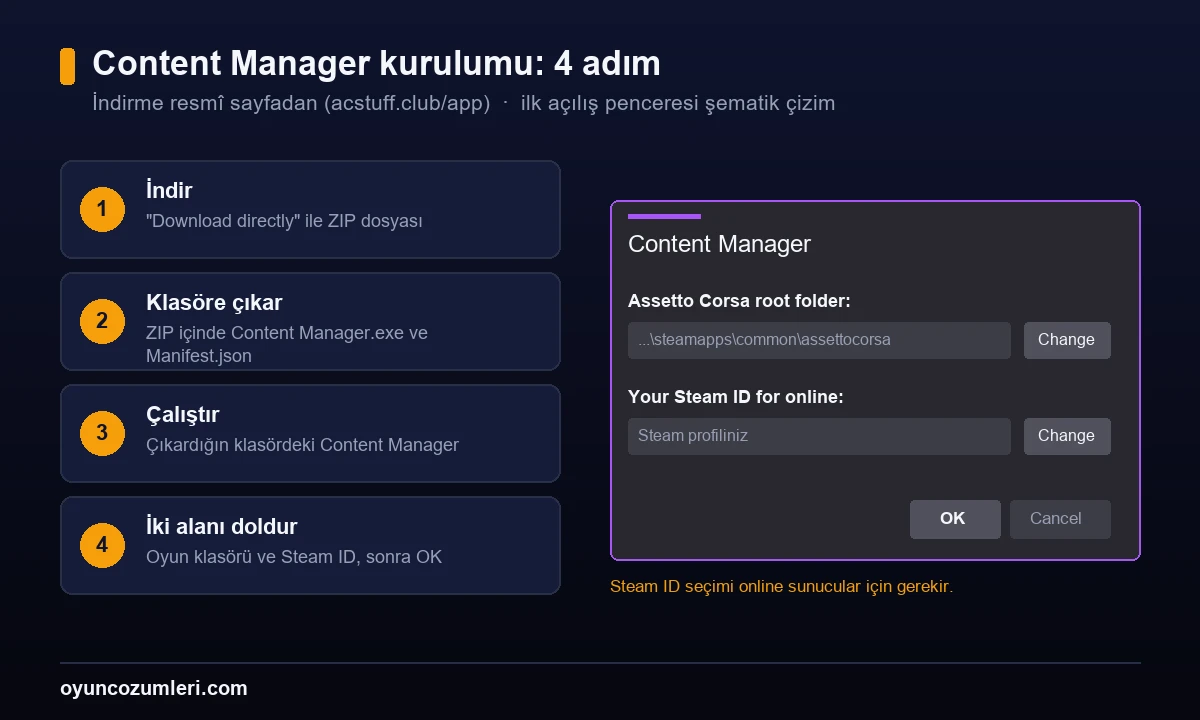
Adım adım kurulum
- İndirin. acstuff.club/app sayfasında Download directly‘ye tıklayın. İnen ZIP dosyasının içinde Content Manager uygulaması ve Manifest.json dosyası bulunur.
- Klasöre çıkarın. ZIP’e sağ tıklayıp Tümünü ayıkla deyin. Programı ZIP’in içinden çalıştırmak yerine, çıkardığınız klasörden çalıştırın. Bu klasörü masaüstü gibi sonradan silmeyeceğiniz bir yere koyun; program güncellemelerini de aynı klasöre indirir.
- Çalıştırın. Klasördeki Content Manager‘a çift tıklayın. Windows güvenlik uyarısı verirse “Ek bilgi” › “Yine de çalıştır” ile devam edebilirsiniz; bu, dosyanın resmî sayfadan indirildiğinden emin olduğunuzda yapılmalı.
- İlk açılış penceresini doldurun. Açılan küçük pencerede iki alan var:
- Assetto Corsa root folder: Oyunun kurulu olduğu klasör. Steam’in varsayılan konumu
C:\Program Files (x86)\Steam\steamapps\common\assettocorsa. Farklı bir sürücüye kurduysanız Change ile seçin. - Your Steam ID for online: Online sunucularda kullanılacak Steam profiliniz. Listeden hesabınızı seçin.
- Assetto Corsa root folder: Oyunun kurulu olduğu klasör. Steam’in varsayılan konumu
- OK‘e basın. Content Manager ana ekranı açılır.
Oyun klasörünü bulamıyorsanız Steam kütüphanesinde Assetto Corsa’ya sağ tıklayıp Yönet › Yerel dosyalara göz at deyin; açılan klasörün adres çubuğundaki yol, girmeniz gereken yoldur.
Kurdunuz ama çalışmıyor: dört tıkanma noktası
Kurulum adımlarının tamamını doğru yaptığınız hâlde program açılmıyor, oyunu görmüyor ya da modları listelemiyor olabilir. Aşağıdaki dört durum, kurulum sonrası takılmaların neredeyse tamamını kapsıyor.
1. Oyun klasörünü kabul etmiyor
En sık yapılan hata, pencerede bir dosya seçmeye çalışmak. Content Manager sizden çalıştırılabilir dosyayı değil, içinde acs.exe bulunan klasörü istiyor.
Forumlarda bu noktada iki farklı tavsiye dolaşıyor: kimi ac.exe, kimi acs.exe seçmenizi söylüyor. İkisi de yanlış hedefi gösteriyor, çünkü seçilecek olan bir dosya değil klasör. Aradaki farkı bilmek yine de işe yarıyor: ac.exe oyunun eski başlatıcısı, acs.exe oyunun kendisi. Doğru klasörü seçtiğinizi anlamanın en kolay yolu, klasörün içinde acs.exe dosyasını gözle görmek.
Klasör doğru göründüğü hâlde program hâlâ “geçerli kurulum bulunamadı” diyorsa üç ihtimal kalıyor:
- Oyun ikinci bir Steam kütüphanesinde. Steam, diski dolan kullanıcılar için başka sürücülerde kütüphane açabiliyor. Varsayılan yolu değil, oyunun gerçekten durduğu kütüphaneyi seçin.
- Antivirüs
acs.exe‘yi karantinaya almış. Bu durumda yol doğrudur ama klasörde aranan dosya yoktur. Antivirüs karantinasını açıp dosyayı geri yükleyin ve klasöre bir istisna tanımlayın — yoksa bir sonraki taramada aynı yere düşersiniz. - Oyun taşınmış. Klasörü elle başka bir sürücüye kopyaladıysanız Steam eski yolu gösteriyor olabilir. Steam kütüphanesinde oyuna sağ tıklayıp Özellikler › Yüklü Dosyalar ile gerçek yolu doğrulayın.
2. Program hiç açılmıyor
Çift tıklıyorsunuz, hiçbir şey olmuyor. Sırayla şunlara bakın:
- ZIP’in içinden çalıştırıyor olabilirsiniz. Windows, ZIP dosyasının içini bir klasör gibi gösteriyor ve program oradan da başlatılabiliyor gibi görünüyor. Çalışmaz. Önce “Tümünü ayıkla” deyin.
- İndirme yarım kalmış olabilir. Dosya boyutu küçükse ya da ZIP açılırken hata veriyorsa resmî sayfadan yeniden indirin.
- Windows dosyayı engellemiş olabilir. İnternetten inen dosyalara Windows bir işaret koyuyor. Dosyaya sağ tıklayıp Özellikler penceresinin altındaki Engellemeyi kaldır kutusunu işaretleyin.
SmartScreen’in çıkardığı mavi uyarı ekranı bir arıza değil. SmartScreen, Microsoft Store dışından gelen her programda aynı uyarıyı veriyor; Content Manager topluluk tarafından yazıldığı için imzalı bir mağaza uygulaması değil. Dosyayı resmî sayfadan indirdiğinizden eminseniz Ek bilgi › Yine de çalıştır ile geçebilirsiniz.
3. Modu sürükledim, listede görünmüyor
Arşivi pencereye bıraktınız, program bir şey yapmadı ya da kurdum dedi ama araç listede yok. Sebebi neredeyse her zaman arşivin iç yapısı.
Mod paketleri bazen fazladan bir sarmalayıcı klasörle geliyor: araç_modu_v2/content/cars/araç_adı yerine araç_modu_v2/İndirdiğiniz_Dosyalar/content/cars/araç_adı gibi. Content Manager beklediği yapıyı bulamayınca içeriği tanımıyor.
Çözüm: ZIP’i açıp content klasörünün kaç kat içeride olduğuna bakın. Araçlar oyunun content/cars, pistler content/tracks klasörüne girmeli. Elle kopyaladıysanız Content Manager’da içerik taramasını yenileyin; program listeyi önbellekte tutuyor ve kendiliğinden fark etmeyebiliyor.
4. CSP kurdum, oyun çöküyor
Custom Shaders Patch’in en yeni sürümü her zaman en iyisi değil. Geliştirme sürümleri deneysel olarak yayımlanıyor ve bazı yapılar araç yüklenirken çökmeye ya da görüntü bozulmasına yol açıyor.
Bir sorun yaşıyorsanız önce CSP’yi tamamen devre dışı bırakıp oyunu açın. Sorun kayboluyorsa suçlu bulunmuştur. Ardından Settings › Custom Shaders Patch sayfasından önerilen (recommended) ya da kararlı olarak işaretlenmiş bir sürüme geri dönün. Mod kurduktan sonra başlayan çökmelerde ise tersi geçerli olabiliyor: eski bir CSP, yeni bir modu desteklemiyor olabilir ve güncellemek çözüyor.
Gereksinimler ve Lite / anahtarlı sürüm
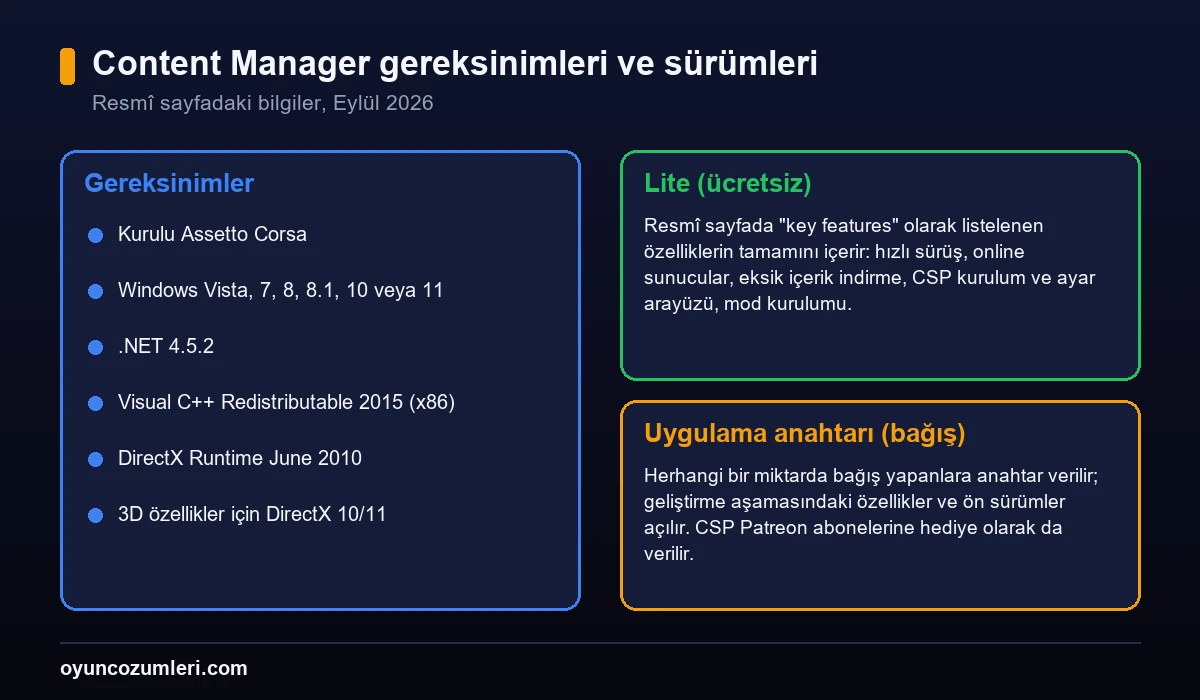
Program açılmıyor ya da hemen kapanıyorsa önce gereksinimleri kontrol edin. Resmî sayfaya göre .NET 4.5.2, Visual C++ Redistributable 2015 (x86) ve DirectX Runtime June 2010 kurulu olmalı; 3D özellikler için DirectX 10/11 desteği gerekiyor. Bu paketlerin tamamı Microsoft’un kendi indirme sayfalarında bulunuyor.
Resmî sayfaya göre Lite sürüm ücretsiz ve “key features” listesindeki tüm özellikleri içeriyor: hızlı sürüş ve kariyer modu, favori sunucular ve eksik içerik indirme özellikli online mod, CSP’yi otomatik kurma ve güncelleme, araç, skin ve hava içeriklerini yönetme, eski modları onarma aracı ve mod kurulumu. Geliştirmeyi desteklemek isteyenler herhangi bir miktarda bağış yaparak geliştirme aşamasındaki özellikleri ve ön sürümleri açan bir uygulama anahtarı alabiliyor. CSP’nin Patreon abonelerine de anahtar hediye ediliyor.
Ücretli “Full sürüm” konusundaki karışıklık
İnternette Content Manager’ın ücretli sürümünü anlatan sayfalar, Custom Showroom ve toplu araç önizlemesi üretme gibi özellikleri “para verince açılan” özellikler olarak sıralıyor. Programın kendi resmî sayfasındaki özellik listesi bunu desteklemiyor.
Resmî listede Custom Showroom, araç önizlemelerini güncelleme, livery editörü ve hava editörü ücretsiz sürümün anahtar özellikleri arasında yazıyor. Yani bu araçlar için ödeme yapmanız gerekmiyor.
Bağışla alınan anahtarın gerçekte açtığı şey başka: geliştirme aşamasındaki (WIP) özellikler ve ön sürüm yapıları. Resmî sayfada pist yönetimi ekranı bu şekilde işaretlenmiş durumda — ücretsiz sürümde yok, çünkü henüz tamamlanmamış.
Pratik sonucu şu: programı kullanmaya başlamak için hiçbir şey ödemeniz gerekmiyor, eksik kalan bir özellik hissetmeniz de beklenmiyor. Anahtarı almak isterseniz yalnızca yapımcının kendi bağış kanalından alın. “Content Manager Full ücretsiz” ya da “hazır anahtar” vaat eden siteler, bu program etrafındaki en yaygın zararlı yazılım yolu.
Content Manager ayrı bir oyun değil
Kafa karışıklığının bir kısmı şuradan geliyor: Content Manager’ı oyunun üstüne giydirilen ayrı bir program sanmak. Program aslında oyunun kendi ayar dosyalarını düzenliyor. Assetto Corsa’nın ayarları Belgeler\Assetto Corsa\cfg klasöründe yüzlerce küçük dosyada tutuluyor ve Content Manager oyunu başlatmadan önce bunları yazıyor.
Bunun iki pratik sonucu var. Birincisi, Content Manager’da değiştirdiğiniz grafik ya da kontrol ayarı oyunun gerçek ayarıdır; ikinci bir yerden tekrar ayarlamanız gerekmez. İkincisi, bir direksiyon profilini Content Manager’da kaydederseniz oyunun kendi kontrol dosyaları da değişir. Elle kurduğunuz bir direksiyon ayarınız varsa, onu Content Manager üzerinden yeniden kaydetmeden önce cfg\controllers\presets klasörünün bir kopyasını almak işinizi garantiye alır.
Kurulumdan sonra ilk yapılacaklar
- Custom Shaders Patch: Resmî sayfaya göre CSP ayrı bir proje ve Content Manager’a ihtiyaç duymuyor, ama Content Manager onu otomatik kurup güncelleyebiliyor. Settings › Custom Shaders Patch › About & Updates sayfasından kurabilirsiniz.
- Mod kurmak: İndirdiğiniz araç veya pist arşivini Content Manager penceresine sürükleyip bırakın; program içeriği tanır ve kurulumu önerir. Örnek bir kurulum için Honda S2000 modu yazımıza bakın.
- Grafik ayarları: Settings › Assetto Corsa › VIDEO sayfasındaki ayarlar için FPS arttırma yazımızı okuyun.
- Online oynamak: Sunucu listesi ve bağlanma adımları için online sunucuya bağlanma rehberimize göz atın.
Content Manager’dan oyunu başlatınca “Race Cancelled” mesajı alıyorsanız Race Cancelled hatası yazımızdaki log ve modsuz test adımlarını uygulayın.
Sıkça Sorulan Sorular
Content Manager ücretsiz mi?
Evet. Resmî sayfaya göre Lite sürüm ücretsiz ve ana özelliklerin tamamını içeriyor. Herhangi bir miktarda bağış yapanlar, geliştirme aşamasındaki özellikleri ve ön sürümleri açan bir uygulama anahtarı alabiliyor.
Content Manager resmî olarak nereden indirilir?
Programın resmî sayfası acstuff.club/app adresinde. Sayfada Download directly, Offline version, GitHub ve Backblaze B2 indirme seçenekleri bulunuyor.
İlk açılışta hangi klasörü seçmeliyim?
Assetto Corsa’nın kurulu olduğu klasörü seçin. Steam’in varsayılan yolu C:\Program Files (x86)\Steam\steamapps\common\assettocorsa. Emin değilseniz Steam’de oyuna sağ tıklayıp Yönet › Yerel dosyalara göz at ile klasörü açın.
Content Manager açılmıyor, ne yapmalıyım?
Programı ZIP’in içinden değil, çıkardığınız klasörden çalıştırdığınızı kontrol edin. Ardından resmî sayfadaki gereksinimleri kurun: .NET 4.5.2, Visual C++ Redistributable 2015 (x86) ve DirectX Runtime June 2010.
Content Manager oyun klasörünü bulamıyor, ne yapmalıyım?
Pencerede bir dosya değil, içinde acs.exe bulunan klasörü seçin. Klasör doğruysa oyun ikinci bir Steam kütüphanesinde olabilir ya da antivirüs acs.exe dosyasını karantinaya almış olabilir. Steam’de oyuna sağ tıklayıp Özellikler › Yüklü Dosyalar ile gerçek yolu doğrulayın.
Custom Showroom için ücretli sürüm gerekiyor mu?
Hayır. Resmî sayfadaki ücretsiz özellik listesinde Custom Showroom, araç önizlemelerini güncelleme, livery editörü ve hava editörü yer alıyor. Bağışla alınan anahtarın açtığı şey geliştirme aşamasındaki özellikler ve ön sürüm yapıları.
Bilgileri nasıl topladık? İndirme seçeneklerini, gereksinimleri ve ücretsiz sürümün özellik listesini Content Manager’ın resmî sayfası acstuff.club/app’ten aldık; son kontrolü 24 Ekim 2026’da yaptık. Kurulum sonrası sorunları tek bir rehbere dayanarak değil, birbirinden bağımsız kurulum rehberleri ile Steam ve Overtake forumlarındaki kullanıcı bildirimlerini karşılaştırarak derledik; yalnızca birden fazla kaynakta tekrar eden durumları aldık. Ücretli sürüm konusunda kaynaklar çelişiyor: bazı siteler Custom Showroom ve önizleme araçlarını ücretli gösteriyor, yapımcının kendi özellik listesi ise bunları ücretsiz sürümde sayıyor. Çelişkide yapımcının listesini esas aldık ve farkı yazıda açıkça belirttik. Ayar dosyalarının konumunu PCGamingWiki’nin Assetto Corsa sayfasından doğruladık. Doğrulayamadığımız iddiaları yazıya almadık. Son güncelleme: 24 Ekim 2026.
İlgili İçerikler
- Assetto Corsa FPS Arttırma
- Assetto Corsa Race Cancelled Hatası
- Assetto Corsa Online Sunucuya Bağlanma
- Assetto Corsa Honda Civic 1.6 iES Modu Kurulumu
- Assetto Corsa Ücretsiz Nasıl İndirilir? (Steam)
💬 Sen ne düşünüyorsun?
Bu rehber işine yaradı mı? Takıldığın bir nokta ya da eklemek istediğin bir taktik varsa aşağıya yorum bırak — hem diğer oyunculara yardımcı olursun hem de sorularını yanıtlayalım.

[…] Assetto Corsa Content Manager Kurulumu […]
[…] her iki yolu da CSP’nin özellikleridir. CSP kurulu değilse önce Content Manager ve CSP kurulumu rehberlerimizi uygulayın. OverTake.gg’deki SRP trafik modunun yapımcısı, […]