Assetto Corsa 2014 yapımı bir oyun olsa da Content Manager, Custom Shaders Patch (CSP) ve kalabalık trafik sunucularıyla bugün güçlü bilgisayarları bile zorlayabiliyor. FPS düşüşünün sebebi çoğu zaman ekran kartının yetersizliği değil; birkaç pahalı ayarın gereğinden yüksek kalmasıdır.
Kurulum, modlar, ayarlar ve hata çözümleri tek sayfada. Assetto Corsa Rehber Merkezi’ne göz at »
Bu yazıdaki ayar adları Content Manager ve CSP’nin güncel ayar ekranlarıyla birebir karşılaştırıldı. Her ayarın menüdeki tam yerini ve FPS için nereden başlamanız gerektiğini yazdık. Önerdiğimiz değerler bir başlangıç noktasıdır; sisteminize göre bir kademe yukarı ya da aşağı gitmeniz gerekebilir.
Kısa cevap
- Önce ölçün: Content Manager › Settings › Assetto Corsa › VIDEO sayfasının en üstündeki “Previous session’s performance” satırı son sürüşünüzün FPS değerini gösterir.
- Oyunun kendi ayarları: Shadows resolution, Reflection resolution, MSAA ve Smoke generation ile başlayın.
- CSP: Graphics › Extra FX’i kapatın, Graphics › Adjustments altındaki Upscaling’i açın. NVIDIA kartta DLSS, diğer kartlarda FSR veya Snapdragon GSR seçilebilir.
- Trafik sunucularında darboğaz genellikle işlemcidir; grafik ayarını kısmak burada sınırlı fayda sağlar.
İçindekiler
Ayarlara dokunmadan önce: darboğazınız nerede?
Bu yazıdaki ayarları tek tek düşürüp hiçbir şey değişmiyorsa sebep muhtemelen şu: Assetto Corsa ağırlıklı olarak işlemciye yükleniyor. Fizik hesabı ve yapay zekâ sürücüler işlemcide çalışıyor ve çoğu sistemde asıl sınırı bunlar koyuyor.
İşlemci tıkanmışsa gölge çözünürlüğünü düşürmek, yansımaları kapatmak, çözünürlüğü azaltmak — hiçbiri işe yaramaz. Ekran kartı zaten boşta bekliyordur.
Hangisi tıkanıyor, nasıl anlarsınız?
Sürüş sırasında Görev Yöneticisi’ni açık bırakın ya da bir izleme uygulaması kullanın:
- Tek bir işlemci çekirdeği yüzde 100’e yapışıyorsa darboğaz işlemcide. Grafik ayarlarıyla uğraşmayın.
- Ekran kartı yüzde 95-100 bandındaysa darboğaz ekran kartında. Aşağıdaki grafik ayarları işinize yarar.
- İkisi de düşükse kare sınırı ya da dikey senkron devrede olabilir.
İşlemci tıkanıyorsa ne yapmalı?
- Rakip sayısını azaltın. Yarıştaki her yapay zekâ sürücü işlemciye ek yük bindiriyor. 20 rakipten 10’a inmek çoğu sistemde en büyük tek kazancı veriyor.
- World details ayarını düşürün. Bu ayar sahnedeki nesne sayısını belirliyor ve işlemci tarafını da etkiliyor.
- Çevrim içi kalabalık sunuculardan kaçının. Aynı anda görünen araç sayısı arttıkça yük artıyor.
Hangi ayar ne kadar pahalı?
Ekran kartı tarafında tıkanıyorsanız sıra şu — en pahalıdan başlayın:
| Ayar | Maliyet | Öneri |
|---|---|---|
| Extra Effects (SSR, ambient occlusion, local reflections) | Çok yüksek | İlk kapatılacak grup. Yarış sırasında farkı zor görülüyor |
| Grass FX | Yüksek | Kapatın ya da en düşüğe alın |
| Ayna çözünürlüğü | Yüksek | Düşürün; yüksek çözünürlüklü aynalar sanılandan pahalı |
| MSAA 8x | Yüksek | 4x’e inin. 4K altında 8x’in kazancı gözle görülmüyor |
| Gölge çözünürlüğü 4096 | Orta-yüksek | 2048 dengeli bir seçim; sorun sürerse 1024 |
| Anisotropic filtering 16x | Neredeyse bedava | Açık bırakın, düşürmeyin |
İşe yaramayan iki yöntem
Çözünürlüğü ekranınızın altına düşürmek. Kazandığınız kareden çok kaybettiğiniz netlik oluyor. Aynı kazancı Extra Effects’i kapatarak görüntüyü bozmadan elde edebilirsiniz.
Her ayarı birden düşürmek. Hangisinin işe yaradığını anlayamazsınız ve gereksiz yere çirkin bir görüntüyle oynarsınız. Bir seferde bir grup değiştirip aynı pistte aynı turu sürün.
Önce kare sınırı koyun
Ayarlarla uğraşmadan önce kare sınırını ekranınızın yenileme hızına çekin. Bu ortalama kareyi artırmıyor ama düzensizliği gideriyor — ve çoğu “takılıyor” şikâyetinin sebebi düşük kare değil, dalgalanan kare. Ekran kartının gereksiz yere tam yükte çalışmasını da önlüyor.
1. Değişiklikten önce FPS’inizi not edin
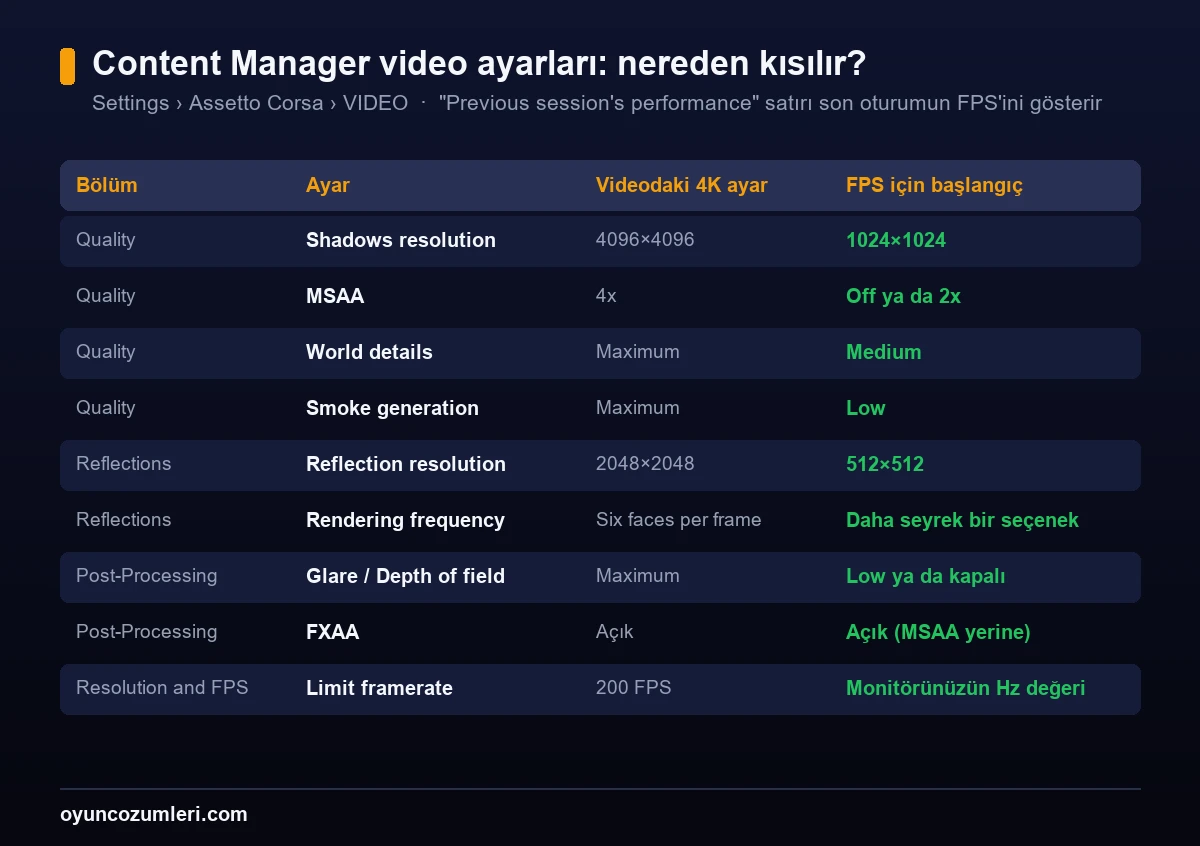
Ayar değiştirip “daha akıcı gibi” demek yanıltıcıdır. Content Manager’da Settings › Assetto Corsa › VIDEO sayfasını açın. En üstte Previous session’s performance başlığının altında son oturumun FPS değeri yazar. Örnek olarak, 4K çözünürlükte ve neredeyse her şeyin Maximum olduğu bir sistemde bu satır 74,2 frames per second gösteriyordu.
Aynı pistte, aynı araçla ve aynı hava durumunda birkaç tur atın, değeri not edin. Sonra tek seferde yalnızca bir ya da iki ayar değiştirip tekrar sürün. Hangi ayarın gerçekten işe yaradığını ancak böyle görürsünüz.
2. Content Manager video ayarları
VIDEO sayfasının sol sütununda Resolution and FPS, Quality ve Reflections, sağ sütununda Post-Processing ve Mirrors blokları bulunur. FPS’e en çok dokunan ayarlar şunlar:
Gölge ve yansıma çözünürlüğü
Quality bloğundaki Shadows resolution ve Reflections bloğundaki Reflection resolution, sahnenin ek dokulara yeniden çizildiği iki ayardır. Örnek sistemde ikisi de en üstteydi (4096×4096 ve 2048×2048). FPS sorununda gölgeyi 1024×1024’e, yansımayı 512×512’ye indirerek başlayın. Aynı blokta Rendering frequency yansımaların ne sıklıkla güncelleneceğini belirler; örnekte “Six faces per frame” seçiliydi, yani yansıma küpünün altı yüzü her karede yeniden çiziliyordu. Daha seyrek bir seçenek yükü azaltır. Rendering distance kaydırıcısı ise yansımaların ne kadar uzağı kapsayacağını belirler.
Kenar yumuşatma: MSAA yerine FXAA
MSAA tırtıklı kenarları düzeltir, ama çözünürlük yükseldikçe maliyeti artar. MSAA’yı kapatıp ya da 2x’e indirip sağ sütundaki Post-Processing bloğunda FXAA kutusunu işaretli bırakmak daha ucuz bir yoldur. CSP kullanıyorsanız aşağıda anlattığımız upscaling yöntemleri de kenar yumuşatma işini görür.
Duman, dünya detayı ve post-processing
- Smoke generation: Drift ve kalkışta çıkan lastik dumanının miktarı. Low’a çekin, altındaki Show smoke in mirrors kutusunu da kaldırın.
- World details: Pist çevresindeki nesne yoğunluğu. Medium iyi bir orta noktadır.
- Post-Processing: Glare quality ve Depth of field gibi efektler görsel süstür; düşürmek sürüşü etkilemez.
- Mirrors: High quality kutusunu kaldırmak aynaların yükünü azaltır.
Kare sınırı
Resolution and FPS bloğunda Limit framerate işaretliyse altındaki Framerate kaydırıcısı üst sınırı belirler (örnekte 200 FPS). Sınırı monitörünüzün yenileme hızına (60 veya 144 gibi) çekmek ortalama FPS’i artırmaz. Ancak ekran kartının gereksiz yere tam yükte çalışmasını ve bununla gelen ısınmayı önler, kare süresindeki dalgalanmayı da azaltabilir.
3. Custom Shaders Patch (CSP) ayarları
CSP ayarları Content Manager’da Settings › Custom Shaders Patch sekmesindedir. Sol menü Patch, Input, Simulation, Graphics, Camera, Display mode, Cars, Track, UI ve Other başlıklarına ayrılır. FPS açısından önemli olanların çoğu Graphics altında:
Upscaling: DLSS, FSR ve GSR
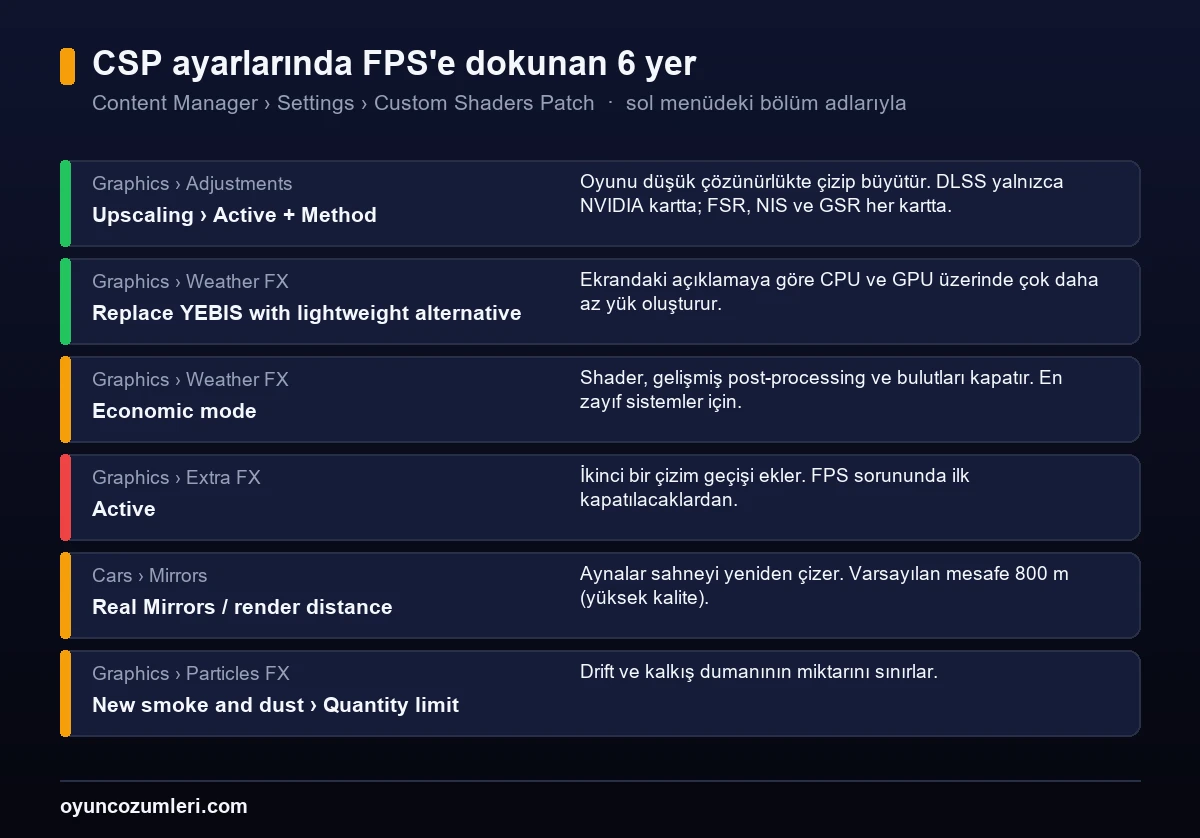
Graphics › Adjustments sayfasındaki Upscaling bölümünde Active kutusunu işaretleyince Method listesi kullanılabilir hâle gelir. Oyun daha düşük bir çözünürlükte çizilir ve ekrana büyütülerek verilir. İncelediğimiz CSP sürümünde listede şu yöntemler vardı:
| Yöntem | Hangi kartta çalışır? | Not |
|---|---|---|
| NVIDIA DLSS | Yalnızca NVIDIA | Yanında ayrı bir DLSS preset seçimi bulunur. |
| AMD FSR, FSR 2, FSR 3 | Her kart | AMD ve Intel kartlarda ilk denenecek seçenek. |
| NVIDIA Image Scaling | Her kart | Adına rağmen NVIDIA’ya özel değildir. |
| Snapdragon GSR / GSR 2 | Her kart | Listede ilk GSR “fastest” (en hızlı) diye işaretli. Extra FX sayfası, en iyi görüntü için GSR 2’yi öneriyor. |
| OptiScaler | Karta göre değişir | Farklı yükselticilere köprü kuran ayrı bir katman. |
| Basic | Her kart | Karşılaştırma için basit büyütme. |
Aynı sayfadaki Sharpness kaydırıcısı büyütülen görüntünün keskinliğini ayarlar; görüntü bulanık gelirse önce bunu biraz artırın. Sayfanın üstündeki Pixel density değerinin %100’ün üzerinde olmadığını da kontrol edin. Bu değer yükseldikçe oyun daha yüksek çözünürlükte çizilir ve FPS düşer.
Extra FX
Graphics › Extra FX sayfasının açıklamasına göre bu modül, daha fazla görsel efekt için ikinci bir çizim geçişi ekler. Motion blur, yerel yansımalar (SSLR), ortam kapatma (SSAO ve HBAO+), hacimsel farlar ve sis bulanıklığı bu sayfadadır. FPS sorunu yaşıyorsanız en üstteki Active kutusunu kaldırın. Görsel farkı kabul edilebilir bulursanız kapalı bırakın; bulmazsanız açıp alttaki efektleri tek tek kapatarak ilerleyin.
Weather FX: hafif post-processing ve Economic mode
Graphics › Weather FX sayfasında iki önemli seçenek var:
- Replace YEBIS with lightweight alternative: Assetto Corsa’nın orijinal post-processing sistemini (YEBIS) daha hafif bir sürümle değiştirir. Ayarın açıklamasına göre bazı efektler farklı uygulanır, ama hem işlemciye hem ekran kartına çok daha az yük biner.
- Tweaks › Economic mode: Açıklaması shader’ları, gelişmiş post-processing’i ve bulutları kapattığını söylüyor. Hava ve ışık kalitesinden belirgin ödün verirsiniz; en zayıf sistemler için son çare olarak düşünün.
Pure veya Sol gibi hava modlarının kendi ayarları da yükü etkiler. Pure yapılandırma penceresinde Low, Medium, High ve Very High kalite hazır ayarları bulunuyor.
Aynalar ve duman
Cars › Mirrors sayfasındaki Real Mirrors, her aynaya ayrı doku kullanan gerçekçi bir sistemdir ve açıklamasında oldukça maliyetli olabileceği yazar. Aynı sayfadaki Custom render distance ayarının notuna göre orijinal oyunda ayna çizim mesafesi yüksek kalitede 800 m, düşük kalitede 400 m’dir; bu mesafeyi kısaltmak da yükü azaltır. Drift yapıyorsanız Graphics › Particles FX sayfasındaki New smoke and dust bölümünde Quantity limit değerini düşürün.
4. Trafik sunucularında kasma: işlemci darboğazı
Shutoko gibi yoğun trafikli sunucularda FPS, boş bir pistteki değerin çok altına düşebilir. Buradaki yük daha çok işlemcidedir, çünkü her yapay zekâ aracının ve oyuncunun hareketi hesaplanır. Grafik ayarlarını kısmak bu durumda sınırlı fayda sağlar. İşe yarayanlar:
- Daha az kalabalık bir sunucu seçin. Online trafik sunucularında yapay zekâ araç sayısını sunucu belirler; oyuncu tarafında değiştirilemez.
- Tek oyunculuda rakip sayısını düşürün. Content Manager’ın Drive ekranında yarış modlarında rakip sayısını siz seçersiniz.
- Arka planı boşaltın. Tarayıcı, kayıt ve yayın programları aynı işlemci çekirdekleri için yarışır.
- Weather FX’teki hafif YEBIS alternatifini açın; ayarın açıklamasına göre işlemci yükünü de azaltır.
Oyun hiç açılmıyorsa ya da sunucuya bağlanamıyorsanız sorun performans değildir. Bunun için Race Cancelled hatası ve CPU Occupancy %99 hatası yazılarımıza bakın.
Sıkça Sorulan Sorular
Assetto Corsa’da DLSS veya FSR var mı?
Oyunun kendi ayarlarında yok, ama Custom Shaders Patch ekliyor. Content Manager › Settings › Custom Shaders Patch › Graphics › Adjustments sayfasında Upscaling bölümünü aktif edip Method listesinden NVIDIA DLSS (yalnızca NVIDIA kartlar), AMD FSR, NVIDIA Image Scaling veya Snapdragon GSR seçebilirsiniz.
Hangi CSP sürümünü kullanmalıyım?
CSP sekmesindeki Patch › About & Updates sayfasında sürüm listesi bulunur ve bazı sürümlerin yanında “recommended” etiketi yer alır. Upscaling gibi yeni özellikler önce önizleme (preview) sürümlerinde gelir. Kararlılık sorunu yaşarsanız recommended etiketli bir sürüme geçin.
Content Manager’da FPS’imi nasıl görürüm?
Settings › Assetto Corsa › VIDEO sayfasının en üstündeki “Previous session’s performance” satırı son sürüş oturumunuzun FPS değerini gösterir. Ayar değiştirmeden önce ve sonra bu değeri karşılaştırın.
Drift yaparken duman oyunu kastırıyor, ne yapmalıyım?
VIDEO sayfasında Smoke generation ayarını düşürün ve Show smoke in mirrors kutusunu kaldırın. CSP kullanıyorsanız Graphics › Particles FX sayfasında New smoke and dust bölümündeki Quantity limit değerini de azaltın.
Bilgileri nasıl topladık? Content Manager VIDEO sayfasındaki ayar adları menüden, örnek değerler tek bir 4K sistemin kurulumundan alındı. Hangi ayarın ne kadar pahalı olduğu ve oyunun işlemciye yüklenmesi konusu birden fazla bağımsız performans kaynağının karşılaştırılmasıyla derlendi. CSP menü adları ve ayar açıklamaları CSP 0.3 önizleme sürümünden, upscaling yöntemleri listesi ise ilgili açılır menüden alındı. Eski sürümümüzdeki “anında +20 FPS”, “Smart Mirror sekmesi” ve CSP sürüm renkleriyle ilgili doğrulayamadığımız ifadeleri kaldırdık. “FPS için başlangıç” değerleri kendi önerimizdir; kazanç sisteminize göre değişir. Son güncelleme: 17 Eylül 2026.
İlgili İçerikler
- Assetto Corsa Content Manager Kurulumu
- Assetto Corsa Sol Kurulumu
- Assetto Corsa Online Sunucuya Bağlanma
💬 Sen ne düşünüyorsun?
Bu rehber işine yaradı mı? Takıldığın bir nokta ya da eklemek istediğin bir taktik varsa aşağıya yorum bırak — hem diğer oyunculara yardımcı olursun hem de sorularını yanıtlayalım.

[…] noktası; kare hızınız düşerse araç sayısını azaltın. Genel performans ayarları için FPS arttırma, işlemci darboğazı için CPU Occupancy yazımıza […]