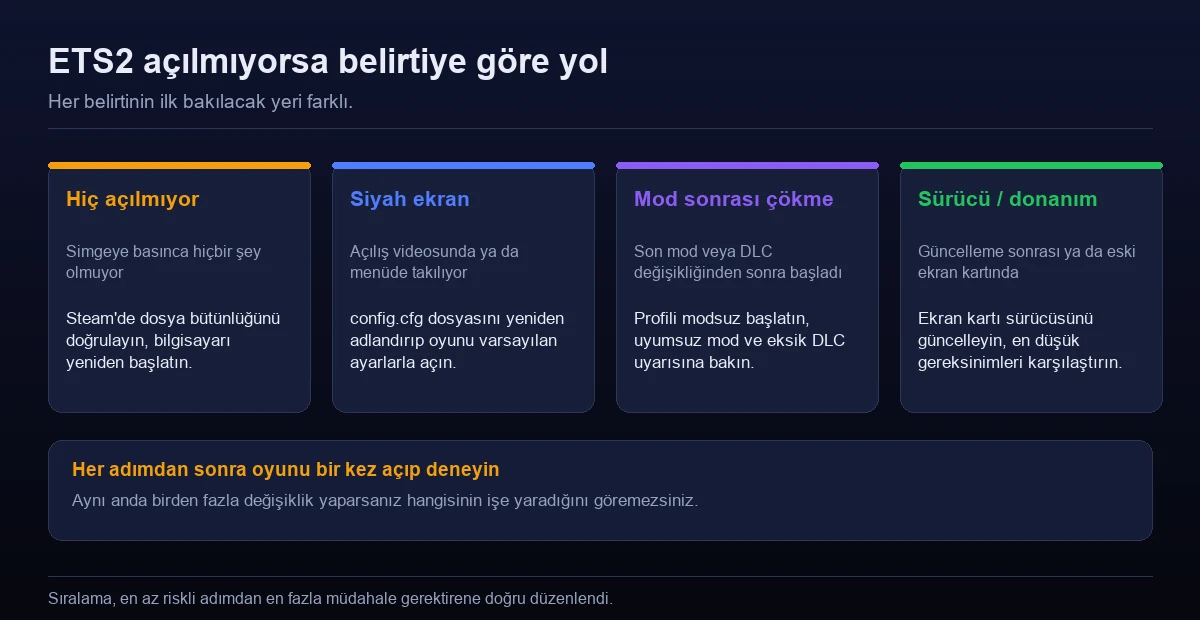
ETS2’nin açılmama sorunu tek bir şey değil: simgeye basınca hiçbir şey olmaması, açılış ekranında siyah kalması ve mod değişikliğinden sonra çökmesi farklı nedenlere dayanır. Aşağıda belirtiye göre nereden başlanacağını, hangi dosyanın nerede durduğunu ve her adımdan sonra neyi kontrol edeceğinizi topladık.
Ayarlar, hata çözümleri ve taktikler tek sayfada. Euro Truck Simulator 2 Rehber Merkezi’ne göz at »
Kısa cevap
SCS’nin kendi destek sayfası şu sırayı veriyor: ekran kartı sürücüsünü güncelleyin, sonra Steam’de Oynat’a basınca çıkan menüden oyunu OpenGL ve DirectX 11 ile sırayla açmayı deneyin, olmazsa güvenli modda başlatın. Steam’de dosya bütünlüğünü doğrulamak da zararsız bir adım. Bunlar sonuç vermezse Belgeler klasöründeki config.cfg dosyasını yeniden adlandırabilirsiniz — ama bu bütün ayarlarınızı sıfırlar, o yüzden sona bırakın. Mod veya DLC değişikliğinden sonra başladıysa profili modsuz başlatın. Her adımdan sonra oyunu bir kez açıp deneyin; aynı anda birden fazla değişiklik yaparsanız nedeni bulamazsınız.
İçindekiler
- Belirtiye göre nereden başlamalı?
- 1. Steam üzerinden dosya doğrulama
- 2. Ayar dosyasını sıfırlama (siyah ekran)
- 3. Mod ve DLC kaynaklı çökmeler
- 4. Donanım ve sürücü tarafı
- Dosyalar nerede duruyor?
- Son çare: yeniden kurulum
- Düzeltme: SCS’nin bu konuda resmî bir sayfası var
- Eksik olan en doğrudan çözüm: Steam’in kendi başlatma seçenekleri
- game.log.txt: yazıda sayıp kullanmadığımız dosya
- Dosya tablosuna eklenmesi gerekenler
- Sorun güncellemeden sonra başladıysa: eski sürüme dönebilirsiniz
- Dizüstü bilgisayardaysanız: yanlış ekran kartı çalışıyor olabilir
- Konsolu açmak
- “Lisans yok” hatası hakkında dürüst bir not
- Windows dışındaysanız
- Sıkça Sorulan Sorular
- İlgili İçerikler
Belirtiye göre nereden başlamalı?
1. Steam üzerinden dosya doğrulama
İlk adım her zaman bu olmalı, çünkü hiçbir ayarı bozmaz. Steam kütüphanesinde Euro Truck Simulator 2’ye sağ tıklayın, Özellikler › Yüklü Dosyalar › Oyun dosyalarının bütünlüğünü doğrula yolunu izleyin. Steam eksik veya bozuk dosyaları indirip değiştirir. İşlem bitince oyunu bir kez açın.
2. Ayar dosyasını sıfırlama (siyah ekran)
Oyun açılıyor ama siyah ekranda kalıyorsa sorun genelde grafik ayarlarındadır: desteklenmeyen bir çözünürlük veya ekran modu kaydedilmiş olabilir. SCS’nin belgelerine göre genel ayarlar config.cfg dosyasında tutulur ve bu dosya Belgeler klasöründeki Euro Truck Simulator 2 klasöründe bulunur.
- Oyunu tamamen kapatın.
- config.cfg dosyasının adını
config_eski.cfgyapın (silmeyin). - Oyunu açın; oyun yeni bir config dosyası oluşturup varsayılan ayarlarla başlar.
Oyun bu şekilde açılıyorsa sorun ayarlardaydı. Grafik ayarlarını kademeli yükseltip hangisinin soruna yol açtığını bulabilirsiniz; ayarların tek tek etkisini grafik ayarları rehberimizde anlattık.
3. Mod ve DLC kaynaklı çökmeler
Sorun bir mod kurduktan, kaldırdıktan ya da oyun güncellemesinden hemen sonra başladıysa büyük olasılıkla uyum sorunudur. Oyun sürümüyle uyumsuz modlar açılışta çökmeye yol açabilir; eksik bir DLC isteyen mod da aynı sonucu verir.
- Profil seçim ekranında modları kapatıp oyunu modsuz başlatmayı deneyin.
- Elle kurduğunuz modlar Belgeler klasöründeki mod klasöründe durur; hepsini geçici olarak başka bir klasöre taşıyabilirsiniz.
- Steam Atölyesi modlarını Steam üzerinden geçici olarak devre dışı bırakın.
“Uyumsuz mod” ya da “eksik DLC” uyarısı alıyorsanız uyumsuz mod ve DLC hatası rehberimiz adım adım anlatıyor.
4. Donanım ve sürücü tarafı
Steam’deki resmî en düşük gereksinimler Windows 10 64-bit, Intel Core i5-6400 veya AMD Ryzen 3 1200, 8 GB RAM, GeForce GTX 660 / Radeon RX 460 / Intel HD 630 ve 25 GB boş alan. Bu eşiğin altındaki sistemlerde açılış sorunları beklenebilir. Ekran kartı sürücüsünü güncellemek, özellikle oyun güncellemesi sonrası yaşanan çökmelerde işe yarar.
Dosyalar nerede duruyor?
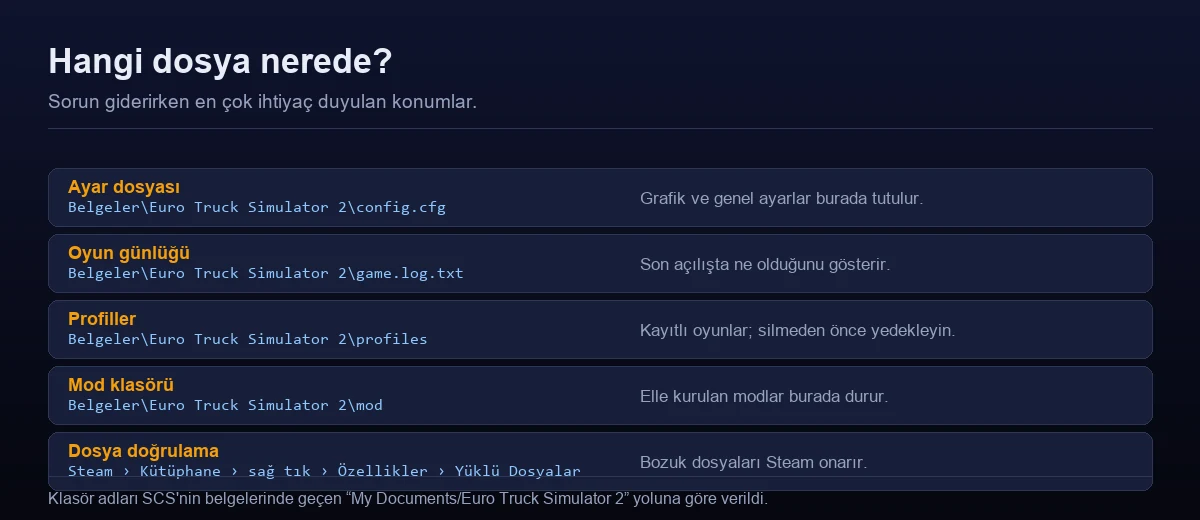
| Dosya / klasör | Ne işe yarar? | Silmeden önce |
|---|---|---|
| config.cfg | Grafik ve genel ayarlar | Silmek yerine yeniden adlandırın |
| game.log.txt | Son açılışta olanların kaydı | Silmeye gerek yok, okunur |
| profiles | Kayıtlı oyunlar ve firmanız | Mutlaka yedekleyin |
| mod | Elle kurulan modlar | Taşıyın, sonra geri koyun |
Profil yedekleme ve kayıt sorunları için kaydetme ve profil rehberimize bakın.
Son çare: yeniden kurulum
Adımların hiçbiri sonuç vermediyse oyunu kaldırıp yeniden kurabilirsiniz. Belgeler klasöründeki profiles klasörünü önceden başka bir yere kopyalayın; oyun kaldırıldığında bu klasör genelde yerinde kalır ama yedek almak tek güvenli yoldur. Kurulum sonrası modları tek tek geri ekleyip her eklemeden sonra oyunu açmak, sorunlu modu bulmanın en hızlı yolu.
Düzeltme: SCS’nin bu konuda resmî bir sayfası var
Yazının önceki sürümünde “SCS açılış sorunları için numaralı bir hata listesi yayımlamadığından adımlar belirtiye göre sıralandı” demiştik. Bu yanlıştı. SCS’nin tam bu konuya değinen resmî bir destek sayfası var ve bulmak için uzağa gitmeye gerek yok: Steam mağaza sayfasındaki “Destek” bağlantısı doğrudan oraya gidiyor.
Sayfa eurotrucksimulator2.com/support.php adresinde ve “Oyun başlamıyor ya da görüntü bozuk” başlığı altında sıralı bir yol veriyor. Dahası, SCS’nin sırası bizimkinden farklı.
SCS’nin kendi sırası
- Ekran kartı sürücülerini güncelleyin. SCS listesine buradan başlıyor. Bizim yazımızda bu adım dördüncü sıradaydı.
- Oyunu farklı bir grafik arayüzüyle başlatın. SCS, Başlat menüsündeki Euro Truck Simulator 2 klasöründen “Troubleshooting” bölümünü açıp OpenGL ve DirectX seçeneklerini sırayla denemeyi söylüyor. Sayfada ayrıca bu seçeneklerin Steam sürümünde oyunu başlatırken de mevcut olduğu yazıyor — aşağıda anlattık.
- Son çare olarak güvenli mod. Grafik ayarlarını en düşüğe sıfırlıyor. Oyun bu şekilde açılırsa, “Advanced settings” bölümünden ayarları kademeli yükseltiyorsunuz.
- Hiçbiri olmazsa en düşük sistem gereksinimlerini kontrol edip hata raporu gönderin.
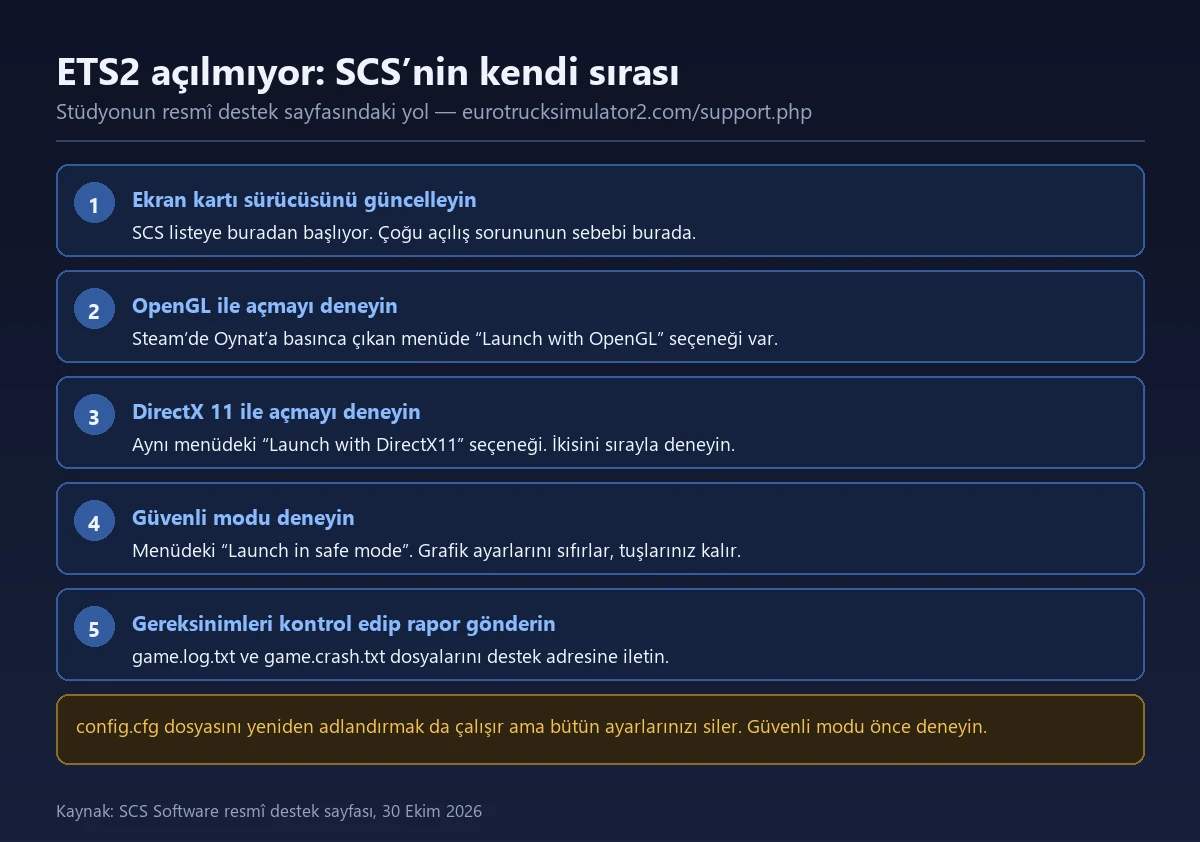
Dosya bütünlüğü doğrulama SCS’nin bu listesinde hiç geçmiyor. Yanlış bir adım değil — hiçbir ayarı bozmadığı için denemeye devam edin — ama stüdyonun önceliği sürücü ve grafik arayüzü.
Eksik olan en doğrudan çözüm: Steam’in kendi başlatma seçenekleri
Yazının siyah ekran adımı config.cfg dosyasını yeniden adlandırmaktı. İşe yarıyor ama bütün ayarlarınızı siliyor — tuş atamaları dahil. Aynı sonuca ayar kaybetmeden ulaşmanın yolu var ve zaten Steam’in içinde duruyor.
SCS, başlatma seçeneklerini doğrudan oyunun Steam yapılandırmasına gömmüş. Steam kütüphanesinde ETS2’de Oynat’a bastığınızda çıkan listede şunlar var:
| Menüdeki seçenek | Arka planda çalışan | Ne işe yarar? |
|---|---|---|
| Play Euro Truck Simulator 2 | — | Varsayılan |
| Launch with DirectX11 | -rdevice dx11 |
DirectX 11 ile açar |
| Launch with OpenGL | -rdevice gl |
OpenGL ile açar |
| Launch in safe mode | -safe |
Grafik ayarlarını en düşüğe sıfırlar |
Siyah ekran yaşıyorsanız sıra şu olmalı: önce OpenGL ile açmayı deneyin, sonra DirectX 11 ile. İkisi de olmazsa güvenli modu deneyin. Güvenli mod yalnızca grafik ayarlarını sıfırlar; tuş atamalarınız ve profilleriniz yerinde kalır. config.cfg dosyasını yeniden adlandırmayı bundan sonraya bırakın.
Menüde bir DirectX 9 seçeneği daha görünebiliyor; o yalnızca oyunun eski bir sürüm dalına geçildiğinde listeleniyor, güncel sürümde kullanılmıyor.
Vulkan uyarısı. Bir rehberden okuyup oyunun başlatma seçeneklerine elle -rdevice vk eklediyseniz onu kaldırın. Vulkan, SCS’nin Steam’de sunduğu resmî seçenekler arasında yok; menüde yalnızca DirectX 11, OpenGL ve güvenli mod bulunuyor. Elle eklenen bu parametre siyah ekranın kendisi olabilir.
game.log.txt: yazıda sayıp kullanmadığımız dosya
Dosya tablosunda bu dosyayı “son açılışta olanların kaydı” diye geçmiştik ve orada bırakmıştık. En çok işe yarayacak araç ise bu.
Önce kritik bir ayrıntı
Oyunu her açtığınızda game.log.txt sıfırdan yazılıyor. Yani çöktükten sonra “bir daha deneyeyim” deyip oyunu açarsanız, çökmenin kaydını kendi elinizle silmiş olursunuz. Çökmeden hemen sonra, oyunu tekrar açmadan önce dosyayı kopyalayın ya da adını değiştirin. Bu uyarı, resmî forumdaki moderatör yönlendirmelerinden geliyor; SCS’nin yayımlanmış bir belgesinde yazmıyor.
Yanındaki game.crash.txt ise tersine çalışıyor: üzerine yazılmıyor, yeni kayıtlar ekleniyor. Temiz bir çökme kaydı almak istiyorsanız önce eski dosyayı silip çökmeyi yeniden oluşturun.
Dosya nerede duruyor?
SCS’nin kendi modding belgeleri kullanıcı klasörünü işletim sistemine göre tanımlıyor:
| Sistem | Yol |
|---|---|
| Windows | C:\Users\<kullanıcı>\Documents\Euro Truck Simulator 2 |
| Windows + OneDrive | C:\Users\<kullanıcı>\OneDrive\Documents\Euro Truck Simulator 2 |
| Linux | /home/<kullanıcı>/.local/share/Euro Truck Simulator 2 |
| macOS | /Users/<kullanıcı>/Library/Application Support/Euro Truck Simulator 2 |
OneDrive satırı önemli: Belgeler klasörünüz OneDrive’a taşınmışsa oyunun dosyaları artık klasik yolda değil. Aradığınız dosyayı bulamıyorsanız önce buraya bakın.
Log’da neye bakılır?
- Dosyanın son 20-30 satırı. Çökmeden hemen önce ne yapıldığını gösterir.
<ERROR>ile başlayan satırlar. Yanlarında köşeli parantez içinde hangi alt sistemin hata verdiği yazıyor.- Dosya sistemi hataları. Açılamayan bir dosya yolu görüyorsanız ve yol bir mod paketinin içine işaret ediyorsa, sorun o moddadır.
- Grafik arka ucu satırları. Siyah ekranın sebebi genellikle burada görünür.
- Dosyanın ilk satırları. Oyun sürümü, derleme numarası ve oyunun hangi komut satırıyla açıldığı burada yazıyor. Seçtiğiniz başlatma seçeneğinin gerçekten uygulanıp uygulanmadığını buradan doğrulayabilirsiniz.
Satırların bu biçimi SCS tarafından yayımlanmış bir belgeye dayanmıyor; gönderilmiş gerçek log örneklerinden çıkarılabiliyor.
Destek isterken ne gönderilir?
SCS’nin destek sayfası net bir liste veriyor: kullanıcı klasörünüzü açıp game.log.txt ve game.crash.txt dosyalarını, mümkünse sıkıştırılmış profile klasörünü mesajınıza ekleyin ve sorununuzu ayrıntılı anlatın. Adres: support@eurotrucksimulator2.com.
Dosya tablosuna eklenmesi gerekenler
Yukarıdaki tablo eksikti. İki satır daha var ve biri yanlış anlaşılmaya çok açık:
| Dosya / klasör | Ne işe yarar? |
|---|---|
game.crash.txt |
Çökme kaydı. Destek isterken isteniyor. Üzerine yazılmaz, eklenir |
steam_profiles |
Steam Cloud açıksa güncel kayıtlarınız burada, profiles klasöründe değil |
...bak ile biten klasörler |
Sürüm güncellemesinde oluşan yedekler. Hiç güncellenmezler, geri dönüş içindir |
Yazıda profiles klasörünü “kayıtlı oyunlar” diye vermiştik. Steam Cloud kapalıysa doğru; açıksa güncel kayıtlar steam_profiles klasöründe tutuluyor. Yedek alırken yanlış klasörü kopyalamamak için buna dikkat edin.
Sorun güncellemeden sonra başladıysa: eski sürüme dönebilirsiniz
Yazıda hiç yoktu; ama “dün çalışıyordu, güncelleme geldi, artık açılmıyor” en sık senaryolardan biri.
SCS, Steam’de parola gerektirmeyen eski sürüm dalları tutuyor. Bunların açıklamasında “uyumsuz modlar için” yazıyor ve 1.31’den 1.61’e kadar neredeyse bütün sürümler listede.
Yolu şöyle: Steam kütüphanesinde oyuna sağ tıklayın, Özellikler bölümünden sürüm ve beta sekmesini açın, listeden dönmek istediğiniz sürümü seçin. Dalın görünmesi için Steam istemcisini yeniden başlatmanız gerekebiliyor.
Geri dönmeden önce bilin: mevcut profiliniz eski sürümde açılmayabilir ve o sürümden sonra çıkan DLC’ler çalışmaz. Eski sürüm kalıcı bir çözüm değil, sorunlu modu ya da güncellemeyi beklerken kullanılacak bir ara çözümdür. Steam sınırlı sayıda dal tuttuğu için çok eski sürümler zamanla listeden kalkıyor.
Bunun tersi de geçerli: şu anda 1.62 açık betası yayında. Beta dalındayken çökme yaşıyorsanız yapılacak ilk şey listeden çıkıp normal sürüme dönmek. SCS bu sürümün kararlı olmadığını, hata ve çökme görülebileceğini kendi duyurusunda belirtiyor.
Dizüstü bilgisayardaysanız: yanlış ekran kartı çalışıyor olabilir
SCS’nin destek sayfasındaki ayrı bir madde bu. Dizüstü bilgisayarların çoğunda iki grafik yongası var: pil tasarrufu için tümleşik Intel yongası ve asıl iş için Nvidia ya da AMD kartı. Eski sürücüler oyunu düşük performanslı olanla açabiliyor.
Çözüm olarak SCS, güçlü kartın denetim masasını (Nvidia ayarları ya da AMD denetim merkezi) açıp “Manage 3D Settings” bölümünden Euro Truck Simulator 2 için o kartı açıkça seçmeyi söylüyor. Alternatif olarak sürücüleri güncellemeyi öneriyor; güncel sürücüler oyunu tanıyıp güçlü yongayı kendiliğinden seçiyor.
Konsolu açmak
Sorunu kendiniz incelemek isterseniz oyunun geliştirici konsolu var. SCS’nin kendi belgelerine göre:
config.cfgdosyasını açın.g_consoleveg_developerdeğişkenlerinin ikisini de 1 yapın.- Oyun içinde ~ tuşuyla konsolu açın.
Konsoldayken Ctrl + Shift gösterilen mesajları değiştiriyor (yalnızca hata ve uyarılar ile tüm mesajlar arasında), PageUp ve PageDown içeriği kaydırıyor.
“Lisans yok” hatası hakkında dürüst bir not
Bu ifadeyle arama yapıp buraya gelmiş olabilirsiniz. Açık konuşalım: ETS2’ye özgü, oyunu açılmaktan alıkoyan “lisans yok” diye bir hata bulamadık. Ne SCS’nin destek sayfasında ne Steam’in oyuna özel yardım bölümünde böyle bir başlık var.
Buna karşılık lisansla ilgili üç gerçek durum mevcut:
- Steam dışı eski sürüm. SCS hâlâ kendi sitesinden Steam’e bağlı olmayan bir sürüm dağıtıyor ve bu sürüm açılışta ürün anahtarı istiyor. Anahtarla ilgili sorun yaşıyorsanız oyunu nereden aldığınıza göre SCS’ye ya da satıcıya başvurmanız gerekiyor.
- Aile paylaşımı. Oyunu başkasının kütüphanesinden paylaşım yoluyla oynuyorsanız açılış sorunları görülebiliyor. Oyun sahibinin hesabında çalışıp sizde çalışmıyorsa akla ilk gelmesi gereken bu.
- Eksik DLC. Bir DLC artık hesabınızda görünmüyorsa, o DLC’yi kullanan kayıtlı oyun açılmıyor.
Windows dışındaysanız
Yazının geri kalanı Windows odaklıydı. Oyun macOS ve Linux’ta da yerel olarak çalışıyor ve iki fark var:
- Dosya yolları farklı — yukarıdaki tabloda verdik.
- Steam’in başlatma menüsündeki DirectX ve OpenGL seçenekleri yalnızca Windows’ta görünüyor. Linux ve macOS girdilerinde ek seçenek bulunmuyor; bu yüzden grafik arka ucu değiştirme adımı bu sistemlerde uygulanamıyor.
macOS’ta çökme raporları ayrıca sistemin kendi tanılama klasöründe tutuluyor.
Sıkça Sorulan Sorular
ETS2 açılmıyorsa ilk ne yapmalıyım?
Steam kütüphanesinde oyuna sağ tıklayıp Özellikler › Yüklü Dosyalar yolundan oyun dosyalarının bütünlüğünü doğrulayın. Bu adım ayarlarınızı bozmaz ve bozuk dosyaları onarır. İşlem bitince oyunu bir kez açıp deneyin.
Siyah ekranda kalıyorsa ne yapmalıyım?
Önce Steam’de Oynat’a basınca çıkan menüden oyunu OpenGL, sonra DirectX 11 ile açmayı deneyin; ikisi de olmazsa aynı menüdeki güvenli modu kullanın. Güvenli mod grafik ayarlarını sıfırlar ama tuş atamalarınıza dokunmaz. Bunlar işe yaramazsa Belgeler klasöründeki config.cfg dosyasını yeniden adlandırın; oyun varsayılan ayarlarla yeni bir dosya oluşturur.
Mod kurduktan sonra çöküyor, nasıl bulurum?
Önce profili modsuz başlatın. Sorun geçiyorsa modları tek tek geri ekleyip her eklemeden sonra oyunu açın. Elle kurulan modlar Belgeler klasöründeki mod klasöründe durur, hepsini geçici olarak taşıyabilirsiniz.
config.cfg dosyasını silersem ilerlemem gider mi?
Hayır. config.cfg yalnızca ayarları tutar; kayıtlı oyunlar ve firmanız profiles klasöründedir. Yine de silmek yerine yeniden adlandırmak, eski ayarlara dönmek istediğinizde işinizi kolaylaştırır.
Oyunun en düşük sistem gereksinimleri neler?
Steam’deki resmî listeye göre Windows 10 64-bit, Intel Core i5-6400 veya AMD Ryzen 3 1200, 8 GB RAM, GeForce GTX 660 / Radeon RX 460 / Intel HD 630 ve 25 GB boş alan gerekiyor.
SCS’nin açılış sorunları için resmî bir sayfası var mı?
Var. Steam mağaza sayfasındaki destek bağlantısı eurotrucksimulator2.com/support.php adresine gidiyor ve orada “oyun başlamıyor ya da görüntü bozuk” başlığı altında sıralı bir yol veriliyor: sürücü güncelleme, OpenGL ve DirectX seçeneklerini sırayla deneme, güvenli mod, ardından hata raporu.
Güncellemeden sonra açılmıyor, eski sürüme dönebilir miyim?
Evet. SCS, Steam’de parola gerektirmeyen eski sürüm dalları tutuyor; listede 1.31’den 1.61’e kadar neredeyse bütün sürümler var. Oyuna sağ tıklayıp Özellikler bölümündeki sürüm ve beta sekmesinden seçiliyor. Mevcut profiliniz eski sürümde açılmayabilir ve o sürümden sonraki DLC’ler çalışmaz.
game.log.txt dosyasını nasıl kullanırım?
Dosya Belgeler klasöründeki Euro Truck Simulator 2 klasöründe duruyor; Belgeler klasörünüz OneDrive’a taşınmışsa orada arayın. Önemli ayrıntı şu: oyun her açıldığında dosya sıfırdan yazılıyor, bu yüzden çökmeden sonra oyunu tekrar açmadan dosyayı kopyalayın. Destek isterken SCS bu dosyayı ve game.crash.txt dosyasını istiyor.
Bilgileri nasıl topladık? Sistem gereksinimleri Steam’deki resmî Euro Truck Simulator 2 sayfasından (app 227300) alındı. Ayar dosyasının adı ve konumu ile kullanıcı klasörü yolu, SCS Software’in modding belgelerindeki config.cfg ve “My Documents/Euro Truck Simulator 2” tanımlarına dayanıyor. Steam’in dosya doğrulama yolu, uygulamanın kendi menü adlarıyla verildi. 30 Ekim 2026 güncellemesinde önemli bir düzeltme yaptık: yazının önceki sürümünde “SCS açılış sorunları için numaralı bir hata listesi yayımlamadı” demiştik, bu yanlıştı. Steam mağaza sayfasının destek bağlantısı SCS’nin kendi sayfası olan eurotrucksimulator2.com/support.php adresine gidiyor ve orada açılış sorunları için sıralı bir yol bulunuyor; bu bölümü o sayfadan aktardık. Steam’in başlatma menüsündeki DirectX 11, OpenGL ve güvenli mod seçenekleri ile eski sürüm dallarının listesi, oyunun Steam uygulama yapılandırmasından okundu. Konsol değişkenleri ve işletim sistemine göre kullanıcı klasörü yolları SCS’nin resmî modding belgelerinden alındı. Log dosyasının her açılışta üzerine yazıldığı bilgisi resmî forumdaki moderatör yönlendirmelerine dayanıyor; SCS’nin yayımlanmış bir belgesinde geçmiyor ve yazıda bu şekilde işaretlendi. “Lisans yok” ifadesiyle eşleşen, oyuna özgü bir hata ne SCS’nin destek sayfasında ne Steam’in oyuna özel yardım bölümünde bulunabildi; bu da dürüstçe belirtildi. Son güncelleme: 30 Ekim 2026.
İlgili İçerikler
- ETS2 Uyumsuz Mod ve Eksik DLC Hatası
- ETS2 Kaydetme ve Profil Sorunları
- ETS2 Grafik Ayarları
- ETS2 Konsol Komutları
- Euro Truck Simulator 2 Rehber Merkezi
💬 Sen ne düşünüyorsun?
Hangi adımda çözüldü, hangi mod soruna yol açtı? Aşağıya yorum bırak — aynı hatayı yaşayanlar için en hızlı yol gösterici bu oluyor.
