Assetto Corsa’da bir sunucuya girmeye çalışırken bağlantı kurulamıyorsa, Kunos Simulazioni’nin resmî Dedicated Server kılavuzu ve destek FAQ’su sorunun nerede olabileceğini oldukça net anlatıyor.
Baştan dürüst bir not: “handshake failed” ifadesi Kunos’un resmî FAQ metinlerinde adıyla geçmiyor. Bu yüzden “resmî çözümü şudur” diyebileceğimiz, bu mesaja özel bir madde yok. Ama resmî belgelerde bağlantının kurulamamasına yol açan nedenler tek tek yazılı — bu yazıda onları derledik.
Kurulum, drift, direksiyon ve online sorun çözümleri tek sayfada. Assetto Corsa Rehber Merkezi’ne göz at »
Kısa cevap
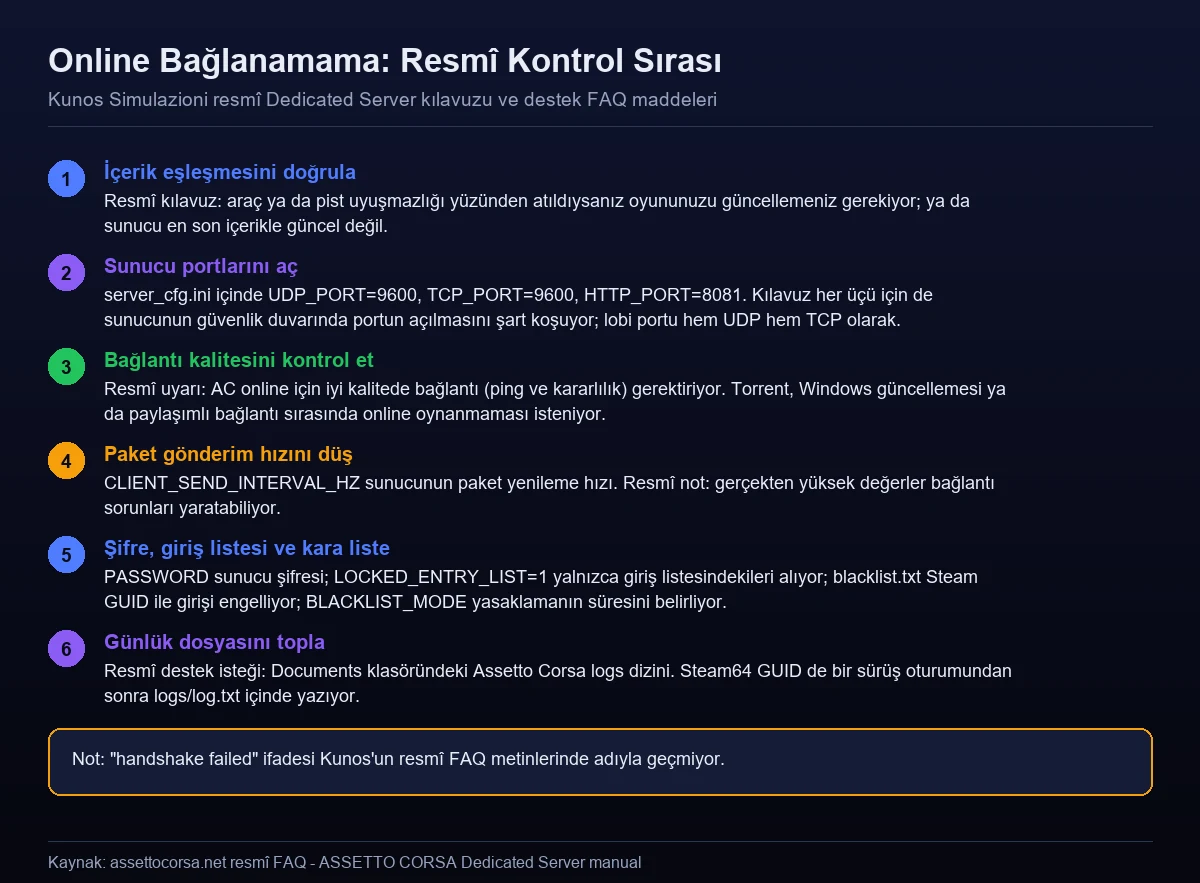
Resmî kılavuza göre en sık iki neden içerik uyuşmazlığı ve kapalı portlar. Kılavuzun kendi cümlesi: araç ya da pist uyuşmazlığı yüzünden atıldıysanız oyununuzu güncellemeniz gerekiyor, ya da sunucu en son içerikle güncel değil. Sunucu tarafında ise UDP 9600, TCP 9600 ve lobi için 8081 portlarının güvenlik duvarında açık olması şart. Resmî uyarı: AC iyi kalitede bağlantı gerektiriyor, torrent veya Windows güncellemesi indirirken online oynanmaması isteniyor.
İçindekiler
Resmî kontrol sırası
1. İçerik uyuşmazlığı
Resmî kılavuzun cümlesi şu: “Bir uyuşmazlık (araç ya da pist) nedeniyle sunucudan atıldıysanız, oyununuzu güncellemeniz gerekiyor VEYA büyük olasılıkla sunucu en son içerikle güncel değil.”
Buradaki ikinci yarı önemli: sorun her zaman sizde olmuyor. Sunucu yöneticisinin de yapması gereken resmî bir iş var ve kılavuz bunu kalın harflerle yazıyor:
“Aşağıdaki adımların, Assetto Corsa Steam tarafından her güncellendiğinde izlenmesi gerektiğini unutmayın.”
O adımlar şöyle:
- AC kurulum klasörüne gidin: Steam → Assetto Corsa → properties → local files → browse local files.
- acServerManager.exe dosyasını açın (en güncel sürümü
Steam klasörü\steamapps\common\assettocorsa\serveriçinde). - “Update Server Content” düğmesine tıklayın.
- Sunucu uzak bir bilgisayarda çalışıyorsa, “server” klasörünün tamamını yükleyin. Üç yapılandırma dosyasını yedekleyin; bu durumda yeni dosyalardaki yeni ayarları kontrol edip eskilere ekleyin.
Kılavuz bir kısayol da veriyor: acServerManager.exe dosyasını /pack /nomsg argümanlarıyla çalıştırırsanız 2. ve 3. adımların aynısı pencere açılmadan yapılıyor.
2. Portlar
Resmî server_cfg.ini örneğinde üç port satırı ve her birinin yanında ne yapılması gerektiği yazıyor:
| Satır | Resmî açıklama |
|---|---|
UDP_PORT=9600 |
UDP port numarası — bu portu sunucunuzun güvenlik duvarında açın. |
TCP_PORT=9600 |
TCP port numarası — bu portu sunucunuzun güvenlik duvarında açın. |
HTTP_PORT=8081 |
Lobi port numarası — bu portları (hem UDP hem TCP) sunucunuzun güvenlik duvarında açın. |
Aynı bilgisayarda birden fazla sunucu çalıştırıyorsanız kılavuzun ayrı bir maddesi var: her biri için farklı portlar kullanmanız gerekiyor ve farklı çalıştırılabilir dosyalar kullanmanız öneriliyor (ilk sunucu için acServer, ikincisi için acServer2 gibi; ya da başka bir yere ayrı bir server klasörü). acServerManager’da bu özelliği kullanacaksanız Server Path alanını yeni .exe yoluyla doldurmak zorunlu.
3. Bağlantı kalitesi
Kılavuzda büyük harfli bir “!!! ALERT !!!” bloğu var ve içeriği doğrudan bu konuda:
“İyi bir online deneyim için AC’nin iyi kalitede bir bağlantı (hem ping hem kararlılık) gerektirdiğini bilin. Bu yüzden lütfen bağlantınız yük altındayken (torrent, Windows güncellemeleri, paylaşımlı bağlantılar) online oynamayın ve en önemlisi, uç yapılandırmalarla sunucu çalıştırmayın. Yani yükleme bant genişliğiniz düşükse 24 slotluk bir sunucu çalıştırmamalısınız.”
Yaklaşık bant genişliği kullanımı hakkında fikir edinmek için kılavuz acServerManager aracına bakmayı öneriyor.
4. Paket gönderim hızı
Sunucu tarafında bağlantı sorunu yaratabilen somut bir ayar var. server_cfg.ini içindeki satır ve resmî açıklaması:
CLIENT_SEND_INTERVAL_HZ=15 — “sunucunun paket gönderme yenileme hızı. 10 Hz = yaklaşık 100 ms. Daha yüksek sayı = daha yüksek çok oyunculu kalite = daha fazla bant genişliği kaynağı gerekiyor. Gerçekten yüksek değerler bağlantı sorunları yaratabilir.“
Oyuncular sunucuya girip hemen düşüyorsa, yöneticinin bakması gereken satırlardan biri bu.
5. Şifre, giriş listesi ve kara liste
Sunucuya alınmamanızın nedeni bir hata değil, kasıtlı bir ayar da olabilir. Resmî dosyada bunları yapan satırlar şunlar:
| Satır | Resmî açıklama |
|---|---|
PASSWORD=something |
Sunucu şifresi. |
LOCKED_ENTRY_LIST=0 |
Rezervasyon modundaki gibi: yalnızca giriş listesinde yer alan oyuncular sunucuya katılabiliyor (şifre gerekmiyor). |
BLACKLIST_MODE=0 |
Oyuncu yasaklama: 0 = normal atma, yeniden katılma mümkün; 1 = sunucu yeniden başlatılana kadar; 2 = oyuncuyu at ve kara listeye ekle. |
blacklist.txt |
Sunucuya alınmayacak istemcilerin Steam GUID’lerini saklayan dosya. |
MAX_CLIENTS=15 |
Azami istemci sayısı — pistin pit sayısından küçük veya ona eşit olmalı. |
REGISTER_TO_LOBBY=1 |
Resmî not: bu satıra dokunulmamalı. |
Son satır özellikle dikkat çekici: sunucunuz lobide hiç görünmüyorsa, REGISTER_TO_LOBBY değerinin değiştirilmiş olması resmî kılavuzun yasakladığı bir müdahale.
Bir de pickup modu uyarısı var: PICKUP_MODE_ENABLED=1 için resmî açıklama, 0 yapılırsa sunucunun rezervasyon (booking) modunda başlayacağını ve bunun kullanılmaması gerektiğini söylüyor. Kılavuzda ayrıca “BOOKING MODE IS NOT FULLY SUPPORTED” başlığı bulunuyor. Pickup modunda TRACK altında yalnızca bir pist listelemeniz ve giriş listesinde en az bir araç bulundurmanız gerekiyor.
Kim ne yapabilir?
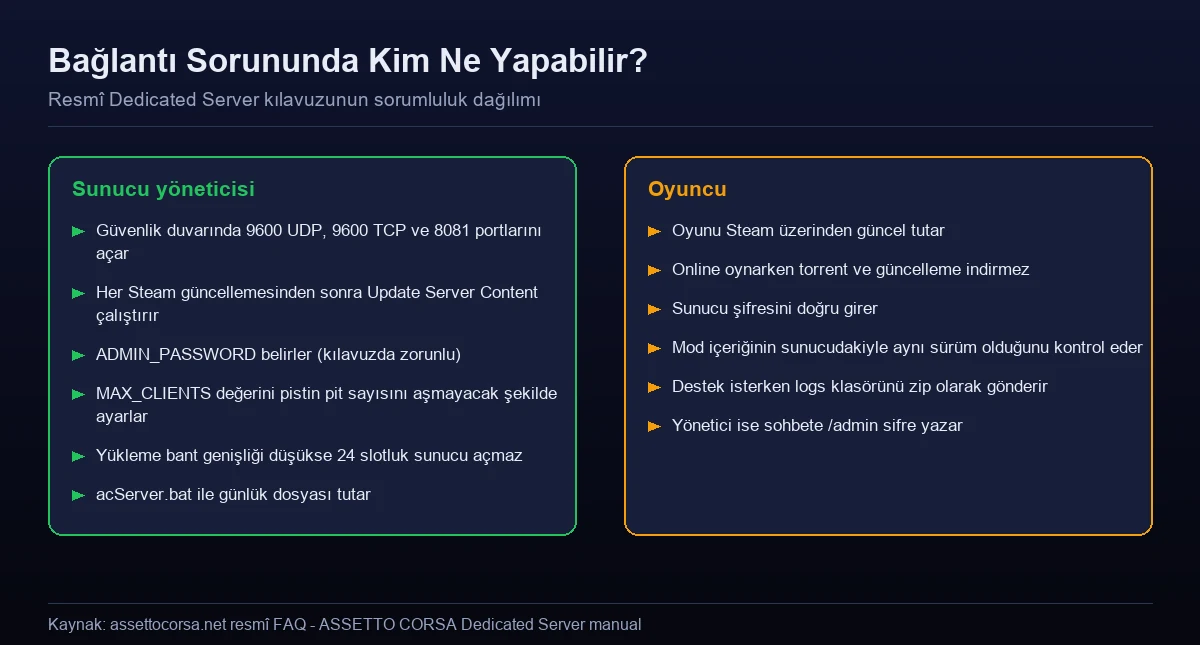
Sunucu yönetimi resmî kılavuza göre ağırlıklı olarak sunucu sohbeti üzerinden çalışıyor ve server_cfg.ini içinde ADMIN_PASSWORD belirlemek zorunlu. Giriş komutu şöyle: şifre “kunos” ise sohbete /admin kunos yazılıyor. Resmî komut listesinin tamamı:
| Komut | İşlevi |
|---|---|
/help |
Kullanılabilir komutların listesini yazdırır. |
/admin |
Sunucu yöneticisi olur. |
/next_session veya /ksns |
Sonraki oturuma geçer. |
/restart_session veya /ksrs |
Oturumu yeniden başlatır. |
/client_list |
CAR_ID ile oyuncu adını eşleştiren tam araç listesini gösterir. |
/kick |
Sunucunun kurallarıyla (kara liste vb.) bir kullanıcıyı atar. |
/kick_id |
CAR_ID’yi kullanan oyuncuyu atar. CAR_15 için: /kick_id 15 |
/ban_id |
CAR_ID’yi kullanan oyuncuyu yasaklar. |
/ballast |
CAR_ID’ye ağırlık ekler. CAR_15’e 200 kg için: /ballast 15 200 |
/restrictor |
CAR_ID’nin motor gücünü kısar. CAR_15’e yüzde 50 kısıtlayıcı için: /restrictor 15 50 |
Balast için bir üst sınır da var: MAX_BALLAST_KG=50 satırı, yönetici komutuyla eklenebilecek toplam balastın azamisini belirliyor.
Giriş listesi ve GUID
Bir sunucuya giremiyorsanız, o sunucu giriş listesiyle çalışıyor olabilir. Resmî kılavuza göre Steam64 GUID’iniz, AC’de bir sürüş oturumu çalıştırdıktan hemen sonra documents/assetto corsa/logs/log.txt dosyasında şu satırda yazıyor:
Steam Community ID:76561197983XXXXXX
Pickup modundaki bir sunucuda giriş listesinin nasıl olması gerektiği de yazılı: MAX_CLIENTS değerine eşit ya da ondan fazla sayıda araç bölümü eklenmeli. Sunucu 10 araca izin veriyorsa, giriş listesinde en az [CAR_0]‘dan [CAR_9]‘a kadar araç bulunmalı.
Bir araç bölümünde MODEL satırı için resmî uyarı şu: bu, server_cfg.ini içinde izin verilen araçlardan biri OLMALI. SKIN satırı ise aracın skins klasöründeki klasör adının tam karşılığı olmalı.
Paylaşımlı GUID diye bir özellik de var: giriş listesindeki her araç, noktalı virgülle ayrılmış birden fazla GUID taşıyabiliyor. Oyuncular o aracı paylaşabiliyor (aynı anda bir kişi). Giriş listesindeki ad sürücü adı olarak kullanılıyor. Kılavuz bunun kısmi sürücü değişimi olarak da kullanılabileceğini, ancak kurulumun paylaşılmadığını, yeni oyuncunun sıfır bir araç alacağını ve zorunlu pit stopun henüz çalışmadığını belirtiyor.
Sunucu açıyorsanız: günlük tutun
Kılavuzun açık bir önerisi var: sunucuyu acServer.exe yerine acServer.bat toplu iş dosyasıyla başlatın. Bu dosya sunucu günlüğünü doğrudan exe’nin klasörüne benzersiz bir adla (zaman damgası) döküyor.
Resmî uyarı: “Toplu iş dosyası başlatıldığında ekranda boş siyah bir CMD penceresi görünecek: bu normaldir, çünkü sunucu mesajları dosyaya yazacaktır.” Kılavuza göre bu dosyalar online oturum verilerini (istemci GUID’i vb.) saklıyor ve sorun yaşandığında ekibin size destek verebilmesini sağlıyor.
Sorun sürerse
Kunos’un resmî forumunda Assetto Corsa Support Forum – PC Version altında Troubleshooting – Workarounds alanı bulunuyor. Resmî FAQ’nun kapanış yönergesi şöyle: burada bahsedilmeyen sorunlar için önce daha önceki paylaşımları arayın, sonra yeni bir konu açın; büyük olasılıkla My Documents\Assetto Corsa\logs klasöründeki günlük dosyalarını eklemeniz istenecek. Göndermenin önerilen yolu, klasöre sağ tıklayıp zip arşivi oluşturmak.
Forumun PC bölümü yalnızca lisanslı AC/ACC kullanıcılarına açık ve kayıt sırasında Steam hesabı ilişkilendirmesi isteniyor. Resmî dil İngilizce, destek adresi support@assettocorsa.net.
“Handshake failed” hakkında dürüst not
Bu ifade resmî Kunos belgelerinde geçmediği için, ona özel bir resmî çözüm uyduramayız. İnternette dolaşan ve kaynağı doğrulanamayan “şu dosyayı sil, şu aracı indir” tarzı yönlendirmeleri de buraya almadık.
Söyleyebileceğimiz şu: bağlantının sunucuyla kurulamaması resmî belgelerde içerik uyuşmazlığı, kapalı portlar, bant genişliği yetersizliği, aşırı yüksek paket gönderim hızı ve giriş kısıtlamaları başlıkları altında ele alınıyor. Yukarıdaki sıra, resmî kaynaklarda yazılı olanların tamamı.
Sık Sorulan Sorular
Handshake failed hatasının resmî bir çözümü var mı?
Bu ifade Kunos’un resmî FAQ metinlerinde adıyla geçmiyor, bu yüzden ona özel bir resmî madde yok. Ancak bağlantının kurulamamasına yol açan nedenler resmî Dedicated Server kılavuzunda yazılı: içerik uyuşmazlığı, kapalı portlar, bant genişliği yetersizliği, aşırı yüksek paket gönderim hızı ve giriş kısıtlamaları.
Sunucuya girerken uyuşmazlık nedeniyle atılıyorum.
Resmî kılavuzun cümlesi şu: araç ya da pist uyuşmazlığı nedeniyle sunucudan atıldıysanız oyununuzu güncellemeniz gerekiyor veya büyük olasılıkla sunucu en son içerikle güncel değil. Yani sorun her zaman oyuncu tarafında olmuyor.
Assetto Corsa sunucusu hangi portları kullanıyor?
Resmî server_cfg.ini örneğine göre UDP_PORT=9600, TCP_PORT=9600 ve lobi için HTTP_PORT=8081. Her üçü için de kılavuz, portun sunucunun güvenlik duvarında açılmasını istiyor; lobi portu hem UDP hem TCP olarak açılmalı.
Sunucum lobide görünmüyor, ne olabilir?
Resmî dosyada REGISTER_TO_LOBBY=1 satırı için açıklama net: bu satıra dokunulmamalı. Ayrıca lobi portu olan 8081’in hem UDP hem TCP olarak güvenlik duvarında açık olması gerekiyor.
Sunucu her Steam güncellemesinden sonra güncellenmeli mi?
Evet. Resmî kılavuz, kurulum adımlarının Assetto Corsa Steam tarafından her güncellendiğinde izlenmesi gerektiğini yazıyor: acServerManager.exe açılıp Update Server Content çalıştırılmalı, uzak sunucuda ise server klasörünün tamamı yeniden yüklenmeli.
Oyuncular girip hemen düşüyor, hangi ayara bakmalıyım?
CLIENT_SEND_INTERVAL_HZ satırına. Resmî açıklamaya göre bu, sunucunun paket gönderme yenileme hızı ve gerçekten yüksek değerler bağlantı sorunları yaratabiliyor. Ayrıca yükleme bant genişliği düşükken çok slotlu sunucu açılmaması isteniyor.
Steam64 GUID’imi nereden bulurum?
Resmî kılavuza göre AC’de bir sürüş oturumu çalıştırdıktan sonra documents/assetto corsa/logs/log.txt dosyasında “Steam Community ID:” satırında yazıyor.
Sunucuda yönetici nasıl olunur?
Resmî kılavuza göre server_cfg.ini içinde ADMIN_PASSWORD belirlemek zorunlu. Oyun sohbetine /admin ve şifre yazılıyor; şifre kunos ise komut /admin kunos oluyor. Komut listesi için /help kullanılıyor.
Online oynarken nelere dikkat etmeliyim?
Resmî uyarıya göre AC iyi kalitede bir bağlantı gerektiriyor. Torrent, Windows güncellemeleri veya paylaşımlı bağlantılar yüzünden bağlantı yük altındayken online oynanmaması isteniyor.
Bilgileri nasıl topladık? Sunucu kurulum adımları (acServerManager.exe, Update Server Content, server klasörünün uzak sunucuya yüklenmesi, /pack /nomsg argümanları), her Steam güncellemesinden sonra bu adımların tekrarlanması gerektiği, araç ya da pist uyuşmazlığı nedeniyle atılma durumunda oyunun veya sunucunun güncellenmesi, bağlantı kalitesi uyarısı ve bant genişliğine göre slot sayısı önerisi, UDP_PORT, TCP_PORT ve HTTP_PORT değerleriyle güvenlik duvarı yönergeleri, PASSWORD, LOCKED_ENTRY_LIST, BLACKLIST_MODE, MAX_CLIENTS, REGISTER_TO_LOBBY, PICKUP_MODE_ENABLED, CLIENT_SEND_INTERVAL_HZ ve MAX_BALLAST_KG satırlarının açıklamaları, blacklist.txt dosyasının işlevi, rezervasyon modunun tam desteklenmediği, acServer.bat ile günlük tutulması ve boş siyah CMD penceresinin normal olduğu, giriş listesinde araç bölümü sayısı kuralı ile MODEL ve SKIN satırlarının klasör adlarıyla eşleşmesi, paylaşımlı GUID ve kısmi sürücü değişimi, Steam64 GUID’in logs/log.txt içinde bulunması, aynı bilgisayarda birden fazla sunucu için farklı portlar ve ayrı çalıştırılabilir dosyalar gerektiği, ADMIN_PASSWORD zorunluluğu ile sohbet komutlarının tam listesi, forum kuralları, Steam hesabı ilişkilendirme zorunluluğu, günlük klasörünün zip olarak gönderilmesi ve support@assettocorsa.net adresi, Kunos Simulazioni’nin assettocorsa.net/forum adresindeki resmî FAQ bölümünde yayımlanan “ASSETTO CORSA Dedicated Server manual” maddesi ve destek duyurularından alındı. “Handshake failed” ifadesi resmî kaynaklarda adıyla geçmediği için bu mesaja özel bir resmî çözüm sunmadık. Son güncelleme: 6 Ekim 2026.
İlgili İçerikler
- Assetto Corsa Online Sunucuya Bağlanma
- Assetto Corsa 0xc00007b Hatası ve Çökme Çözümü
- Assetto Corsa Direksiyon Çalışmıyor
- Assetto Corsa Klavye ve Kol Ayarları
💬 Hangi sunucuda takıldın?
Hata mesajını ve sunucu adını yaz — aşağıya bırak, aynı sorunu yaşayanlarla çözüm derleyelim.

[…] Assetto Corsa Handshake Failed Hatası […]