ETS2’de FPS düşüyorsa, hangi ayarın ne kadar yük getirdiğini tahmin etmek yerine oyunun kendi belgelerine bakmak daha hızlı sonuç veriyor. SCS, oyunun yapılandırma değişkenlerini varsayılan değerleriyle birlikte yayımlıyor. Aşağıda bu değişkenleri ve ne işe yaradıklarını topladık.
Ayarlar, hata çözümleri ve taktikler tek sayfada. Euro Truck Simulator 2 Rehber Merkezi’ne göz at »
Kısa cevap
En çok kazancı üç yerden alırsınız: ölçekleme (r_scale_x / r_scale_y, varsayılan 1.0), gölge dokusu boyutu (r_sun_shadow_texture_size, varsayılan 4096 — SCS’nin kendi notu “büyük sayı = daha az fps”) ve aynalar (r_mirror_view_distance, varsayılan 80.0). Şehirde takılıyorsanız trafik yoğunluğunu (g_traffic, varsayılan 1.0) düşürmek işlemci yükünü azaltır.
İçindekiler
Belgelenmiş ayar değişkenleri
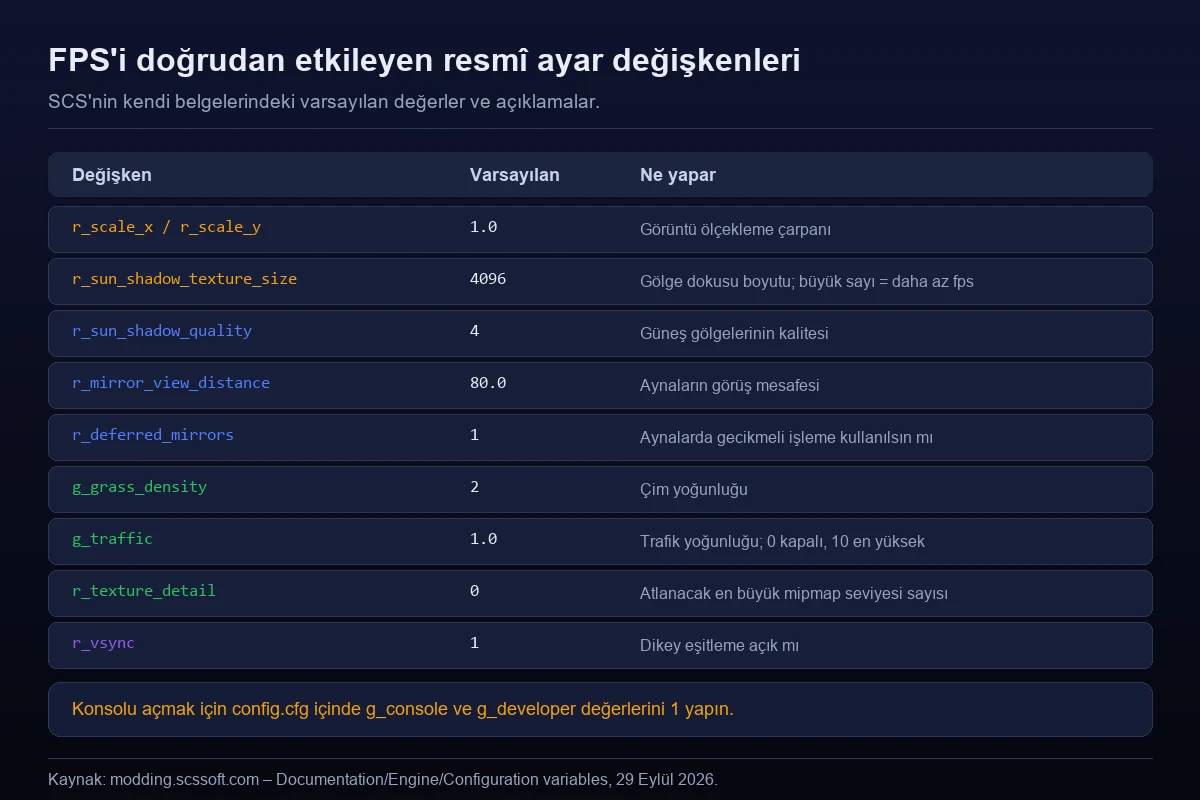
Bu değişkenler oyunun kullanıcı klasöründeki config.cfg dosyasında tutuluyor ve oyun içi konsoldan da değiştirilebiliyor. Konsolu açmak için config.cfg içinde g_console ve g_developer değerlerini 1 yapın, sonra oyunda ~ tuşuna basın. Bir değişkenin güncel ve varsayılan değerini öğrenmek için konsola yalnızca adını yazmanız yeterli; ayrıntılar aşağıda.
| Değişken | Varsayılan | Belgelerdeki açıklama |
|---|---|---|
r_scale_x / r_scale_y |
1.0 | Yatay ve dikey görüntü ölçekleme çarpanı |
r_sun_shadow_texture_size |
4096 | Güneş gölgesi dokusunun boyutu; büyük sayı daha iyi görüntü, daha az fps |
r_sun_shadow_quality |
4 | Güneş gölgelerinin kalitesi |
r_fake_shadows |
2 | Sahte gölge durumu |
r_cloud_shadows |
1 | Bulut gölgeleri açık mı |
r_mirror_view_distance |
80.0 | Aynaların görüş mesafesi |
r_mirror_scale_x / r_mirror_scale_y |
1.0 | Ayna görüntüsünün ölçekleme çarpanı |
r_deferred_mirrors |
1 | Aynalar çizilirken gecikmeli işleme kullanılsın mı |
g_grass_density |
2 | Çim yoğunluğu |
g_traffic |
1.0 | Trafik yoğunluğu; 0.0 trafik kapalı, 10.0 en yüksek |
r_texture_detail |
0 | Atlanacak en büyük mipmap seviyesi sayısı |
r_anisotropy_factor |
0.25 | Anizotropik filtreleme çarpanı |
r_vsync |
1 | Dikey eşitleme açık mı |
r_msaa |
0 | Belgelerde şu an desteklenmediği ve görüntü hatalarına yol açacağı belirtiliyor |
Hangi sırayla denemeli?
Hepsini birden değiştirmek, hangisinin işe yaradığını görmenizi engelliyor. Sıra şu olsun:
- Ölçeklemeyi kontrol edin.
r_scale_xver_scale_y1.0’ın üzerindeyse oyun ekranınızdan daha büyük bir görüntü çizip küçültüyor demektir. 1.0’a çekmek en büyük tek kazancı verir. - Gölge dokusunu küçültün.
r_sun_shadow_texture_sizevarsayılan 4096; 2048’e düşürmek görüntüde küçük, kare hızında belirgin fark yaratır. Belgelerde de bu ilişki yazıyor. - Aynaları kısın.
r_mirror_view_distance80.0’dan daha düşük bir değere çekildiğinde aynalarda çizilen sahne küçülür. Ayna görüntüsü ayrıca çizildiği için buradaki kazanç şaşırtıcı olabiliyor. - Şehirde takılma varsa trafiği düşürün.
g_trafficdeğerini 1.0’dan 0.6-0.8 bandına çekmek, işlemci kaynaklı takılmayı azaltır. - Son çare çim ve doku.
g_grass_densityver_texture_detailgörüntüyü daha çok etkilediği için en sona bırakın.
Her adımdan sonra aynı güzergâhı sürüp kare hızını karşılaştırın. Aynı şehirde, aynı saatte ve aynı hava koşulunda ölçmek, sonucun ayardan mı yoksa sahneden mi geldiğini ayırt etmenizi sağlar. Ölçmek için oyunun kendi FPS göstergesini açmanız gerekiyor — bir sonraki bölümde.
Önce FPS sayacını açın
Yukarıdaki sıra “değiştir, ölç, karşılaştır” üzerine kurulu ama ölçemezseniz işe yaramaz. Oyunun kendi FPS göstergesi var ve varsayılan olarak kapalı:
| Değişken | Varsayılan | Ne yapar |
|---|---|---|
g_fps |
0 | Mini konsolda FPS gösterir; 1 yapın |
g_ignore_low_fps |
0 | Düşük kare hızı uyarılarını kapatır |
g_texture_usage_stats |
0 | Doku kullanım istatistiklerini konsola yazar |
Konsolu açmak için config.cfg içinde g_console ve g_developer değerlerini 1 yaptıktan sonra oyunda ~ tuşuna basın. Konsol içinde Ctrl+Shift mesaj görüntüleme kipini değiştiriyor; PageUp ve PageDown içeriği kaydırıyor (Shift ile hızlı, Ctrl ile yavaş).
Bir değişkenin hem güncel hem varsayılan değerini görmek için konsola yalnızca adını yazın. Dönen cevap şu biçimde oluyor:
“r_mirror_view_distance” is: “400” default:“80.0”
Değiştirmek için adın ardından değeri yazıp Enter’a basmak yeterli: r_mirror_view_distance 40. Başına uset yazmak da çalışıyor ama gerekmiyor.
Hangi ayar hangi dosyada duruyor?
Ayarların hepsi aynı yerde değil ve bu, “değiştirdim ama kaydolmadı” şikâyetinin sebebi:
- Genel (global) ayarlar oyunun kullanıcı klasöründeki
config.cfgdosyasında tutuluyor. Bu yazıdaki FPS değişkenlerinin tamamı bu gruba giriyor. - Profile bağlı ayarlar ise aynı kullanıcı klasörü altındaki
profiles\<profil_kimliği>klasöründe saklanıyor.
Yani bir değişkeni düzenlemeden önce hangi gruba ait olduğuna bakın; yanlış dosyaya yazılan satır hiçbir şey yapmaz.
Yazıda olmayan ayarlar: LOD, yansıma ve ışık
Yukarıdaki tablo en bilinen değişkenleri topluyor ama belgelerde FPS’i doğrudan ilgilendiren başka başlıklar da var. Bunlar genelde görüntüyü daha az bozarak kazanç sağladığı için önce denenmeye değer.
LOD çarpanları: trafiği azaltmadan ucuzlatmak
g_traffic değerini düşürmek yoldaki araç sayısını azaltıyor — yani oyunun dokusunu değiştiriyor. Daha cerrahi bir yol var: araçları yerinde bırakıp uzaktan daha basit modellerle çizdirmek.
| Değişken | Varsayılan | Ne yapar |
|---|---|---|
g_lod_factor_traffic |
1.0 | Trafikteki araçların LOD mesafeleri bu çarpanla çarpılır |
g_lod_factor_parked |
1.0 | Park hâlindeki araçlar için aynısı |
g_lod_factor_pedestrian |
1.0 | Yayalar için aynısı |
Çarpanı 1.0’ın altına çekmek, ayrıntılı modelin daha yakın mesafede basitleştirilmesi demek. Şehirde park hâlindeki araçlar çok olduğu için g_lod_factor_parked özellikle işe yarıyor.
Yansımalar
| Değişken | Varsayılan | Ne yapar |
|---|---|---|
g_reflection |
3 | Yansıma ayrıntısı |
g_rain_reflection |
3 | Yağmur yansıması kalitesi |
g_rain_reflect_traffic |
1 | Yağmurda trafik yansıtılsın mı |
g_rain_reflect_actor |
1 | Yağmurda kendi aracınız yansıtılsın mı |
g_rain_reflect_cache |
1 | Yağmurda geometri önbelleği yansıtılsın mı |
g_rain_reflect_hookups |
1 | Yağmurda lamba parlamaları gibi ögeler yansıtılsın mı |
Yağmurlu havada kare hızınız belirgin düşüyorsa sebep büyük ihtimalle burası. Hepsini birden kapatmak yerine önce g_rain_reflect_traffic ile başlayın; görüntüde en az fark eden ama en çok hesaplanan katman o.
Bitki örtüsü ve ışık
| Değişken | Varsayılan | Ne yapar |
|---|---|---|
g_veg_detail |
2 | Bitki örtüsü ayrıntısı: 0 düşük, 1 orta, 2 yüksek |
g_light_distance_factor |
1.0 | Işık kaynaklarının sönümlenmeye başlama mesafesi çarpanı |
g_light_span_factor |
1.0 | Işık sönümlenme aralığı çarpanı |
g_truck_light_quality |
1 | Far ışığının kalitesi |
g_truck_light_specular |
1 | Far hesabında parlaklık kullanılsın mı |
r_hdr |
1 | HDR açık mı |
r_use_depth_bounds |
1 | Işıkların çiziminde hızlandırma; yalnızca destekleyen donanımda çalışıyor |
g_veg_detail, yazının başındaki g_grass_density’den farklı bir ayar: biri çimin sıklığını, diğeri bitki örtüsünün genel ayrıntı seviyesini yönetiyor. Gece sürüşünde takılma yaşıyorsanız far ve ışık değişkenleri de denenmeye değer.
Hazır kalite ayarı
Tek tek uğraşmak istemiyorsanız g_gfx_quality hazır kalite önayarlarını tutuyor; -1 değeri “özel” anlamına geliyor, yani elle bir şey değiştirdiğinizde oyun bu değere düşüyor. Ayrıca g_gfx_all_scales (varsayılan 0), sanal belleği küçük makinelerde arayüzde gizlenen ölçekleme seçeneklerini açıyor.
Belgeler hakkında dürüst not: Bu değişkenlerin kaynağı SCS’nin kendi modlama wiki’si, ama sayfanın en üstünde geliştiricinin koyduğu bir uyarı var: sayfa eski kabul ediliyor ve güncellenmesi gerektiği yazıyor. Sayfa en son 17 Ekim 2025’te düzenlenmiş. Değişken adları ve varsayılan değerler büyük ölçüde geçerliliğini koruyor, ama bir değişken konsolda tanınmazsa şaşırmayın. Konsola adını yazıp dönen cevaba bakmak, o değişkenin hâlâ var olup olmadığını saniyede söylüyor.
Bilgisayarın yetiyor mu?
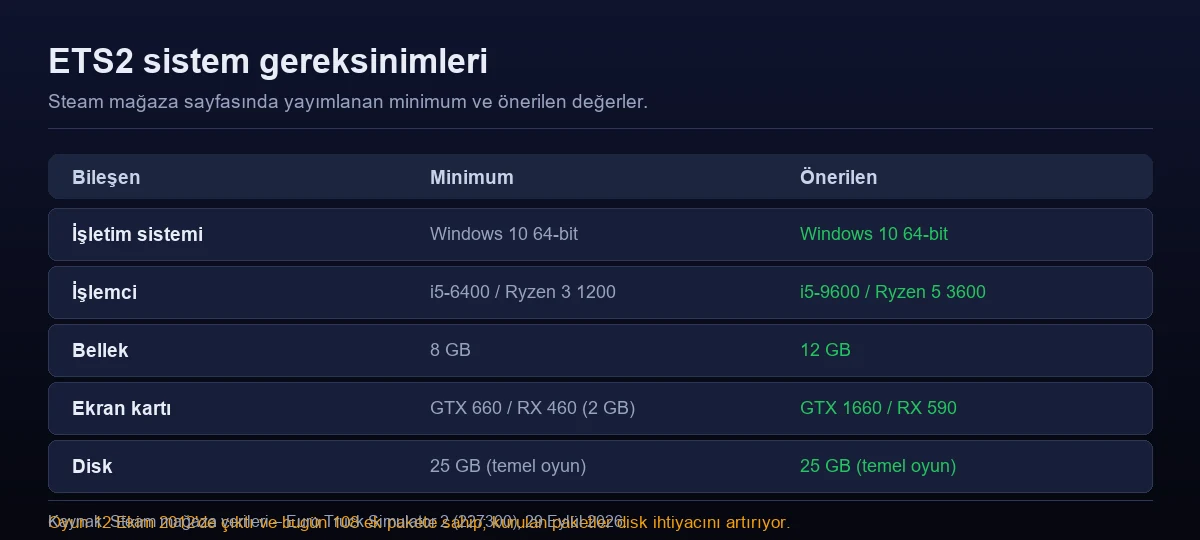
Oyun 12 Ekim 2012’de çıktı ve bugün 108 ek pakete sahip. Disk gereksiniminde yazan 25 GB yalnızca temel oyun için; harita paketleri kurdukça bu rakam büyüyor. Önerilen yapılandırma GTX 1660 veya RX 590 seviyesinde bir kart ve 12 GB bellek.
Sisteminiz önerilenin üzerindeyse ve yine de düşük kare hızı alıyorsanız, sorun genellikle ayarlarda ya da modlarda oluyor. Ağır grafik ve harita modları yükü ciddi biçimde artırıyor; test için tüm modları kapalı yeni bir profille bir tur atmak en hızlı ayrıştırma yöntemi.
Oyun hiç açılmıyor ya da çöküyorsa konu FPS değil; açılmıyor ve çöküyor rehberimize bakın.
Sıkça Sorulan Sorular
ETS2’de FPS’i en çok ne düşürür?
Belgelerdeki açıklamalara göre en doğrudan etki ölçekleme çarpanlarında ve gölge dokusu boyutunda. SCS, r_sun_shadow_texture_size için büyük sayı daha iyi görüntü, daha az fps notunu düşmüş. Aynaların görüş mesafesi de ayrı bir çizim yükü getiriyor.
Konsol nasıl açılır?
config.cfg dosyasında g_console ve g_developer değerlerini 1 yapmanız gerekiyor. Ardından konsola bir değişkenin adını yazarak güncel ve varsayılan değerini görebilirsiniz.
Trafik yoğunluğu nasıl düşürülür?
g_traffic değişkeniyle. Varsayılan 1.0; belgelere göre 0.0 trafiği tamamen kapatıyor, 10.0 en yüksek yoğunluğu veriyor. Şehirdeki takılmalar için düşürmek mantıklı.
MSAA açmalı mıyım?
SCS’nin belgelerinde r_msaa için şu an desteklenmediği ve görüntü hatalarına yol açacağı belirtiliyor. Varsayılan değeri 0.
Oyunun sistem gereksinimleri neler?
Steam’de yayımlanan minimum değerler: Windows 10 64-bit, Intel Core i5-6400 veya Ryzen 3 1200, 8 GB bellek, GTX 660 / RX 460 (2 GB) ve 25 GB disk. Önerilen: i5-9600 veya Ryzen 5 3600, 12 GB bellek, GTX 1660 veya RX 590.
Oyunda FPS sayacını nasıl açarım?
g_fps değişkenini 1 yapın; mini konsolda kare hızı görünür. Düşük kare hızı uyarıları rahatsız ediyorsa g_ignore_low_fps değişkeni onları kapatıyor.
Konsol hangi tuşla açılıyor?
Varsayılan olarak ~ tuşu. Öncesinde config.cfg içinde g_console ve g_developer değerlerinin 1 olması gerekiyor. Konsol içinde PageUp ve PageDown içeriği kaydırıyor; Shift ile hızlı, Ctrl ile yavaş.
Ayarı değiştirdim ama kaydolmuyor, neden?
Muhtemelen yanlış dosyaya yazıyorsunuz. Genel ayarlar oyunun kullanıcı klasöründeki config.cfg dosyasında, profile bağlı ayarlar ise profiles klasörünün altındaki profil klasöründe tutuluyor. Bu yazıdaki FPS değişkenlerinin tamamı genel ayar.
Trafiği azaltmadan şehirde FPS kazanılır mı?
Evet. g_traffic araç sayısını düşürür; bunun yerine LOD çarpanlarını kullanabilirsiniz. g_lod_factor_traffic, g_lod_factor_parked ve g_lod_factor_pedestrian (hepsi varsayılan 1.0) araçları yerinde bırakıp daha yakın mesafede basit modele düşürüyor. Şehirde park hâlindeki araçlar çok olduğu için g_lod_factor_parked özellikle etkili.
Yağmurda FPS düşüyor, ne yapmalı?
Yağmur yansımalarına bakın. g_rain_reflection kaliteyi, g_rain_reflect_traffic, g_rain_reflect_actor, g_rain_reflect_cache ve g_rain_reflect_hookups ise hangi ögelerin yansıtılacağını yönetiyor. Hepsini kapatmak yerine önce trafik yansımasıyla başlayın.
Bilgileri nasıl topladık? Yapılandırma değişkenlerinin adları, tipleri, varsayılan değerleri, hangi dosyada tutuldukları ve açıklamaları SCS Software’in modlama wiki’sindeki “Documentation/Engine/Configuration variables” sayfasından; konsolun g_console ve g_developer ile açılıp ~ tuşuyla çağrıldığı ve kaydırma kısayolları aynı wiki’nin Console sayfasından alındı. İkisi de 28 Ekim 2026’da okundu. Kaynağın durumu: değişkenler sayfası geliştiricinin kendi koyduğu bir “bu sayfa eskidir” uyarısı taşıyor ve en son 17 Ekim 2025’te düzenlenmiş; Console sayfası ise 3 Temmuz 2019 tarihli. Bu yüzden yazıda değişkenin konsolda tanınıp tanınmadığını kendiniz doğrulamanın yolunu da verdik. Sistem gereksinimleri, çıkış tarihi ve 108 ek paket bilgisi Steam’in resmî mağaza verilerinden (Euro Truck Simulator 2, 227300) 28 Ekim 2026’da okundu ve değişmediği doğrulandı. Ölçümler bilgisayardan bilgisayara değiştiği için yazıda “şu kadar FPS kazanırsınız” türü sayı verilmedi. Son güncelleme: 28 Ekim 2026.
İlgili İçerikler
- ETS2 Açılmıyor ve Çöküyor Çözümü
- ETS2 Grafik Ayarları
- ETS2 Konsol Komutları
- Euro Truck Simulator 2 Rehber Merkezi
💬 Sen ne düşünüyorsun?
Hangi ayar sende en çok fark yarattı, sistemin ne? Aşağıya yorum bırak — farklı yapılandırmaların sonuçları herkese yol gösteriyor.

[…] ofis bilgisayarının karşıladığı bir eşik. Oyunu alıp kurduktan sonra grafik ayarları ve FPS artırma rehberlerimiz performansı toparlamaya yardımcı […]