Assetto Corsa’da kamerayı değiştirmek, görüş açısını daraltıp genişletmek ya da ekrana hız göstergesi eklemek için menülerde kaybolmaya gerek yok. Bunların çoğu sürüş sırasında tek tuşla yapılıyor. Sorun şu: bu tuşlar oyun içinde hiçbir yerde açıkça yazmıyor.
Bu yazıdaki tuşlar tahmin değil — Kunos Simulazioni’nin resmî klavye kısayolları listesinden alındı. Ardından görüş açısını (FOV) kendine göre ayarlamayı ve oyunun kendi uygulamalarıyla ekrana hız ile vites göstergesi eklemeyi adım adım veriyoruz.
Ayarlar, hata çözümleri ve taktikler tek sayfada. Assetto Corsa Rehber Merkezi’ne göz at »
Kısa cevap
Kamera değiştirme: F1 sürüş kameraları, F3 pist kameraları, F5 aracın etrafında dönen kamera, F6 araca bağlı kameralar, F2 yönetmen modu. Görüş açısı: kokpitteyken Ctrl + artı / eksi. Hız göstergesi: sürüşte fareyi ekranın sağ kenarına götür, açılan uygulama çubuğundan bir göstergeye tıkla; tümünü Ctrl + H ile gizleyip gösterirsin. Ek tuşlar: sanal dikiz aynası F11, sıralama tablosu F9, ekran görüntüsü F8, tekrar Ctrl + R, ağır çekim Ctrl + S. Resmî olarak yayınlanmayanlar: önerilen FOV değeri, ekran boyutuna göre FOV tablosu, sürüşte serbest kamera tuşu ve zorluk seviyesine göre gizlenen göstergelerin listesi.
İçindekiler
- Kamera değiştirme tuşları
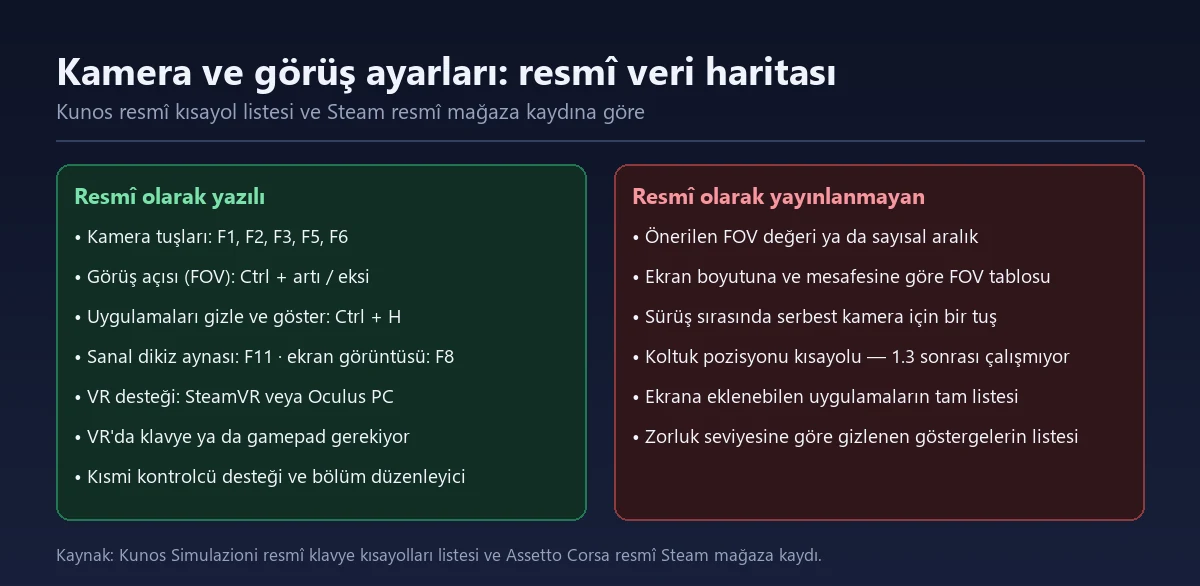
- Kamera ve görüş ayarları: resmî veri haritası
- Araç içi görüş açısını (FOV) ayarlamak
- Görüş açısını hesaplayarak bulmak
- VR ve çoklu ekran
- Ekrana hız ve vites göstergesi eklemek
- Hangi kamerayı kullanmalı?
- Resmî kaynakta olmayanlar
- Oyunun resmî künyesi
- Sıkça Sorulan Sorular
- Bilgileri nasıl topladık?
- İlgili İçerikler
Kamera değiştirme tuşları
Kunos’un resmî forumunda yayınlanan “Assetto Corsa Keyboard shortcuts” listesine göre sürüş sırasında kameraları şu tuşlarla değiştiriyorsun:
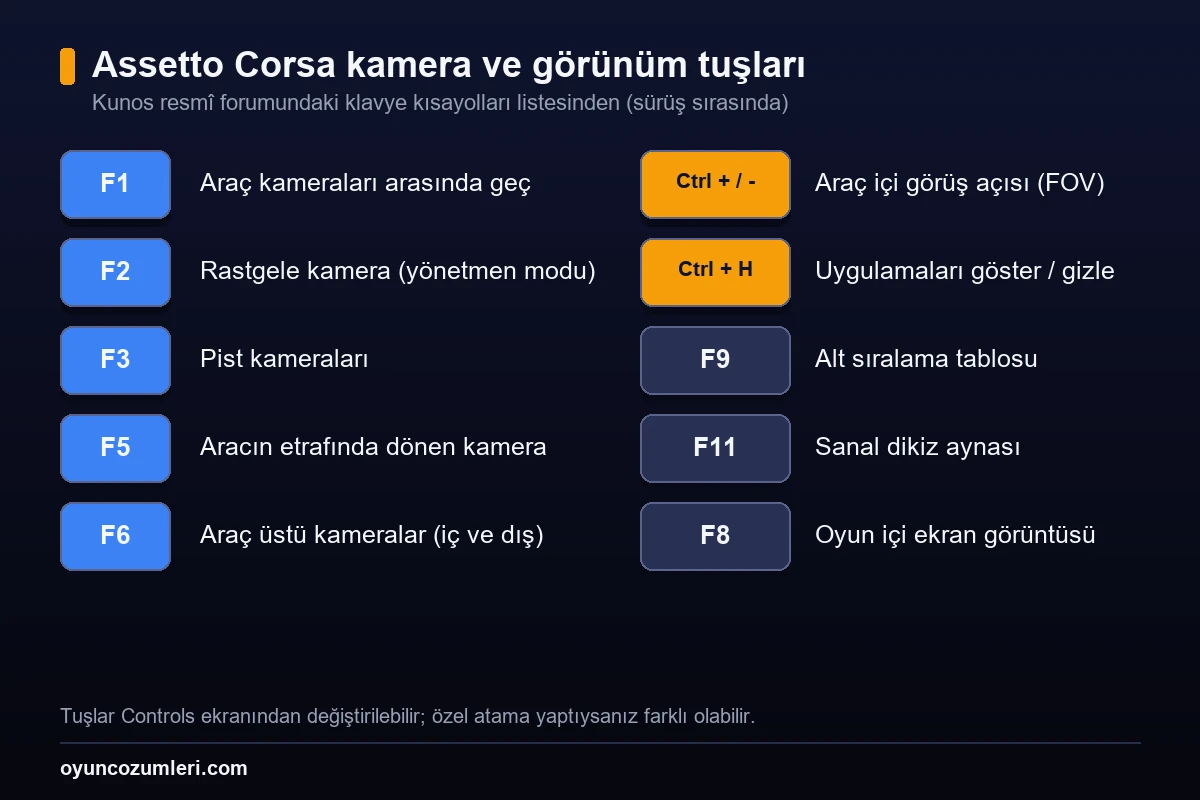
| Tuş | Ne yapar? |
|---|---|
| F1 | Sürüş kameraları arasında geçiş yapar. Kokpit ve arkadan takip gibi görünümler buradadır. |
| F2 | Rastgele kamera, “yönetmen” modu. |
| F3 | Pistin kenarındaki TV kameraları arasında geçer. |
| F5 | Aracın etrafında dönen kamera; fareyle çevirirsiniz. |
| F6 | Araca bağlı iç ve dış kameralar arasında geçer. |
| Ctrl + / – | Araç içi görüş açısını (FOV) değiştirir. |
| Ctrl + H | Ekrandaki uygulamaları gizler ya da gösterir. |
| F11 | Sanal dikiz aynasını açıp kapatır. |
| F9 | Alttaki sıralama tablosunu açıp kapatır. |
| F8 | Oyun içi ekran görüntüsü alır. |
| Page Up / Page Down | Görüntü pozlamasını (parlaklık) ayarlar. |
“Serbest kamera” aramalarının cevabı biraz karışık. Kunos’un listesinde F7 yalnızca araç showroom’unda “FPS modu” olarak geçiyor; sürüş sırasında serbest kamera için resmî bir tuş verilmiyor. Tekrar izlemek ya da ekran görüntüsü almak için F5 ve F3 kameraları çoğu zaman yeterli oluyor. Tekrarı Ctrl + R, ağır çekimi Ctrl + S açıyor.
Kamera ve görüş ayarları: resmî veri haritası
Araç içi görüş açısını (FOV) ayarlamak
Kokpit kamerasındayken Ctrl ile artı ya da eksi tuşuna basarak görüş açısını değiştiriyorsun. İki yöne de etkisi şöyle:
- FOV büyüdükçe ekrana daha geniş bir alan sığıyor, ama her şey daha küçük ve uzakta görünüyor. Viraj giriş noktalarını ve mesafeleri olduğundan uzak algılayabiliyorsun.
- FOV küçüldükçe yol ve araçlar daha büyük görünüyor, ama yan tarafları daha az görüyorsun.
Ekranının boyutu ve ona olan uzaklığın doğru değeri belirliyor. Monitörü uzaktan izliyorsan dar bir açı, yakından ya da çoklu ekranla oynuyorsan daha geniş bir açı doğal görünüyor. Resmî kaynakta önerilen bir FOV değeri ya da ekran boyutuna göre bir tablo yayınlanmıyor — bu yüzden burada hazır bir sayı vermiyoruz.
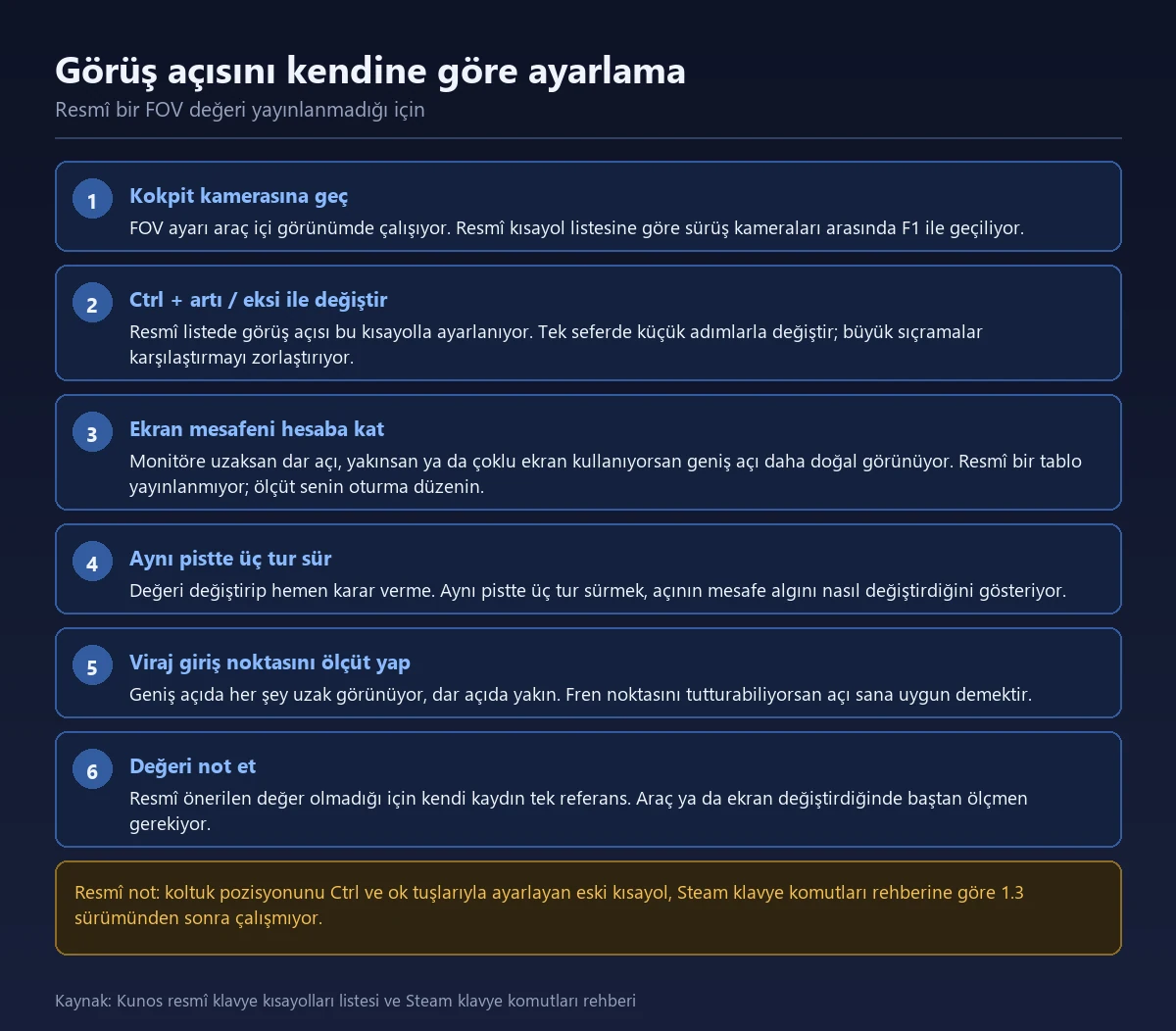
Eski rehberlerin bir kısmında koltuk konumunun Ctrl ve ok tuşlarıyla ayarlandığı yazıyor. Steam’deki klavye komutları rehberine göre bu kısayol 1.3 sürümünden sonra çalışmıyor. Content Manager kullanıyorsan Settings › Assetto Corsa altındaki VIEW & UI ve CHASE CAMERA bölümlerinde görünümle ilgili ek ayarlar bulunuyor.
Görüş açısını hesaplayarak bulmak
FOV’u deneme yanılmayla aramanıza gerek yok. Ekranınızın boyutu ve ona olan mesafeniz belliyse doğru değer hesaplanabiliyor.
Önce en çok atlanan ayrıntı: Assetto Corsa dikey FOV kullanıyor, yatay değil. İnternetteki pek çok değer yatay FOV olarak veriliyor; onu olduğu gibi girerseniz görüntü balık gözü gibi açılır. Oyunun varsayılanı olan 56 derece de çoğu masa düzeni için fazla geniş.
Ekranınıza göre dikey FOV
16:9 ekranlar için hesapladığımız değerler:
| Ekran | 50 cm | 60 cm | 70 cm | 80 cm |
|---|---|---|---|---|
| 24 inç | 33° | 28° | 24° | 21° |
| 27 inç | 37° | 31° | 27° | 24° |
| 32 inç | 43° | 37° | 32° | 28° |
Tablodaki sayılar çoğu kişiye şaşırtıcı derecede dar gelir. İlk denemede “hiçbir şey göremiyorum” hissi normal; birkaç tur sonra mesafe algınız yerine oturuyor ve fren noktalarını tutturmak kolaylaşıyor.
Tabloda yoksa formül
Farklı bir ekran ya da oranınız varsa:
Dikey FOV = 2 × arctan( ekran yüksekliği ÷ 2 ÷ mesafe )
Ekran yüksekliğini köşegenden bulabilirsiniz: 16:9 bir ekranda yükseklik, köşegenin yaklaşık yarısıdır (24 inç ekran 29,9 cm, 27 inç 33,6 cm, 32 inç 39,8 cm).
Ölçerken iki şeye dikkat
- Yalnız görüntü alanını ölçün. Çerçeveyi (bezel) dâhil etmeyin. Köşegen değeri kutunun üstünde yazan inç değeridir, plastik kenarlar buna dâhil değildir.
- Mesafeyi gerçek sürüş pozisyonunuzdan ölçün. Gözünüzle ekran arası, oynarken oturduğunuz hâlde. Sonucu en çok etkileyen değişken bu — ekran boyutundan bile fazla.
Tablodaki farka bakın: aynı 27 inç ekran 50 cm’de 37°, 80 cm’de 24° istiyor. Koltuğunuzu 30 cm geri çekmek, ekranı küçültmekten daha büyük fark yaratıyor.
Dürüst bir not
Bazı kaynaklar doğru FOV’un sizi “daha hızlı” yapacağını söylüyor. Bunu destekleyen bir ölçüm bulamadık. Hesaplanmış FOV’un yaptığı şey, mesafe algısını gerçek hayattakine yaklaştırmak: viraj girişini ve araçlar arası mesafeyi daha tutarlı tahmin edersiniz. Tur süreniz buna bağlı olarak düzelebilir ama bu bir garanti değil, dolaylı bir sonuç.
Geniş FOV’un bir avantajı var: yanınızdaki araçları görmek kolaylaşıyor. Yarışta temas riskini azaltmak istiyorsanız hesapladığınız değerin birkaç derece üstüne çıkmak makul bir taviz.
VR ve çoklu ekran
Steam’deki resmî mağaza kaydına göre Assetto Corsa VR destekli: SteamVR veya Oculus PC ile çalışıyor ve resmî nota göre VR’da klavye ya da gamepad gerekiyor. VR’da görüş alanını başlık belirlediği için ekran FOV mantığı aynı şekilde geçerli olmuyor; başlığın kendi görüş alanı devreye giriyor. Ayrıntısı için VR ile oynama yazımıza bakabilirsin.
Çoklu ekran kullananlar için resmî bir açı tablosu da yayınlanmıyor. Pratikte yan ekranlar görüş alanını fiziksel olarak genişlettiği için geniş açı daha doğal duruyor — ama doğru değeri yine kendi oturma düzenin belirliyor.
Ekrana hız ve vites göstergesi eklemek
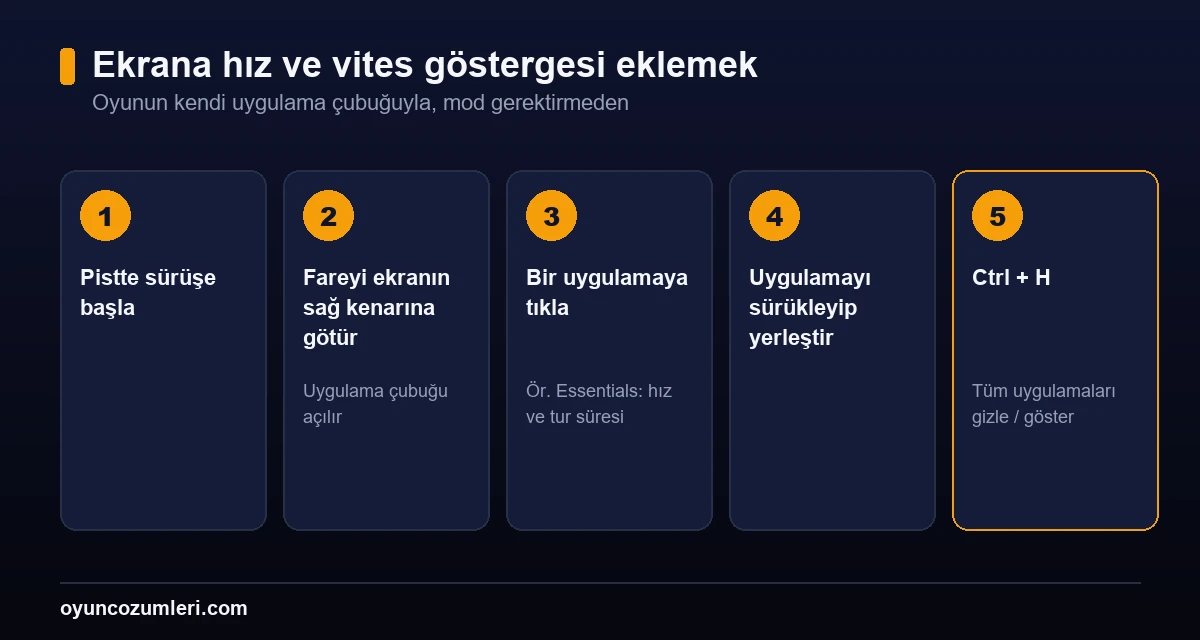
- Pistte sürüşe başla.
- Fareyi ekranın sağ kenarına götür. Uygulama simgelerinin bulunduğu bir çubuk açılıyor.
- Açmak istediğin uygulamanın simgesine tıkla. Steam topluluğundaki yanıtlara göre eldiven simgeli Essentials uygulaması hız ve tur süresini gösteriyor.
- Uygulamayı sürükleyerek ekranda istediğin yere taşı. Aynı yanıtlara göre tek bir uygulamayı sol üst köşesindeki AC logosuna tıklayarak kapatabiliyorsun.
- Tümünü bir anda gizlemek ya da geri getirmek için Ctrl + H.
Bazı göstergeler görünmüyorsa zorluk ayarını da kontrol et. Aynı Steam tartışmasında bir oyuncu, “pro” zorluk ayarında bilgi çubuğunun kaldırıldığını, pist haritasının ise kaldığını yazıyor. Zorluk seviyesine göre hangi göstergelerin gizlendiği resmî olarak yayınlanmıyor. “Gösterge modu” diye aranan daha gelişmiş HUD’lar ise ayrıca kurulan uygulamalar; bunları Content Manager üzerinden yönetiyorsun.
Hangi kamerayı kullanmalı?
Bunun tek doğru cevabı yok ve resmî bir öneri de yayınlanmıyor. İki pratik ölçüt işe yarıyor:
- Direksiyon setiyle oynuyorsan kokpit kamerası ellerinin konumuyla ekrandaki direksiyonu örtüştürüyor; mesafe algısı daha tutarlı oluyor.
- Klavye ya da gamepad kullanıyorsan arkadan takip kamerası aracın savrulmaya başladığı anı daha erken gösteriyor.
- Tekrar izlerken F3 pist kameraları ve F5 dönen kamera, F1 sürüş kameralarından daha kullanışlı oluyor.
Steam resmî kaydında oyunun kısmi kontrolcü desteği bulunduğu belirtiliyor; giriş cihazı kamera tercihini doğrudan etkilediği için bu ayrımı baştan yapmak işe yarıyor. Tuş atamalarının tamamı için vites ve tuş ayarları yazımıza bakabilirsin.
Resmî kaynakta olmayanlar
- Önerilen FOV değeri ya da sayısal aralık.
- Ekran boyutuna ve mesafesine göre FOV tablosu.
- Sürüş sırasında serbest kamera için bir tuş.
- Ekrana eklenebilen uygulamaların tam listesi.
- Zorluk seviyesine göre gizlenen göstergelerin listesi.
- Çoklu ekran için önerilen açı değerleri.
Oyunun resmî künyesi
| Alan | Resmî kayıt |
|---|---|
| Geliştirici | Kunos Simulazioni |
| Yayıncı | 505 Games |
| Çıkış tarihi | 19 Aralık 2014 |
| Minimum bellek | 2 GB RAM — önerilen 6 GB |
| Minimum ekran kartı | DirectX 10.1 (Radeon HD 6450, GeForce GT 460) — önerilen DirectX 11 (Radeon 290x, GTX 970) |
| Depolama | 15 GB — önerilen 30 GB |
| VR | SteamVR veya Oculus PC; klavye ya da gamepad gerekiyor |
| Kontrolcü | Kısmi kontrolcü desteği |
Sıkça Sorulan Sorular
Assetto Corsa’da kamera değiştirme tuşu hangisi?
Kunos’un resmî klavye kısayolları listesine göre sürüş kameraları arasında F1 ile geçiliyor. F3 pist kenarındaki TV kameralarını, F5 aracın etrafında dönen kamerayı, F6 araca bağlı iç ve dış kameraları açıyor.
Görüş açısını (FOV) nasıl değiştiririm?
Kokpit kamerasındayken Ctrl + artı ya da Ctrl + eksi tuşlarıyla. Resmî kısayol listesinde görüş açısı bu şekilde ayarlanıyor.
Önerilen FOV değeri kaç?
Resmî kaynakta önerilen bir FOV değeri ya da ekran boyutuna göre bir tablo yayınlanmıyor. Doğru değeri ekranının boyutu ve ona olan uzaklığın belirliyor; küçük adımlarla deneyip aynı pistte üç tur sürmek en güvenilir yöntem.
Ekrana hız göstergesi nasıl eklenir?
Pistte sürüşe başlayıp fareyi ekranın sağ kenarına götürmek gerekiyor; açılan uygulama çubuğundan bir göstergeye tıklanıyor. Uygulama sürüklenerek istenen yere taşınıyor ve tümü Ctrl + H ile gizlenip gösteriliyor.
Hız göstergesi için mod kurmak şart mı?
Şart değil. Oyunun kendi uygulama çubuğundaki göstergeler mod kurmadan çalışıyor. “Gösterge modu” diye aranan daha gelişmiş HUD’lar ise ayrıca kurulan uygulamalar.
Göstergeler görünmüyor, neden?
Zorluk ayarı etkili olabiliyor. Steam tartışmasındaki bir oyuncu, “pro” zorluk ayarında bilgi çubuğunun kaldırıldığını, pist haritasının ise kaldığını yazıyor. Zorluk seviyesine göre hangi göstergelerin gizlendiği resmî olarak yayınlanmıyor.
Sürüş sırasında serbest kamera tuşu var mı?
Kunos’un listesinde F7 yalnızca araç showroom’unda “FPS modu” olarak geçiyor; sürüş sırasında serbest kamera için resmî bir tuş verilmiyor. Tekrar Ctrl + R, ağır çekim Ctrl + S ile açılıyor.
Koltuk pozisyonunu Ctrl ve ok tuşlarıyla ayarlayamıyorum.
Steam’deki klavye komutları rehberine göre bu kısayol 1.3 sürümünden sonra çalışmıyor. Görünümle ilgili ek ayarlar Content Manager’da Settings › Assetto Corsa altındaki VIEW & UI ve CHASE CAMERA bölümlerinde bulunuyor.
VR ile oynarken FOV ayarı çalışır mı?
Steam resmî kaydına göre oyun VR destekli: SteamVR veya Oculus PC ile çalışıyor ve VR’da klavye ya da gamepad gerekiyor. VR’da görüş alanını başlık belirlediği için ekran FOV mantığı aynı şekilde geçerli olmuyor.
Sanal dikiz aynasını nasıl açarım?
Resmî kısayol listesine göre sanal dikiz aynası F11 ile açılıp kapanıyor. Alttaki sıralama tablosu F9, oyun içi ekran görüntüsü F8 tuşunda.
Bilgileri nasıl topladık?
Sürüş kameraları arasında F1 ile geçilmesi, F2’nin yönetmen modu olması, F3’ün pist kenarındaki TV kameralarını, F5’in aracın etrafında dönen kamerayı ve F6’nın araca bağlı iç ve dış kameraları açması, görüş açısının Ctrl ile artı ve eksi tuşlarıyla değiştirilmesi, Ctrl + H ile ekrandaki uygulamaların gizlenip gösterilmesi, F11 sanal dikiz aynası, F9 sıralama tablosu, F8 ekran görüntüsü, Page Up ve Page Down ile pozlama ayarı, Ctrl + R tekrar ve Ctrl + S ağır çekim kısayolları ile F7’nin yalnızca araç showroom’unda “FPS modu” olarak geçip sürüş sırasında serbest kamera için resmî bir tuş verilmemesi, Kunos Simulazioni’nin resmî forumunda yayınlanan “Assetto Corsa Keyboard shortcuts” listesinden alındı. Koltuk pozisyonunu Ctrl ve ok tuşlarıyla ayarlayan kısayolun 1.3 sürümünden sonra çalışmadığı bilgisi Steam’deki klavye komutları rehberinden alındı. Geliştiricinin Kunos Simulazioni, yayıncının 505 Games olması, 19 Aralık 2014 çıkış tarihi, minimum 2 GB ve önerilen 6 GB bellek, minimum DirectX 10.1 ile önerilen DirectX 11 ekran kartı sınıfları, 15 GB minimum ve 30 GB önerilen depolama, SteamVR veya Oculus PC ile VR desteği ve VR’da klavye ya da gamepad gerekmesi, ayrıca kısmi kontrolcü desteği Assetto Corsa’nın resmî Steam mağaza kaydından alındı. Ekrana gösterge ekleme adımları ile eldiven simgeli Essentials uygulamasının hız ve tur süresini göstermesi, tek bir uygulamanın sol üst köşesindeki AC logosuna tıklanarak kapatılabilmesi ve “pro” zorluk ayarında bilgi çubuğunun kaldırılıp pist haritasının kalması bilgileri Steam topluluk tartışmalarındaki oyuncu yanıtlarından alındı; bunlar resmî açıklama değil, kaynağı açıkça belirtilen kullanıcı deneyimleridir. Önerilen FOV değeri, ekran boyutuna ve mesafesine göre FOV tablosu, sürüş sırasında serbest kamera tuşu, ekrana eklenebilen uygulamaların tam listesi, zorluk seviyesine göre gizlenen göstergelerin listesi ve çoklu ekran için önerilen açı değerleri resmî kaynakta yayınlanmadığı için bu yazıda verilmedi. Son güncelleme: 17 Ekim 2026.
Görüş açısı tablosundaki değerler standart görüş geometrisi formülüyle (dikey FOV = 2 × arctan(ekran yüksekliği ÷ 2 ÷ mesafe)) tarafımızdan hesaplandı ve iki bağımsız FOV hesaplayıcısının yayınladığı sonuçlarla karşılaştırılarak doğrulandı: 27 inç ekran 60 cm mesafede 31,3 derece, 24 inç ekran 50 cm mesafede 33,3 derece. Assetto Corsa’nın yatay değil dikey FOV kullandığı da aynı kaynaklarda belirtiliyor. “Doğru FOV sizi hızlandırır” iddiasını destekleyen bir ölçüm bulamadığımız için yazıda bu iddiaya yer vermedik.
İlgili İçerikler
- Assetto Corsa Vites ve Tuş Ayarları
- Assetto Corsa G29 Direksiyon Ayarları
- Assetto Corsa VR Oynama
- Assetto Corsa Rehber Merkezi
💬 Hangi FOV değerinde karar kıldın?
Ekran boyutunu ve oturma mesafeni de yazarak aşağıya not düş; okur verilerini derleyip paylaşalım.
